Diese Anleitung enthält neuere Änderungen. Wechsel zur neuesten unüberprüften Version.

iPhone 15 Pro Display tauschen

Spencer Day und 5 weitere Mitwirkende
Zuletzt aktualisiert am 22. Aug 2026
Aufrufe: 121.155
Statistik anzeigen:
- Letzte 24 Stunden:
- 194
- Letzte 7 Tage:
- 1.357
- Letzte 30 Tage:
- 5.620
- Insgesamt:
- 121.155
Kommentare: 56
43 Kommentare zu Schritten, 13 Kommentare zur Anleitung.
Zu den KommentarenAbgeschlossen: 45 46
45 Personen haben diese Anleitung schon erfolgreich absolviert. Du auch?
46 Personen haben diese Anleitung schon erfolgreich absolviert, unter anderem du. Gut gemacht!
Favoriten: 2 3
2 Personen haben diese Anleitung unter Favoriten gespeichert (und abonniert). Willst du auch der Anleitung folgen?
3 Personen haben diese Anleitung unter Favoriten gespeichert (und abonniert), unter anderem du!
Empfohlene Anleitung
Diese Anleitung wird von den iFixit-Mitarbeitern als außergewöhnlich gut eingestuft.
Einleitung
Zu Schritt 1 der Anleitung ↓Diese Anleitung zeigt, wie ein defektes, gesprungenes oder nicht reagierendes Display im iPhone 15 Pro ausgetauscht wird.
Zum Abschluss der Reparatur benötigst du Ersatzklebestreifen für das Display.
Hinweis: Aufgrund von Apples Teilekopplung wird dein iPhone unter iOS 17.6 und früher True Tone und Auto Brightness nach dem Displaywechsel einstellen, selbst wenn du ein Apple Original-Ersatzdisplay verwendest. Unter neueren iOS-Versionen werden diese Funktionen möglicherweise automatisch wiederhergestellt. Wenn du ein Apple Original-Ersatzdisplay verwendest, kannst du den Reparaturassistent nutzen, um es mit deinem iPhone zu kalibrieren.
Was du brauchst
Fix Kit
Dieses Kit enthält alle Ersatzteile und Werkzeuge, die für die Anleitung benötigt werden.

Ersatzteile


Werkzeuge
-
-
-
-
-
-
-
Spudger4.9
-
-
-
-


-
-
-
Trenne alle Kabel vom Smartphone ab.
-
Halte die Einschalt-und jede Lautstärketaste gedrückt. Betätige dann den Schieber am Display, um das Smartphone auszuschalten.
 Frag FixBot
-
-
-
Wenn das Display oder die Glasrückseite gesprungen ist, dann überklebe sie mit überlappenden Streifen von Klebeband, um dich besser zu schützen und das Zerlegen zu erleichtern.
-
-
-
-
-
Zeichne mit einem Permanentmarker 3 mm von der Spitze des Plektrums entfernt einen Strich.
-
-
-
-
-
Entferne die beiden 7 mm langen P2 Pentalobe Schrauben auf jeder Seite des Ladeanschlusses.
-
-
-
-
-
Achte während der nächsten zwei Schritte darauf, dass du dein Plektrum an der richtigen Stelle einsetzt:
-
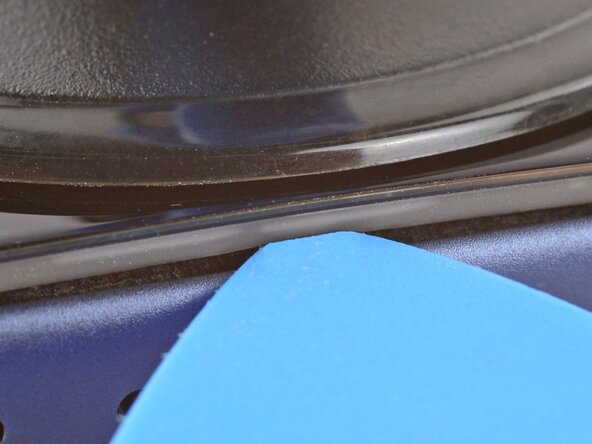
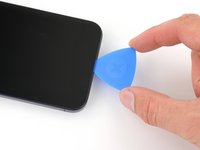
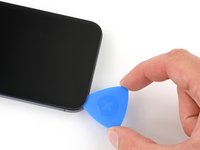
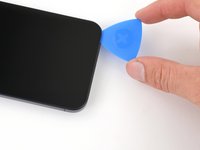
Auf der Unterseite des Bildschirms befindet sich ein Kunststoff-Rand, der auf dem Rahmen sitzt. Setze dein Plektrum hier an und achte darauf, dass es sich vollständig unter dem Rand befindet.
-
Zwischen dem Kunststoff-Rand und dem Display-Panel verläuft eine Naht. Setze dein Plektrum nicht hier an, da du sonst die beiden Teile voneinander trennst und die Reparatur komplizierter machst.
-
-
-
-
-
Erwärme die Unterkante des Displays mit einem Fôn oder einem Heißluftgebläse, bis du sie gerade noch anfassen kannst.
-
-
-
Bringe einen Saugheber am unteren Rand des Displays an.
-
Ziehe fest und gleichmäßig nach oben, bis ein Spalt zwischen dem Rahmen und dem Display entstanden ist.
-
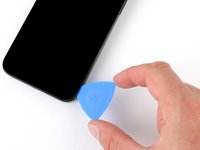
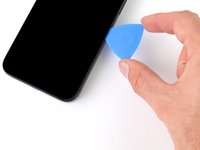
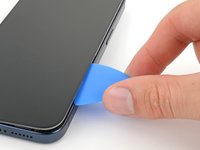
Setze ein Plektrum mit der Spitze in den Spalt ein.
-
-
-
Das Display ist mit zwei empfindlichen Kabeln mit dem Display verbunden: eines direkt oberhalb der Aktionstaste, das andere in der Mitte der linken Seitenkante.
-
Es gibt eine Vielzahl von Federkontakten rund um das Smartphone. Setze das Plektrum an diesen Stellen nicht tiefer als empfohlen ein, damit die Kontakte nicht verbogen werden.
-
-
-
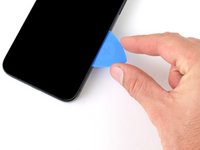
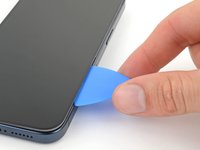
Schiebe das Plektrum zum Auftrennen des Klebers an der Unterkante vor und zurück.
-
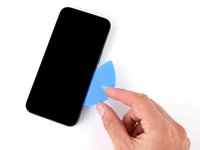
Lasse das Plektrum in der unteren rechten Ecke stecken, damit sich der Kleber nicht wieder verbinden kann.
-
-
-
Erwärme die rechte Kante des Displays, bis du es gerade noch anfassen kannst.
-
-
-
Schiebe das Plektrum um die untere rechten Displayecke herum und dann zur Einschalttaste hin, bis eine Raste, die das Display befestigt dich zum Stoppen bringt.
-
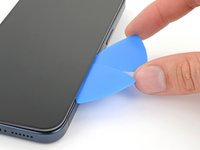
Rolle das Plektrum, so dass sich jetzt die flache Seite unter dem Display befindet.
-
-
-
Verdrehe das Plektrum, um den Spalt zwischen dem Display und dem Rahmen soweit zu vergrößern, bis sich die rechte Raste löst.
-
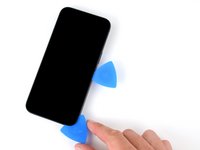
Setze ein zweites Plektrum rechts von dem ersten ein.
-
-
-
Schiebe das erste Plektrum in die untere rechte Displayecke zurück.
-
Schiebe das zweite Plektrum zum Auftrennen des Klebers zur oberen rechten Displayecke hin.
-
Lasse die Plektren stecken, damit sich der Kleber nicht wieder verbinden kann.
-
-
-
Erwärme die Oberkante des Displays, bis du es gerade noch anfassen kannst.
-
-
-
Schiebe das Plektrum um die obere rechte Ecke herum und an der Oberkante entlang, um die beiden Rasten und den Kleber zu lösen.
-
-
-
Erwärme die linke Kante des Displays, bis du sie gerade noch anfassen kannst.
-
-
-
Rolle das Plektrum um die obere linke Displayecke herum.
-
Schiebe das Plektrum zum Auftrennen des Klebers zur unteren linken Displayecke hin.
-
-
-
-
-
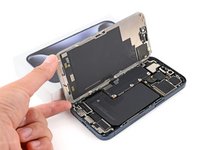
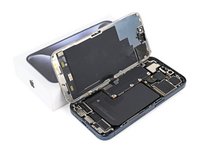
Lege eine kleine Schachtel oder einen Bücherstapel links neben das iPhone, um das Display beim Ablösen der Kabel abzustützen.
-
Klappe das Display von der rechten Kante her wie ein Buch auf.
-
Stütze das Display ab, so dass du an die Kabel herankommst, ohne sie zu stark zu belasten.
-
-
-
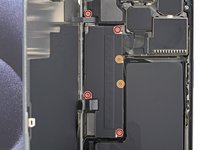
Entferne die sechs Y000 Schrauben, mit denen die Abdeckung des Logic Boards befestigt ist:
-
Vier 1,6 mm lange Schrauben
-
Zwei 1,3 mm lange Schrauben
-
-
-
Drehe die Abdeckung des Logic Boards an der Unterkante gegen den Uhrzeigersinn und schiebe die obere linke Ecke unter dem Kabel zum Helligkeitssensor heraus. Entferne dann die Abdeckung.
-
-
-
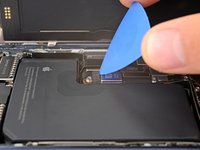
Heble den Druckstecker des Akkus in der unteren rechten Ecke des Logic Boards mit der Spitze eines Plektrums hoch und trenne ihn ab.
-
-
-
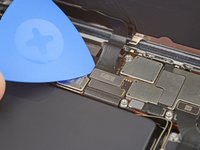
Heble das Displaykabel in der Mitte des Logic Boards mit der Spitze eines Plektrums nach oben und trenne es ab.
-
-
-
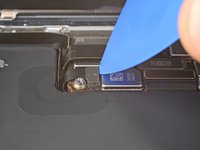
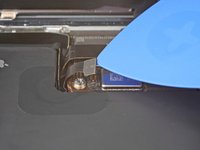
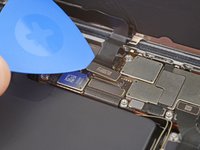
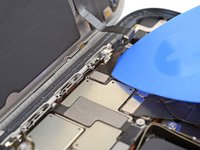
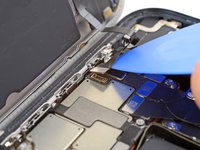
Schiebe ein Plektrum mit der Spitze vorsichtig unter das Kabel zum Helligkeitssensor in der oberen linken Ecke des Logic Boards.
-
Hebe das Kabel hoch und trenne es ab.
-
-
-
-
-
Prüfe, ob dein Ersatzdisplay mit einem bereits installierten Umgebungslichtsensor geliefert wird.
-
-
-
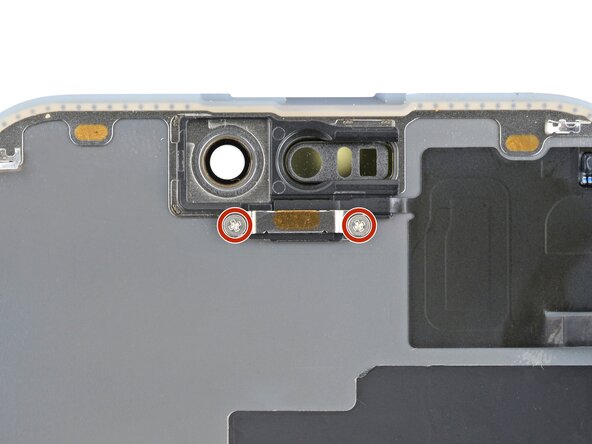
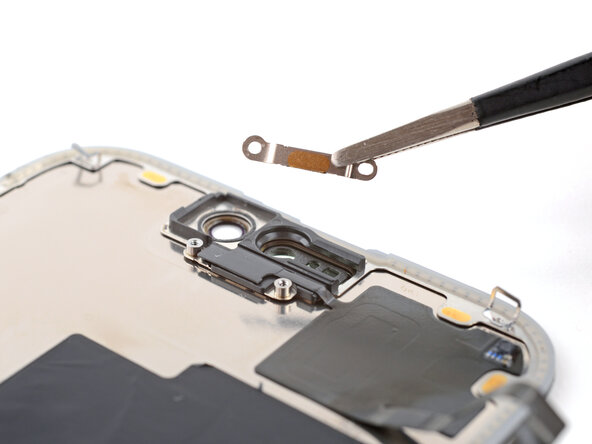
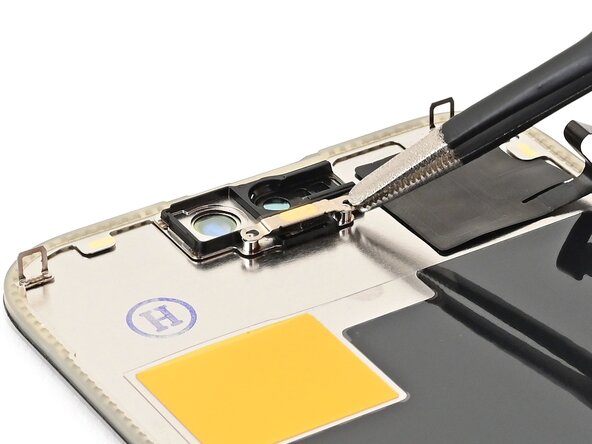
Entferne mit einem Kreuzschlitzschraubendreher #000 die beiden 1,4 mm langen Schrauben, mit denen die Abdeckung des Umgebungslichtsensors befestigt ist.
-
-
-
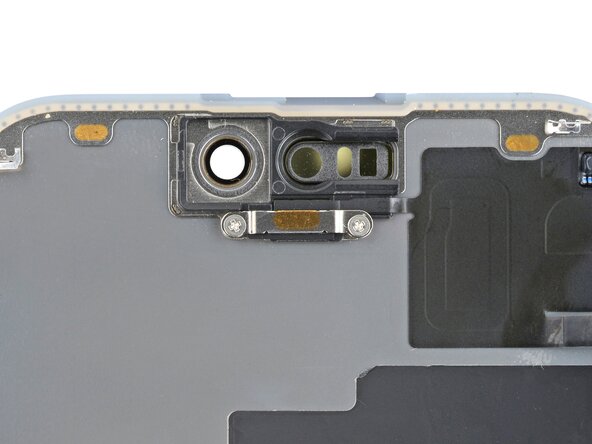
Entferne die Abdeckung des Helligkeitssensors.
-
-
-
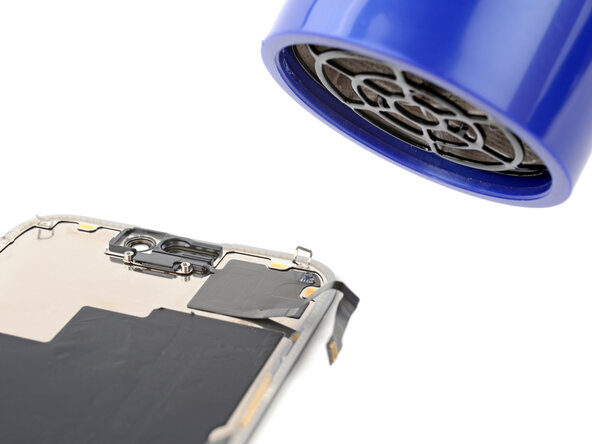
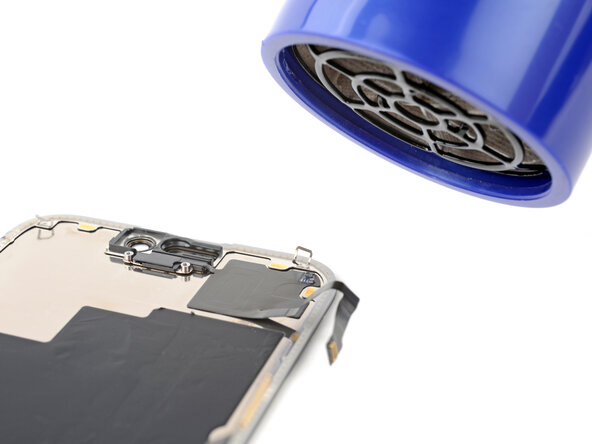
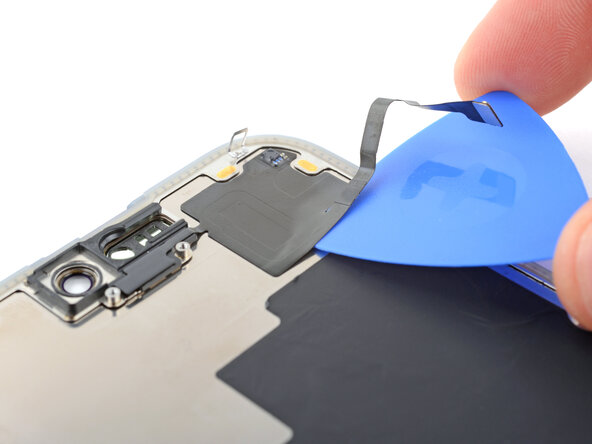
Nimm einen Haartrockner oder ein Heißluftgebläse und erwärme den Helligkeitssensor, bis du ihn kaum noch anfassen kannst.
-
-
-
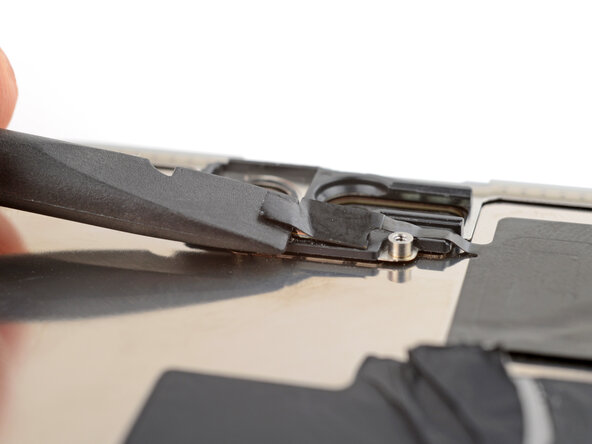
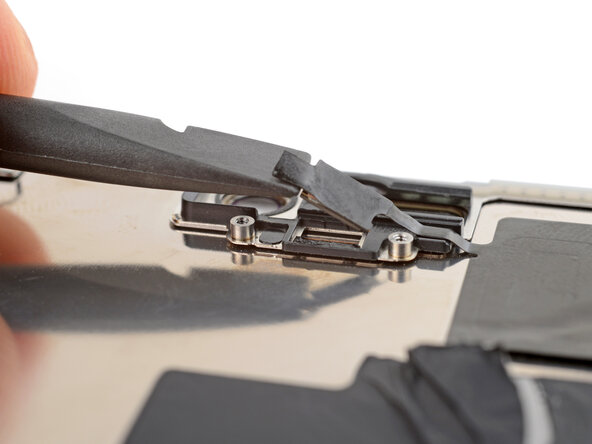
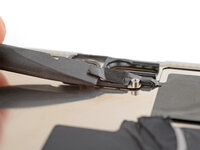
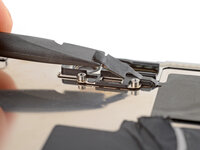
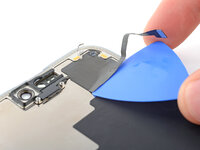
Hebe den Umgebungslichtsensor mit dem flachen Ende des Spudgers behutsam aus seiner Fassung heraus.
-
-
-
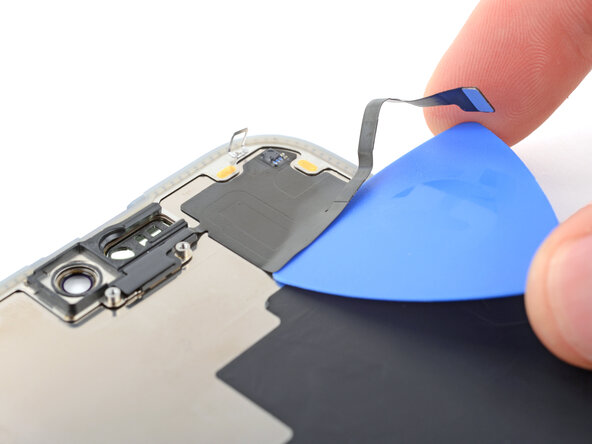
Erwärme den Sensor nochmals, bis sein noch klebender Teil zu heiß zum Anfassen ist.
-
-
-
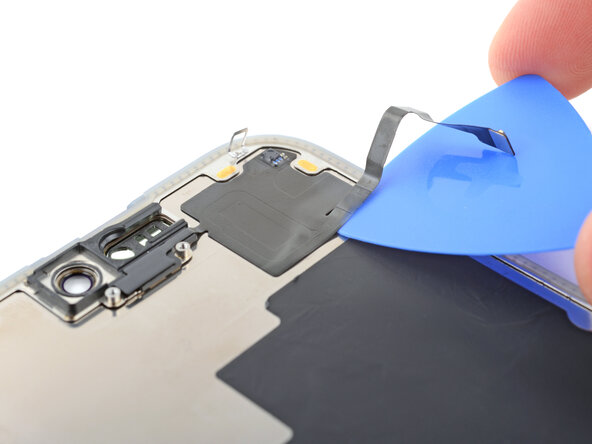
Setze ein Plektrum mit der Spitze unter die untere rechte Ecke des Sensors ein.
-
Schiebe das Plektrum unter den Sensor und hebe ihn soweit hoch, dass du ihn mit den Fingern fassen kannst.
-
-
-
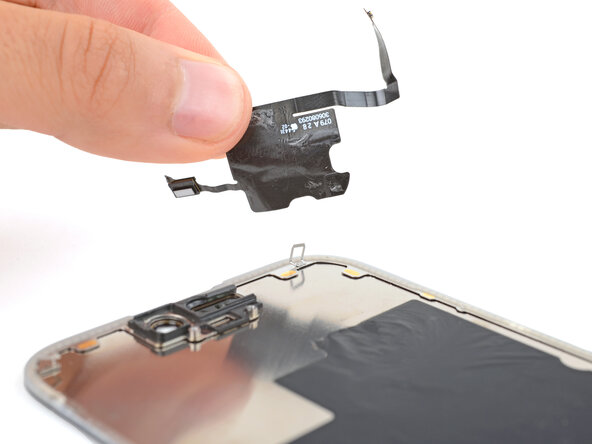
Löse den Sensor langsam ab und entferne ihn.
-
-
-
-
-
Glückwunsch zum Abschluss der Demontage! Die folgenden Schritte zeigen, wie das iPhone wieder zusammengebaut wird.
-
-
-
-
In diesem Schritt verwendetes Werkzeug:Tesa 61395 Tape$2.95
-
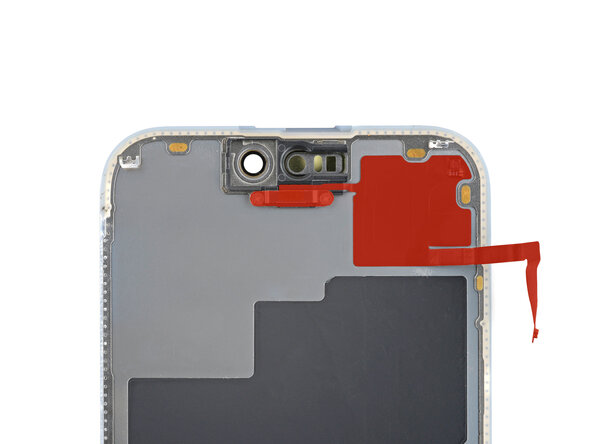
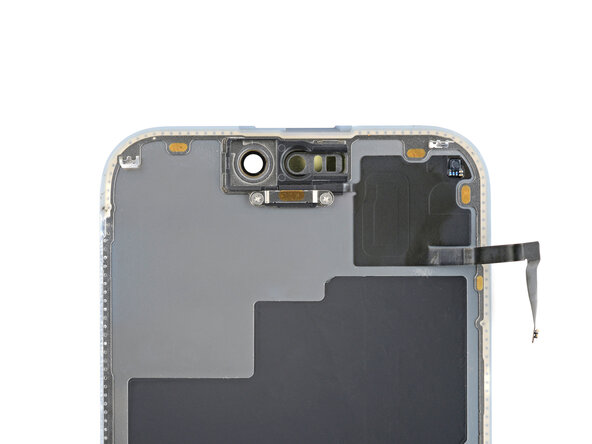
Eventuell ist der Klebstoff beim Ausbau verrutscht und bedeckt den Umgebungslichtsensor. Verschiebe ihn wieder mit einer Pinzette so, dass er um das erhabene weiße Rechteck einen Rand bildet.
-
Wenn der Klebstoff beschädigt wurde oder am alten Display haften blieb, ersetze ihn durch einen 1 mm breiten Streifen dünnes, doppelseitiges Klebeband entlang der unteren Kante.
-
-
-
Richte den Umgebungslichtsensor an seiner Aussparung auf der Rückseite des Displays aus.
-
Setze den Umgebungslichtsensor mit einem Spudger oder deinem Finger in die Aussparung ein.
-
-
In diesem Schritt verwendetes Werkzeug:Tesa 61395 Tape$2.95
-
Verwende einen Föhn oder ein Heißluftgebläse, um den Klebstoff unter dem Umgebungslichtsensor und seinem Kabel aufzuweichen. Er muss nur warm sein – nicht heiß.
-
Drücke das Kabel des Umgebungslichtsensors mit dem Finger fest.
-
-
-
Platziere die Umgebungslichtsensor-Halterung mit der Schaumstoffseite nach unten und richte sie an den Schraubenlöchern aus. Benutze dazu eine Pinzette oder deine Finger.
-
Drehe die beiden 1,4 mm langen Kreuzschlitzschrauben, mit denen die Umgebungslichtsensor-Halterung befestigt wird, wieder ein.
-
-
-
-
-
Schiebe den Display-Kleber mit einem Spudger nach oben, bis du ihn mit einer Pinzette greifen kannst.
-
Entferne den Kleber mit einer Pinzette oder deinen Fingern entlang des gesamten Rands des iPhone.
-
-
-
Tröpfle etwas hochkonzentrierten (über 90 %) Isopropylalkohol auf ein Wattestäbchen oder ein fusselfreies Tuch auf.
-
Wische entlang des Rahmens, um Klebereste zu entfernen.
-
Warte ein paar Minuten, bevor du weitermachst, damit der überschüssige Alkohol vollständig verdunsten kann.
-
-
-
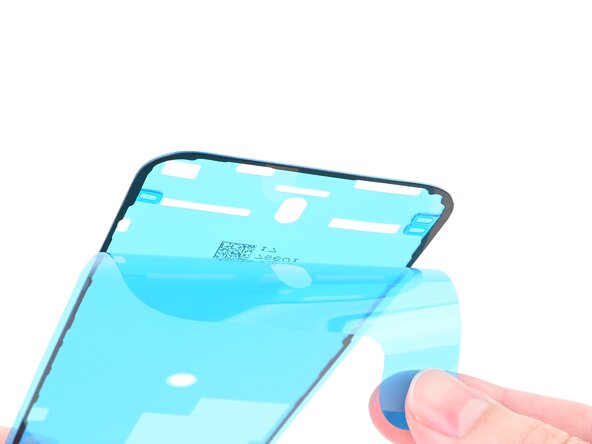
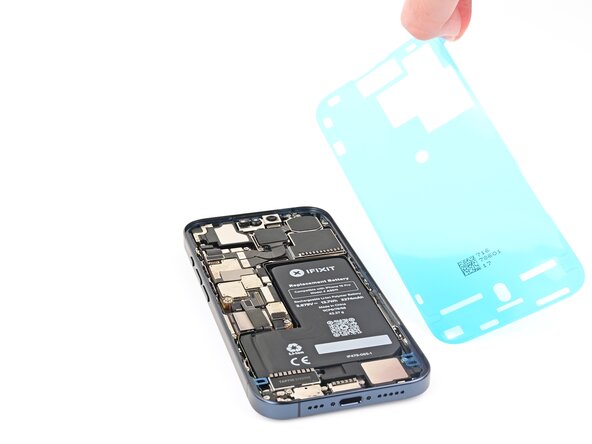
Lege den Klebestreifen neben das Smartphone und nutze Merkmale wie die Aussparungen für die Federkontakte und die Frontkamera, um ihn korrekt auszurichten.
-
-
-
-
Verwende die Zuglasche, um die Schutzfolie des Klebestreifens von unten beginnend abzuziehen, aber ziehe sie nicht vollständig ab.
-
Halte die Schutzfolie aus dem Weg und richte die freiliegende Kante des Klebestreifens vorsichtig an der Unterkante des Rahmens vom iPhone aus.
-
Wenn der Klebestreifen ausgerichtet ist, drücke ihn entlang der Unterkante fest.
-
-
-
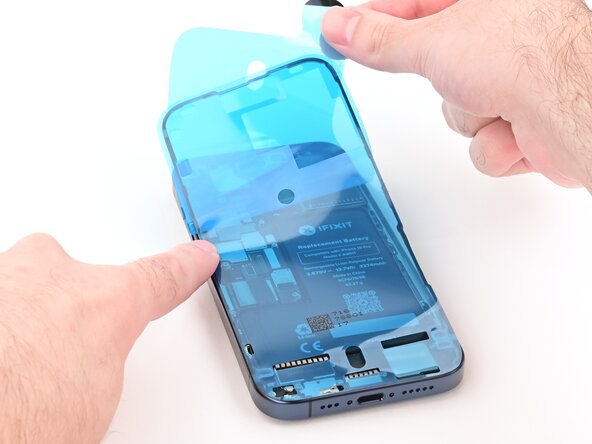
Ziehe die restliche Schutzfolie vom Klebestreifen ab, während du ihn entlang der Ränder des iPhone-Rahmens anbringst.
-
-
-
Drücke den Klebestreifen mit dem flachen Ende eines Spudgers rundherum um das iPhone fest.
-
-
-
Hebe die Zuglasche in der oberen rechten Ecke des Rahmens an, um die obere Schutzfolie abzuziehen und zu entfernen.
-
-
-
Sobald die obere Schutzfolie entfernt ist, sollten auf dem Klebstoff drei schmale Schutzfolien mit Zuglaschen nahe der Unterkante zu sehen sein.
-
-
-
Stütze das Display an der linken Kante des iPhone-Rahmens ab. Verwende dazu einen Karton oder einen ähnlichen stabilen Gegenstand, um das Display zu halten.
-
-
-
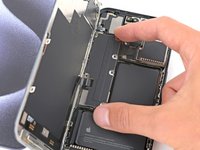
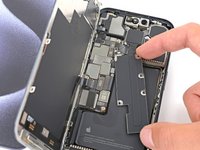
Schließe die Stecker des Umgebungslichtsensors und des Displays mit deinem Finger oder dem flachen Ende eines Spudgers wieder an.
-
-
-
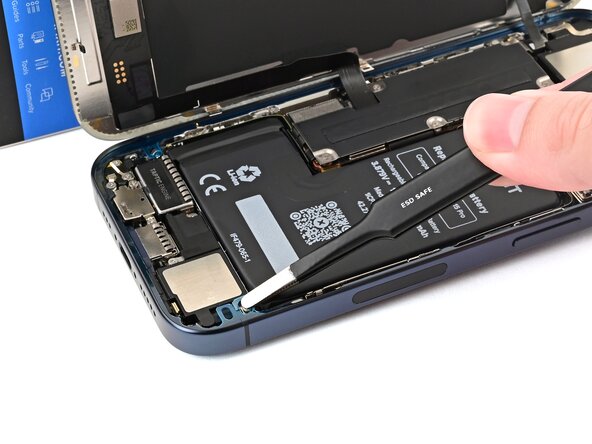
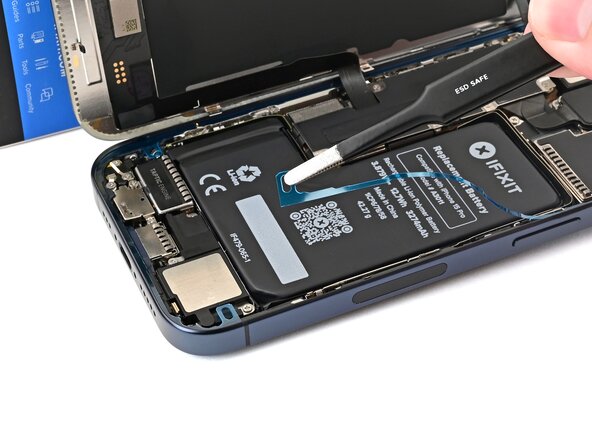
Drücke den Steckverbinder des Akkus mit dem Finger oder dem flachen Ende eines Spudgers fest, bis er wieder Kontakt hat.
-
-
-
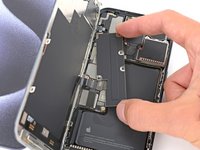
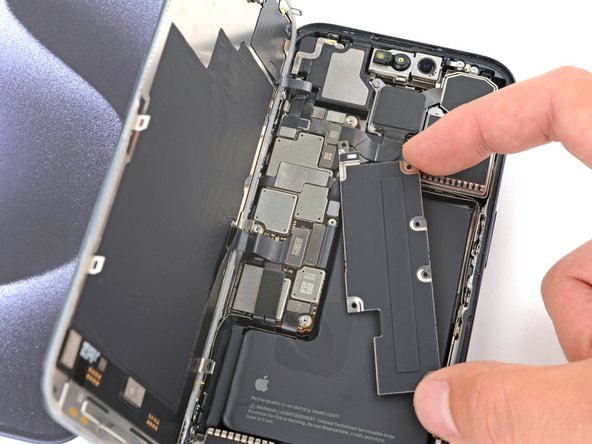
Schiebe die obere linke Ecke der Logic-Board-Abdeckung unter das Kabel des Umgebungslichtsensors und setze sie an ihren Platz, ausgerichtet an den Schraubenlöchern.
-
-
-
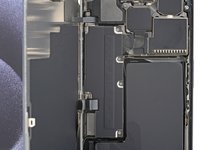
Installiere mit einem Y000-Schraubendreher die sechs Schrauben, mit denen die Logic-Board-Abdeckung befestigt ist:
-
Vier 1,6 mm lange Schrauben
-
Zwei 1,3 mm lange Schrauben
-
-
-
Entferne mit einer Pinzette die zwei schmalen Schutzfolien, die den Klebstoff entlang der rechten, oberen und unteren Kante des Rahmens abdecken.
-
-
-
Halte den Bildschirm über das Telefon, ohne dass er den Kleber berührt, damit du an die letzte Schutzfolie entlang der linken Kante des Rahmens kommst.
-
Entferne die letzte Schutzfolie entlang der linken Kante des Rahmens mit einer Pinzette oder deinen Fingern.
-
-
-
Richte das Display über dem Rahmen aus und senke es dann in die richtige Position ab.
-
-
-
Drücke fest entlang der Displayränder, um die Clips einzurasten und den Klebstoff zusammenzudrücken.
-
-
-
Setze die zwei 7 mm langen Pentalobe Schrauben mit einem P2 Pentalobe Schraubendreher beidseitig des Ladeanschlusses ein.
-
-
-
Damit der Kleber besser hält, erwärme die Kanten des Displays mit einem Föhn oder Heißluftgebläse, bis du ihn kaum noch anfassen kannst.
-
Falls du Display-Schraubzwingen hast, verwende sie, um die Klebekraft des neuen Klebstoffs zu verstärken. Wenn nicht, lies weiter, um weitere Möglichkeiten zur Befestigung des Displays zu erfahren.
-
-
-
-
-
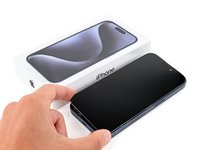
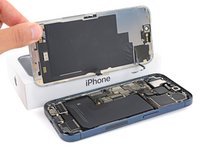
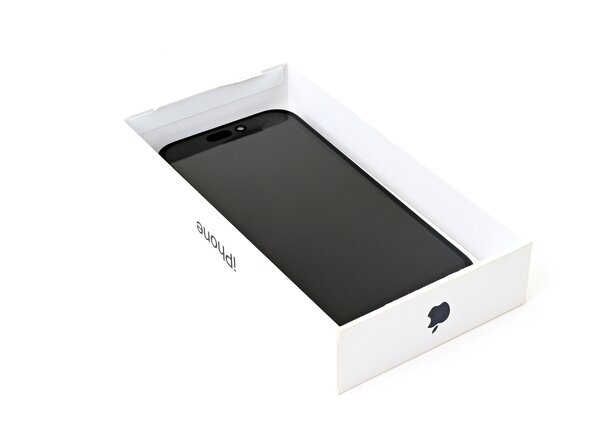
Wenn du die Originalverpackung des iPhone hast, nimm den Deckel und lege ihn auf eine flache Oberfläche.
-
Wenn du die Originalverpackung nicht hast, überspringe diesen Schritt für eine alternative Methode
-
Lege das iPhone mit der Bildschirmseite nach oben in den Deckel der Verpackung, sodass die Kamera-Ausbuchtung in der entsprechenden Vertiefung liegt.
-
Suche einen Gegenstand, der in etwa die Größe des iPhone hat, aber höher als die Seiten der Verpackung ist. Staple ihn auf das iPhone und lege ein paar schwere Gegenstände darauf.
-
Lasse die Gegenstände mindestens dreißig Minuten, idealerweise über Nacht, darauf liegen.
-
-
-
Lege das iPhone mit der Displayseite nach unten auf eine weiche, flache Oberfläche.
-
Klebe Klebeband auf das rückseitige Glas, um dessen Oberfläche zu schützen.
-
Platziere drei Schichten Münzen oder ähnlich dicke Gegenstände auf dem Klebeband entlang der Kanten des rückseitigen Glases.
-
Verteile die Münzen gleichmäßig und achte darauf, dass sie mindestens so dick wie die Kamera-Ausbuchtung sind.
-
-
-
Staple mehrere Bücher oder andere schwere Gegenstände auf dein iPhone.
-
Lasse die Gegenstände mindestens dreißig Minuten, idealerweise über Nacht, auf dem Gerät.
-
-










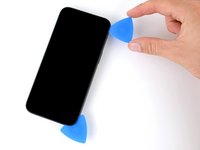


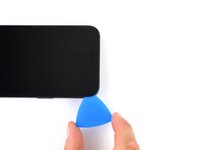
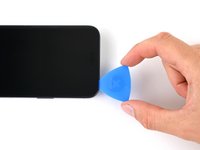
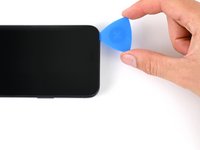


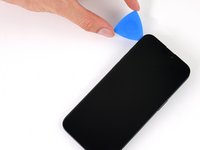
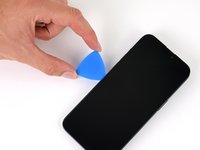
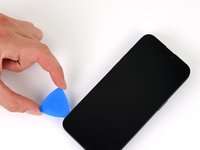














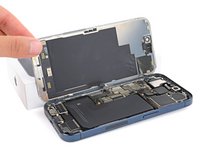

















Herzlichen Glückwunsch zum Abschluss der Reparatur!
Je nach Ersatzteil kannst du es möglicherweise mit Hilfe von Apples Reparaturassistent koppeln, verfügbar ab iOS 18. Führe ein Update des Gerätes durch, navigiere zu Einstellungen → Allgemein → Über → Bauteile- und Serviceprotokoll, tippe auf „Restart & Finish Repair“ und folge den Anweisungen auf dem Display.
Entsorge deinen Elektroschrott bei einem R2- oder e-Stewards-zertifizierten Recyclinghof.
Hat die Reparatur nicht ganz geklappt? Versuche es mit ein paar grundlegenden Schritten zur Fehlerbehebung, oder bitte im Forum um Hilfe.
Rückgängig: Ich habe diese Anleitung nicht absolviert.
45 weitere Personen haben diese Anleitung absolviert.
Besonderer Dank geht an diese Übersetzer:innen:
100%


Diese Übersetzer:innen helfen uns, die Welt zu reparieren! Wie kann ich mithelfen?
Hier starten ›


13 Kommentare zur Anleitung
Very helpful
This adhesive is way more annoying than it has any logical reason to be.
