Zum Hauptinhalt wechseln
Gemeinsam reparieren - Jetzt registrieren

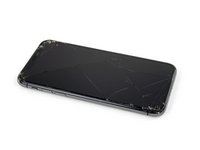
iPhone XS Display tauschen

Aufrufe: 521.285

Statistik anzeigen:

Letzte 24 Stunden:
46
Letzte 7 Tage:
331
Letzte 30 Tage:
1.690
Insgesamt:
521.285
Kommentare: 107

58 Kommentare zu Schritten, 49 Kommentare zur Anleitung.

Zu den Kommentaren
Abgeschlossen: 260

260 Personen haben diese Anleitung schon erfolgreich absolviert. Du auch?

Favoriten: 26

26 Personen haben diese Anleitung unter Favoriten gespeichert (und abonniert). Willst du auch der Anleitung folgen?

Zeitaufwand: 1 - 2 Stunden
Schwierigkeitsgrad: Mittel
Empfohlene Anleitung

Diese Anleitung wird von den iFixit-Mitarbeitern als außergewöhnlich gut eingestuft.

iPhone XS Display tauschen

Wenn dein

iPhone XS Display gesprungen ist, nicht mehr auf Touch reagiert oder nach dem Einschalten kein Bild mehr anzeigt, dann benutze diese Anleitung, um ein neues Display einzubauen, damit dein iPhone wieder richtig funktioniert.

Die kombinierte Baugruppe aus Ohrhörer-Lautsprecher und Sensoreinheit, die auf der Rückseite des Displays angebracht ist, ist von Werk aus mit deinem individuellen iPhone gekoppelt. Daher musst du sie bei allen Display-Reparaturen vom alten Display auf das neue übertragen. Sie enthält auch den Flood-Illuminator, der Teil des biometrischen Face ID Sicherheits-Features ist. Falls er beschädigt oder ersetzt wird, funktioniert Face ID nicht mehr, sei also besonders vorsichtig, um keine dieser Komponenten während der Reparatur zu beschädigen. Bei einer Beschädigung kann nur Apple die Face ID Funktion wiederherstellen.

Hinweis: Die True Tone Funktion ist nach einem Displaytausch deaktiviert, selbst wenn ein originales Apple Display benutzt wird.

Was du brauchst

Fix Kit

Dieses Kit enthält alle Ersatzteile und Werkzeuge, die für die Anleitung benötigt werden.

  • iPhone XS Screen
    4.7

Ersatzteile

Werkzeuge

Einführungsvideo

    1. iPhone XS Display tauschen, Pentalobe Schrauben: Schritt 1, Bild 1 von 1
      • Entlade deinen iPhone Akku auf unter 25% bevor du anfängst. Ein geladener Lithium-Ionen-Akku kann Feuer fangen und/oder explodieren falls er versehentlich beschädigt wird.

      • Schalte dein iPhone aus, bevor du mit der Demontage beginnst.

      • Entferne die beiden 6,9 mm langen Pentalobe Schrauben an der Unterkante des iPhones.

      • Durch das Öffnen des iPhone Displays werden die wasserfesten Dichtungen beschädigt. Achte darauf, Ersatzdichtungen zur Hand zu haben, bevor du weitermachst. Falls du dein iPhone ohne die Dichtungen wieder zusammensetzt, musst du darauf achten, dass dein iPhone nicht mit Flüssigkeiten in Kontakt kommt.

      Frag FixBot

      Kommentar hinzufügen

    1. iPhone XS Display tauschen, Vorbereitung: Sicheres Arbeiten vor der Reparatur - Plektren markieren: Schritt 2, Bild 1 von 3 iPhone XS Display tauschen, Vorbereitung: Sicheres Arbeiten vor der Reparatur - Plektren markieren: Schritt 2, Bild 2 von 3 iPhone XS Display tauschen, Vorbereitung: Sicheres Arbeiten vor der Reparatur - Plektren markieren: Schritt 2, Bild 3 von 3
      • Wenn du ein Plektrum zu tief einschiebst, kann das Gerät beschädigt werden. Dieser Schritt zeigt, wie du eine Markierung am Plektrum anbringen kannst, damit das nicht passiert.

      • Zeichne mit einem Permanentmarker 3 mm von der Spitze des Plektrums entfernt einen Strich.

      • Du kannst die anderen Ecken ebenfalls mit Strichen in verschiedenen Abständen markieren.

      • Du kannst auch eine Münze so mit Klebeband auf das Plektrum kleben, dass sie einen Abstand von 3 mm zur Spitze hat.

      Frag FixBot

      Kommentar hinzufügen

    1. iPhone XS Display tauschen, Gesplittertes Glas überkleben: Schritt 3, Bild 1 von 3 iPhone XS Display tauschen, Gesplittertes Glas überkleben: Schritt 3, Bild 2 von 3 iPhone XS Display tauschen, Gesplittertes Glas überkleben: Schritt 3, Bild 3 von 3
      • Wenn die Glasscheibe des Displays an deinem iPhone zerbrochen ist, überklebe sie mit geeignetem Klebeband, um weitere Brüche und Verletzungen während der Reparatur zu vermeiden.

      • Überdecke die Glasscheibe des Displays komplett mit überlappenden Streifen von durchsichtigem Paketband.

      • Trage eine Schutzbrille, um deine Augen vor Glassplittern zu schützen.

      • Wenn das Glas so stark zerbrochen ist, dass der Saugheber in den nächsten Schritten nicht gut haftet, dann versuche ein starkes Klebeband ("Panzerband") zu einem Griff zu falten und so auf die Scheibe zu kleben, dass du sie damit hochziehen kannst.

      • Wenn das alles nicht hilft, dann klebe den Saugheber mit Sekundenkleber am Display fest.

      Frag FixBot

      Kommentar hinzufügen

    2. iPhone XS Display tauschen, Warnung vor Displayschäden: Schritt 4, Bild 1 von 3 iPhone XS Display tauschen, Warnung vor Displayschäden: Schritt 4, Bild 2 von 3 iPhone XS Display tauschen, Warnung vor Displayschäden: Schritt 4, Bild 3 von 3
      • Um Schäden am Display im nächsten Schritt zu vermeiden, beachte Folgendes:

      • An der Unterseite des Displays befindet sich ein Kunststoffrahmen. Dein Plektrum wird unter diesen Rahmen geführt.

      • Zwischen dem Kunststoffrahmen und dem Display-Panel verläuft ein Spalt. Führe dein Plektrum nicht hier ein, sonst beschädigst du das Display.

      • Manchmal löst sich das Display-Panel bereits vom Rahmen, bevor du die Chance hattest, ein Plektrum einzuführen. Je nach Zustand des Displayklebers lässt sich das unter Umständen nicht vermeiden. In diesem Fall musst du höchstwahrscheinlich das gesamte Display ersetzen.

      Frag FixBot

      Kommentar hinzufügen

    3. iPhone XS Display tauschen, Anleitung für die Anti-Clamp: Schritt 5, Bild 1 von 3 iPhone XS Display tauschen, Anleitung für die Anti-Clamp: Schritt 5, Bild 2 von 3 iPhone XS Display tauschen, Anleitung für die Anti-Clamp: Schritt 5, Bild 3 von 3
      In diesem Schritt verwendetes Werkzeug:
      Clampy - Anti-Clamp
      $24.95
      • Wir haben die Anti-Clamp entwickelt, um das Öffnen von Geräten zu erleichtern. Die nächsten drei Schritte zeigen, wie sie verwendet wird. Wenn du sie nicht benutzen willst, überspringe die nächsten drei Schritte und folge einer anderen Methode.

      • Genaue Anweisungen für die Anti-Clamp findest du hier.

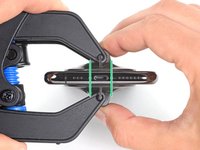
      • Drücke den blauen Griff zurück, damit die Arme der Anti-Clamp frei beweglich werden.

      • Schiebe die Arme entweder über die linke oder die rechte Kante des iPhones.

      • Bringe die Saugheber nahe an der Unterkante des iPhones an, einen auf der Vorderseite, den anderen auf der Rückseite.

      • Drücke die Saugheber zusammen, so dass sie auf den Oberflächen haften.

      • Wenn die Saugheber nicht gut auf den Oberflächen des iPhones haften, dann kannst du Klebeband verwenden, um eine griffigere Oberfläche zu schaffen.

      Frag FixBot

      Kommentar hinzufügen

    4. iPhone XS Display tauschen: Schritt 6, Bild 1 von 3 iPhone XS Display tauschen: Schritt 6, Bild 2 von 3 iPhone XS Display tauschen: Schritt 6, Bild 3 von 3
      • Drücke den blauen Griff vorwärts, um die Arme wieder zu verriegeln.

      • Drehe den Griff eine volle Umdrehung im Uhrzeigersinn, oder bis du merkst, dass sich die Saugheber dehnen.

      • Achte darauf, dass sich die Saugheber weiterhin gegenüber stehen. Wenn sie sich nicht mehr gegenüber stehen, dann löse die Saugheber ein wenig ab und schiebe sie in die richtige Position.

      Frag FixBot

      Kommentar hinzufügen

    5. iPhone XS Display tauschen: Schritt 7, Bild 1 von 3 iPhone XS Display tauschen: Schritt 7, Bild 2 von 3 iPhone XS Display tauschen: Schritt 7, Bild 3 von 3
      • Führe einen erwärmten iOpener durch die Arme der Anti-Clamp.

      • Du kannst den Kleber auch mit einem Haartrockner oder einem Heißluftgebläse aufweichen. Sei aber vorsichtig, zu viel Hitze kann das Display und/oder den Akku beschädigen.

      • Forme den iOpener so, dass er auf der Unterkante des iPhones liegt.

      • Warte eine Minute, damit sich der Kleber lösen und ein Spalt entstehen kann.

      • Setze ein Plektrum in den Spalt unter das Display und der Kunstoffblende ein, nicht unter das Display selbst.

      • Wenn es nicht gelingt, mit der Anti-Clamp einen ausreichend großen Spalt zu erzeugen, dann erwärme die Stelle nochmals und drehe den Griff eine viertel Umdrehung im Uhrzeigersinn weiter.

      • Drehe den Griff jeweils nicht mehr als eine viertel Umdrehung weiter und warte jedes Mal eine Minute lang. Gib der Anti-Clamp Zeit, ihre Arbeit zu erledigen.

      • Überspringe die nächsten drei Schritte.

      Frag FixBot

      Kommentar hinzufügen

    6. iPhone XS Display tauschen: Schritt 8, Bild 1 von 1
      • Durch das Erwärmen der Unterkante des iPhones wird der Kleber, mit dem das Display befestigt ist, aufgeweicht und das Display kann so leichter geöffnet werden.

      • Benutze einen Fön, eine Heißluftpistole oder bereite einen iOpener vor und lege ihn etwa eine Minute lang auf die Unterkante des iPhones, um den Kleber darunter aufzuweichen.

      Frag FixBot

      Kommentar hinzufügen

    7. iPhone XS Display tauschen: Schritt 9, Bild 1 von 2 iPhone XS Display tauschen: Schritt 9, Bild 2 von 2
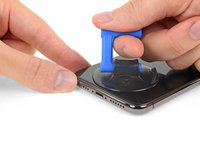
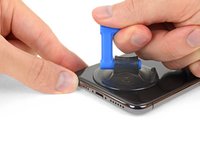
      • Wenn du einen einzelnen Saugheber benutzt, dann setzte ihn an der Unterkante des iPhones auf und vermeide dabei den gebogenen Teil des Glases.

      Frag FixBot

      Kommentar hinzufügen

    8. iPhone XS Display tauschen: Schritt 10, Bild 1 von 3 iPhone XS Display tauschen: Schritt 10, Bild 2 von 3 iPhone XS Display tauschen: Schritt 10, Bild 3 von 3
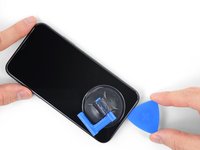
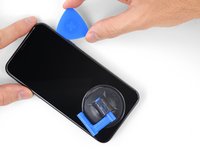
      • Ziehe fest und konstant am Saugheber, sodass ein kleiner Spalt zwischen dem Front Panel und dem Rückgehäuse entsteht.

      • Setze ein Plektrum in den Spalt unter dem Display und der Kunstoffblende ein, nicht unter das Display selbst.

      • Der wasserfeste Kleber, mit dem das Display befestigt ist, ist sehr stark, es ist also ein gewisser Kraftaufwand nötig, um diesen ersten Spalt zu öffnen. Falls du Schwierigkeiten hast, erwärme das Display erneut und wackle das Display hoch und runter, um den Kleber zu schwächen, bis die Öffnung groß genug für ein Plektrum ist.

      Frag FixBot

      Kommentar hinzufügen

    9. iPhone XS Display tauschen: Schritt 11, Bild 1 von 3 iPhone XS Display tauschen: Schritt 11, Bild 2 von 3 iPhone XS Display tauschen: Schritt 11, Bild 3 von 3
      • Schiebe das Plektrum um die untere linke Ecke und die linke Seite des iPhones nach oben und zerschneide so den Kleber, der das Display befestigt.

      • Schiebe das Plektrum nicht weiter als 3 mm in das iPhone hinein, sonst beschädigst du unter Umständen Bauteile im Inneren.

      Frag FixBot

      Kommentar hinzufügen

    10. iPhone XS Display tauschen, Informationen zum Display: Schritt 12, Bild 1 von 1
      • An der rechten Kante des iPhones verlaufen empfindliche Kabel. Setze an diesen Stellen kein Plektrum ein, du könntest sonst die Kabel beschädigen.

      Frag FixBot

      Kommentar hinzufügen

    11. iPhone XS Display tauschen: Schritt 13, Bild 1 von 3 iPhone XS Display tauschen: Schritt 13, Bild 2 von 3 iPhone XS Display tauschen: Schritt 13, Bild 3 von 3
      • Setze erneut dein Plektrum an der Unterkante ein und schiebe es die rechte Seite nach oben, um so den Kleber weiter zu durchtrennen.

      • Schiebe das Plektrum nicht tiefer als 3 mm ein, du könntest sonst die Displaykabel beschädigen.

      Frag FixBot

      Kommentar hinzufügen

    12. iPhone XS Display tauschen: Schritt 14, Bild 1 von 3 iPhone XS Display tauschen: Schritt 14, Bild 2 von 3 iPhone XS Display tauschen: Schritt 14, Bild 3 von 3
      • Die Oberkante des Displays ist sowohl mit Kleber als auch mit Klammern befestigt.

      • Schiebe das Plektrum um die obere Ecke des Displays herum und ziehe das Display gleichzeitig vorsichtig nach unten in Richtung des Lightning Connectors. Eine leichte Wackelbewegung kann hilfreich sein.

      • Die Klammern werden brechen, wenn du zu stark ziehst. Arbeite vorsichtig und sei geduldig.

      • Setze auch hier das Plektrum nicht tiefer als 3 mm ein, sonst beschädigst du möglicherweise die Sensorgruppe des Front Panels.

      • Schiebe das Plektrum zur gegenüberliegenden Ecke und durchtrenne jegliche Klebereste, mit denen das Display noch befestigt ist.

      Frag FixBot

      Kommentar hinzufügen

    13. iPhone XS Display tauschen: Schritt 15, Bild 1 von 1
      • Ziehe an der kleinen Noppe am Saugheber, um ihn vom Front Panel zu entfernen.

      Frag FixBot

      Kommentar hinzufügen

    14. iPhone XS Display tauschen: Schritt 16, Bild 1 von 3 iPhone XS Display tauschen: Schritt 16, Bild 2 von 3 iPhone XS Display tauschen: Schritt 16, Bild 3 von 3
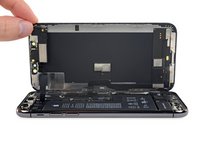
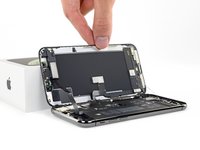
      • Öffne das iPhone, indem du das Display von der linken Seite her hochklappst, wie die Seite eines Buches.

      • Versuche noch nicht, das Display vollständig zu entfernen, da es noch durch mehrere empfindliche Flachbandkabel mit dem Logic Board verbunden ist.

      • Lehne das Display gegen etwas Stabiles, damit es offen bleibt, während du daran arbeitest.

      • Lege das Display beim Zusammenbau in die richtige Position, richte die Klammern an der Oberkante aus und drücke die Oberkante vorsichtig herunter, bevor du den Rest des Displays einrasten lässt. Wenn es nicht problemlos einrastet, dann kontrolliere den Zustand der Klammern um das Display herum und stelle sicher, dass sie nicht verbogen sind.

      Frag FixBot

      Kommentar hinzufügen

    1. iPhone XS Display tauschen, Displayeinheit: Schritt 17, Bild 1 von 2 iPhone XS Display tauschen, Displayeinheit: Schritt 17, Bild 2 von 2
      In diesem Schritt verwendetes Werkzeug:
      Magnetic Project Mat
      $19.95
      • Entferne die fünf Schrauben, mit denen die Halterung des Logic Board Steckers befestigt ist. Sie haben folgende Längen:

      • Drei 1,0 mm Y000 Schrauben

      • Eine 1,3 mm Y000 Schraube

      • Eine 3,7 mm Kreuzschlitzschraube

      • Während dieser Reparatur musst du auf jede einzelne Schraube aufpassen und darauf achten, dass du sie beim Wiederzusammenbau wieder genau da einsetzt, wo sie war, damit du dein iPhone nicht beschädigst.

      Frag FixBot

      Kommentar hinzufügen

    2. iPhone XS Display tauschen: Schritt 18, Bild 1 von 1
      • Entferne die Halterung.

      • Die Halterung kann etwas festgeklebt sein. Hebe sie vorsichtig aber fest an, um sie abzulösen.

      • Beim Wiederzusammenbau ist dies der ideale Moment, um dein iPhone einzuschalten und alle Funktionen zu testen, bevor du das Display wieder verklebst. Achte darauf, dein iPhone wieder komplett auszuschalten, bevor du weiterarbeitest.

      Frag FixBot

      Kommentar hinzufügen

    3. iPhone XS Display tauschen: Schritt 19, Bild 1 von 2 iPhone XS Display tauschen: Schritt 19, Bild 2 von 2
      • Benutze einen Spudger oder einen sauberen Fingernagel, um den Akkustecker aus seinem Anschluss auf dem Logic Board hochzuhebeln.

      • Versuche, die schwarze Silikondichtung um diesen und andere Anschlüsse auf der Platine nicht zu beschädigen. Diese Dichtungen liefern zusätzlichen Schutz vor Wasser und Staub.

      • Biege den Stecker etwas vom Logic Board weg, um zu vermeiden, dass er sich versehentlich wieder mit dem Anschluss verbindet und dein iPhone während der Reparatur mit Strom versorgt.

      Frag FixBot

      Kommentar hinzufügen

    4. iPhone XS Display tauschen: Schritt 20, Bild 1 von 2 iPhone XS Display tauschen: Schritt 20, Bild 2 von 2
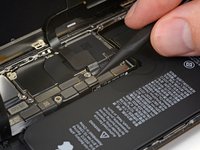
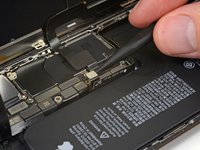
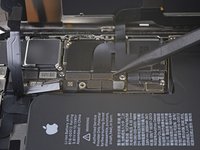
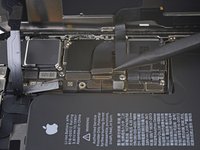
      • Heble den Stecker der Front Panel Sensor Einheit mit einem Spudger oder einem Fingernagel hoch und trenne ihn.

      Frag FixBot

      Kommentar hinzufügen

    5. iPhone XS Display tauschen: Schritt 21, Bild 1 von 2 iPhone XS Display tauschen: Schritt 21, Bild 2 von 2
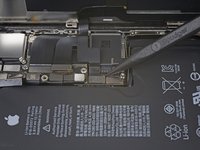
      • Trenne den Kabelstecker des OLED Panels mit einem Spudger oder einem Fingernagel.

      • Um Druckstecker wie diesen hier wieder zu verbinden, musst du ihn sorgfältig ausrichten und auf einer Seite herunterdrücken bis er einrastet, und dann das gleiche auf der anderen Seite wiederholen. Drücke nicht in der Mitte herunter. Wenn der Stecker falsch ausgerichtet ist, können sich die Stifte verbiegen und dauerhaften Schaden verursachen.

      Frag FixBot

      Kommentar hinzufügen

    6. iPhone XS Display tauschen: Schritt 22, Bild 1 von 2 iPhone XS Display tauschen: Schritt 22, Bild 2 von 2
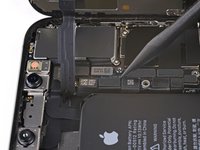
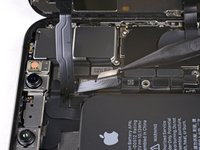
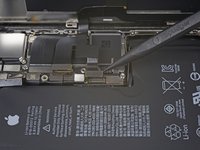
      • Heble den Stecker des Touchscreen Kabels mit einem Spudger oder einem Fingernagel aus seinem Anschluss.

      • Dieser Stecker sitzt in einer Vertiefung, es ist daher knifflig, ihn wieder zu verbinden. Lass dir Zeit und richte ihn sorgfältig aus, drücke ihn dann vorsichtig mit der Fingerspitze fest, erst auf der einen Seite, dann auf der anderen. Du solltest spüren können, wie er einrastet.

      • Falls ein Teil deines Displays nach deiner Reparatur nicht mehr auf Berührungen reagiert, dann trenne den Akku und setze diesen Stecker erneut ein. Achte darauf, dass er richtig einrastet, und dass sich kein Staub oder andere Fremdkörper im Anschluss befinden.

      Frag FixBot

      Kommentar hinzufügen

    7. iPhone XS Display tauschen: Schritt 23, Bild 1 von 3 iPhone XS Display tauschen: Schritt 23, Bild 2 von 3 iPhone XS Display tauschen: Schritt 23, Bild 3 von 3
      • Das Flachbandkabel der Sensor Einheit auf dem Front Panel ist leicht festgeklebt.

      • Hebe das Kabel vorsichtig an, bis es sich vom Kleber löst.

      Frag FixBot

      Kommentar hinzufügen

    8. iPhone XS Display tauschen: Schritt 24, Bild 1 von 1
      Frag FixBot

      Kommentar hinzufügen

    1. iPhone XS Display tauschen, Ohrhörer-Lautsprecher/Frontsensoreinheit: Schritt 25, Bild 1 von 2 iPhone XS Display tauschen, Ohrhörer-Lautsprecher/Frontsensoreinheit: Schritt 25, Bild 2 von 2
      • Löse das ganze Klebeband auf der Rückseite des Displays ab, das die verborgene Schraube in der unteren rechten Ecke des Lautsprechergehäuses verdeckt.

      Frag FixBot

      Kommentar hinzufügen

    2. iPhone XS Display tauschen: Schritt 26, Bild 1 von 2 iPhone XS Display tauschen: Schritt 26, Bild 2 von 2
      • Entferne folgende drei Y000 Schrauben, mit denen die Lautsprecher/Sensoreinheit befestigt ist:

      • Eine 1,3 mm Schraube

      • Eine 1,4 mm Schraube

      • Eine 1,9 mm Schraube

      Frag FixBot

      Kommentar hinzufügen

    3. iPhone XS Display tauschen: Schritt 27, Bild 1 von 2 iPhone XS Display tauschen: Schritt 27, Bild 2 von 2
      • Der Ohrhörer-Lautsprecher ist leicht angeklebt.

      • Heble vorsichtig mit einem Spudger unter der Oberkante der Lautsprechereinheit und drehe sie nach unten herum, weg vom oberen Displayrand.

      • Der Lautsprecher ist noch mit einem sehr dünnen Flexkabel angeschlossen. Belaste das Kabel nicht zu stark und beschädige es nicht.

      Frag FixBot

      Kommentar hinzufügen

    4. iPhone XS Display tauschen: Schritt 28, Bild 1 von 1
      • Benutze einen Haartrockner, ein Heißluftgebläse oder einen iOpener, um die Vorderseite des Displays etwa eine Minute lang zu erwärmen, damit der Klebstoff, mit dem die Sensoren befestigt sind, weich wird.

      Frag FixBot

      Kommentar hinzufügen

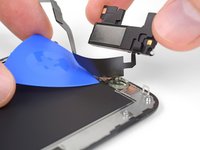
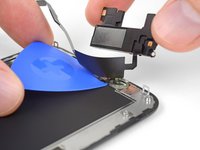
    5. iPhone XS Display tauschen: Schritt 29, Bild 1 von 3 iPhone XS Display tauschen: Schritt 29, Bild 2 von 3 iPhone XS Display tauschen: Schritt 29, Bild 3 von 3
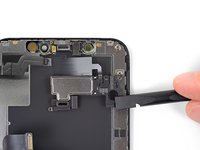
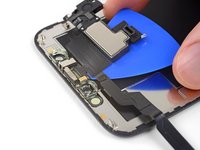
      • Schiebe vorsichtig die Kante eines Plektrums unter das Flachbandkabel unterhalb des Mikrofons.

      • Verdrehe es vorsichtig, um das Mikrofon abzulösen. Achte darauf, das Kabel nicht zu stark zu belasten oder zu beschädigen.

      • Falls nötig, kannst du mit der Spudgerspitze nachhelfen, das Mikrofon aus seiner Aussparung im Frontpanel zu lösen. Wenn sich das Mikrofon immer noch nicht leicht lösen lässt, musst du mehr Wärme anwenden.

      Frag FixBot

      Kommentar hinzufügen

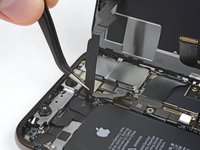
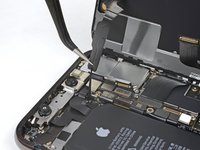
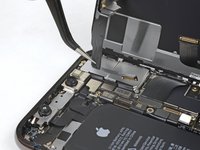
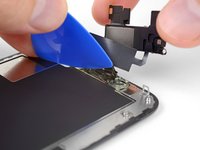
    6. iPhone XS Display tauschen: Schritt 30, Bild 1 von 3 iPhone XS Display tauschen: Schritt 30, Bild 2 von 3 iPhone XS Display tauschen: Schritt 30, Bild 3 von 3
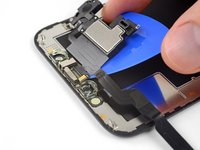
      • Schiebe ein Plektrum von links nach rechts unter dem Flachbandkabel und unter dem Modul des Näherungssensors/ Flood-Illuminators entlang.

      • Wackle vorsichtig ein bisschen und löse das Modul aus seiner Aussparung im Frontpanel.

      • Es ist hilfreich, den Lautsprecher nach oben aus dem Weg zu heben, um besser heranzukommen. Achte aber darauf, dass du bei der Arbeit nicht das dünne Flachbandkabel beschädigst.

      Frag FixBot

      Kommentar hinzufügen

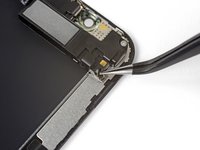
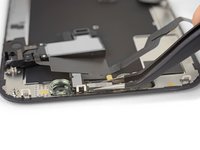
    7. iPhone XS Display tauschen: Schritt 31, Bild 1 von 2 iPhone XS Display tauschen: Schritt 31, Bild 2 von 2
      In diesem Schritt verwendetes Werkzeug:
      Tweezers
      $4.99
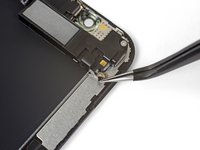
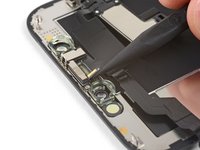
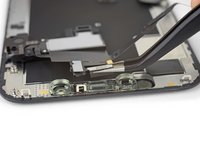
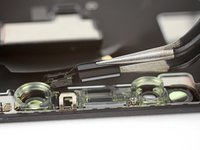
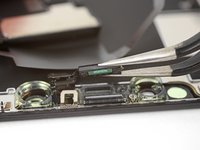
      • Nimm eine Pinzette und hebe mit wackelnden Bewegungen den Umgebungslichtsensor aus seiner Aussparung im Display.

      • Wenn der Sensor nicht nach wenigen Sekunden frei kommt, dann erwärme den Bereich erneut und probiere es nochmal.

      • Der Sensor ist mit einem sehr dünnen Flachbandkabel an der restlichen Sensoreinheit angeschlossen. Belaste das Kabel nicht zu stark und beschädige es nicht.

      Frag FixBot

      Kommentar hinzufügen

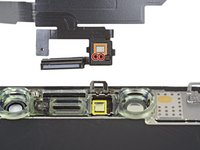
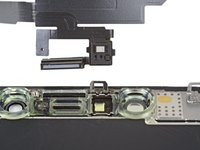
    8. iPhone XS Display tauschen: Schritt 32, Bild 1 von 3 iPhone XS Display tauschen: Schritt 32, Bild 2 von 3 iPhone XS Display tauschen: Schritt 32, Bild 3 von 3
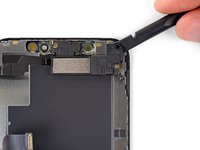
      • Wenn du den ganzen Umgebungslichtsensor wie im ersten Bild entfernt hast, dann fahre mit dem Schritt weiter unten fort.

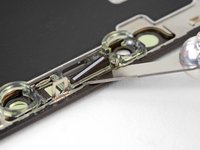
      • Wenn aber der weiße Verteilerstreifen im Display bleibt wie im zweiten Bild, musst du ihn sorgfältig an der Oberkante mit einer Rasierklinge oder einem geeigneten Hebelwerkzeug herausheblen. Es ist leichter, wenn du dazu den Bereich erst nochmal erwärmst.

      • Setze beim Zusammenbau diesen Verteiler zuerst in das Display ein. Achte dabei darauf, dass er richtig positioniert ist (die Vorderseite ist im ersten Bild zu sehen, die Rückseite im dritten).

      • Setze dann den Umgebungslichtsensor auf den Verteiler auf. Du musst den Sensor in dieser Lage festhalten, während du die Schrauben einsetzt, mit denen die Ohrhörer-Lautsprecher/Sensoreinheit befestigt wird. Wenn die Schrauben festgedreht sind, dann hält auch der Sensor fest und funktioniert ganz normal.

      Frag FixBot

      Kommentar hinzufügen

    9. iPhone XS Display tauschen: Schritt 33, Bild 1 von 3 iPhone XS Display tauschen: Schritt 33, Bild 2 von 3 iPhone XS Display tauschen: Schritt 33, Bild 3 von 3
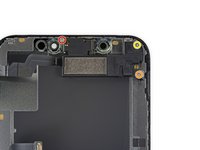
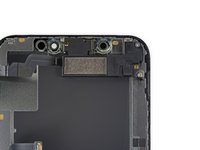
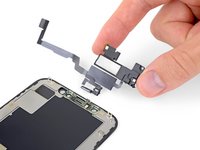
      • Entferne die Ohrhörer-Lautsprecher/Frontsensor Einheit.

      • Überprüfe beim Einbau die Position des schwarzen Kunstoffmoduls, das folgende Bauteile enthält:

      • Näherungssensor

      • Flood-Illuminator

      • Das Modul muss so eingesetzt werden, dass diese Komponenten nicht durch irgendwelchen Klebstoff behindert werden.

      Frag FixBot

      Kommentar hinzufügen

Abschluss

Vergleiche dein neues Ersatzteil mit dem originalen Teil, unter Umständen musst du vor dem Einbau einige Komponenten übertragen oder Schutzfolien vom neuen Teil abziehen.

Um dein Gerät wieder zusammenzubauen, folge dieser Anleitung in umgekehrter Reihenfolge.

Entsorge deinen Elektromüll fachgerecht.

Hat die Reparatur nicht so geklappt wie erhofft? Dann kannst du bei unserer Answers Community Hilfe bei der Fehlersuche finden.

Rückgängig: Ich habe diese Anleitung nicht absolviert.

260 weitere Personen haben diese Anleitung absolviert.

Besonderer Dank geht an diese Übersetzer:innen:

en de

100%

Diese Übersetzer:innen helfen uns, die Welt zu reparieren! Wie kann ich mithelfen?
Hier starten ›


Jeff Suovanen

Mitglied seit: 08/06/13

455.334 Reputation

259 Anleitungen geschrieben

Team

iFixit Mitglied von iFixit

Staff

121 Mitglieder

72.931 Anleitungen geschrieben

49 Kommentare zur Anleitung

It would be better if you provided some guidance on moving the iPhone XS Front Camera and Sensor Holder from the old display to the new one since the part you deliver does not include it. In order to remove it I ended up having to use my heat gun which warped the plastic and ultimately caused me to have to buy a replacement. Does it require adhesive? I still don’t know and it gets conveniently ignored in your guide and repair videos on YouTube. I’m quite frustrated.

Adam - Antwort Teilen

Sorry about that! That’s no fun at all. iFixit’s replacement screens are meant to include that component; I’ll ask for someone to check and make sure it’s not left out in the future. However, it’s normally pretty easy to remove using mild heat and/or a few drops of isopropyl alcohol, with some gentle wiggling and prying. Then you carefully position it on your new screen. Adhesive is helpful, but once you screw down the earpiece speaker over the top, it should be perfectly secure regardless.

Jeff Suovanen - Antwort Teilen

My phone screen feels a little loose after reassembly. Mostly in the top left area if I push it.. is this normal?

Jennifer Palacios - Antwort Teilen

Short answer: Yes. Long answer: If you have adhesive on it that can hold the screen down. If you don’t it’s $5 and super easy to put on. It is kind of normal for the screen to be a little warped, I have done replacements on iPhones without reapplying adhesive and when applying heat it can warp it a tiny bit. The adhesive can help with this a lot. I strongly recommend you get it to hold your screen down.

HeyJacksonY - Antwort Teilen

Thanks a lot for this great instruction!

Walter Fritz - Antwort Teilen

Kommentar hinzufügen

Seitenaufrufe:

Letzte 24 Stunden: 46

Letzte 7 Tage: 331

Letzte 30 Tage: 1,690

Insgesamt: 521,285