Zum Hauptinhalt wechseln
Gemeinsam reparieren - Jetzt registrieren

Diese Übersetzung wurde maschinell erstellt und noch nicht von einer Person überprüft. Sprichst du diese Sprache? Schau es dir an.

Nexus 5 LCD und Touchscreen Einheit ersetzen

Was du brauchst

    1. Nexus 5 LCD und Touchscreen Einheit ersetzen, SIM-Karte: Schritt 1, Bild 1 von 2 Nexus 5 LCD und Touchscreen Einheit ersetzen, SIM-Karte: Schritt 1, Bild 2 von 2
      • Schalte das Gerät aus, indem du den Power-Button gedrückt hältst, bis das „Ausschalten“-Pop-up erscheint. Tippe auf das Pop-up und warte, bis sich das Gerät ausschaltet.

      • Führe ein SIM-Karten-Auswurfwerkzeug oder eine Büroklammer in das Loch neben dem SIM-Kartenslot ein, der sich direkt unter dem Power-Button befindet. Wende keine Gewalt mit der Büroklammer an, falls diese zu dick ist; verwende stattdessen den Kopf einer Nähnadel.

      • Drücke das Werkzeug in das Loch hinein, bis die Karte herausspringt.

      Frag FixBot

      Kommentar hinzufügen

    2. Nexus 5 LCD und Touchscreen Einheit ersetzen: Schritt 2, Bild 1 von 1
      In diesem Schritt verwendetes Werkzeug:
      Tweezers
      $4.99
      • Nimm die SIM-Karte vorsichtig mit deinen Fingern heraus oder verwende eine Pinzette, falls der Kartenhalter nicht ganz herausgekommen ist.

      • Achte darauf, dass der Chip zur Rückseite des Smartphones zeigt, wenn du die SIM Karte wieder einlegst.

      Frag FixBot

      Kommentar hinzufügen

    1. Nexus 5 LCD und Touchscreen Einheit ersetzen, Rückabdeckung: Schritt 3, Bild 1 von 3 Nexus 5 LCD und Touchscreen Einheit ersetzen, Rückabdeckung: Schritt 3, Bild 2 von 3 Nexus 5 LCD und Touchscreen Einheit ersetzen, Rückabdeckung: Schritt 3, Bild 3 von 3
      • Verwende ein Öffnungswerkzeug, um die Clips an der Oberseite und an beiden Seiten der Rückabdeckung zu lösen.

      • Die Unterseite ist mit etwas Klebestoff befestigt. Mit einem Plektrum kannst du sie schließlich komplett lösen. Die „Schnapper“ an der Unterkante funktionieren eher wie Scharniere – löse also erst alle anderen Clips und klappe die Rückabdeckung dann von oben nach außen weg. So lassen sich diese Halterungen lösen, ohne dass sie abbrechen.

      • Vermeide es, rund um den SIM-Karten-Slot und die Lautstärkeregler zu hebeln, da der Kunststoff hier sehr dünn ist und leicht brechen kann.

      • Beim Einbau der Abdeckung muss auch ein Schnapper etwa auf Höhe des Fensters einrasten (einer von dreien, die die Rückseite mit dem Rahmen verbinden). Das kabellose Laden funktioniert eventuell nicht, wenn dieser nicht richtig befestigt ist. Drücke vorsichtig über dem „S“ von „Nexus“ und schiebe den Daumen nach oben, bis der Schnapper einrastet.

      Frag FixBot

      Kommentar hinzufügen

    1. Nexus 5 LCD und Touchscreen Einheit ersetzen, Mittelrahmen: Schritt 4, Bild 1 von 1
      • Entferne die sechs 4,0 mm Kreuzschlitzschrauben #00, mit denen der Mittelrahmen am Smartphone befestigt ist.

      • Bewahre alle sechs 4,0 mm langen Schrauben sicher auf! Diese befestigen den Mittelrahmen an der Hauptplatine. Die drei kleinen Schnapper an der Rückabdeckung, die den Mittelrahmen verbinden, sorgen dafür, dass die NFC-Antenne und die Anschlüsse für das kabellose Laden sicheren Kontakt zur Hauptplatine haben und zuverlässig funktionieren.

      • Um das LCD und den Touchscreen zu ersetzen, entferne die zusätzlichen vier 4,0 mm Schrauben der Abdeckung der Tochterplatine mit dem gleichen Schraubendreher. Eventuell musst du durchsichtigen Kunststoff durchstechen, um sie zu entfernen.

      Frag FixBot

      Kommentar hinzufügen

    2. Nexus 5 LCD und Touchscreen Einheit ersetzen: Schritt 5, Bild 1 von 2 Nexus 5 LCD und Touchscreen Einheit ersetzen: Schritt 5, Bild 2 von 2
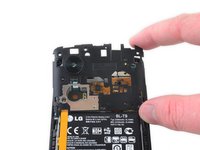
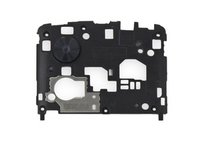
      • Entferne den Mittelrahmen vom Smartphone.

      • Untersuche den Rahmen und die Rückseite — du findest drei sehr kleine Verbinder, mit denen die Rückseite am Rahmen befestigt wird. Diese stellen sicher, dass die Kontakte der NFC- und der kabellosen Ladespule mit den entsprechenden Kontakten auf dem Mainboard verbunden sind. Achte darauf, dass die Schnapper in gutem Zustand sind.

      Frag FixBot

      Kommentar hinzufügen

    1. Nexus 5 LCD und Touchscreen Einheit ersetzen, Akku: Schritt 6, Bild 1 von 2 Nexus 5 LCD und Touchscreen Einheit ersetzen, Akku: Schritt 6, Bild 2 von 2
      In diesem Schritt verwendetes Werkzeug:
      Spudger
      $2.99
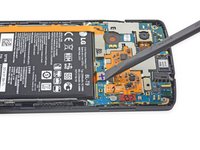
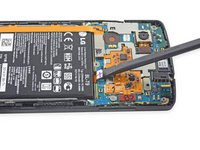
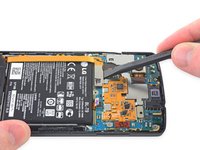
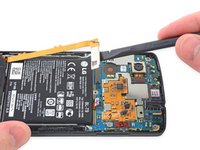
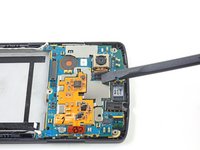
      • Verwende das flache Ende eines Spudgers, um den Akkuanschluss zu trennen.

      Frag FixBot

      Kommentar hinzufügen

    2. Nexus 5 LCD und Touchscreen Einheit ersetzen: Schritt 7, Bild 1 von 2 Nexus 5 LCD und Touchscreen Einheit ersetzen: Schritt 7, Bild 2 von 2
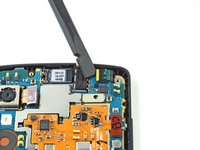
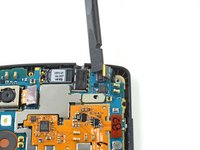
      • Verwende einen Spudger, um den Daughterboard-Anschluss zu trennen und ziehe es weg vom Akku.

      Frag FixBot

      Kommentar hinzufügen

    3. Nexus 5 LCD und Touchscreen Einheit ersetzen: Schritt 8, Bild 1 von 3 Nexus 5 LCD und Touchscreen Einheit ersetzen: Schritt 8, Bild 2 von 3 Nexus 5 LCD und Touchscreen Einheit ersetzen: Schritt 8, Bild 3 von 3
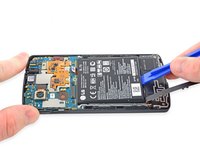
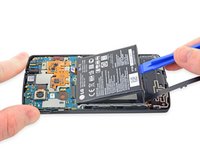
      • Heble den Akku mit einem Öffnungswerkzeug aus Kunststoff aus dem Gehäuse.

      • Möglicherweise kannst du mit einer Heißluftpistole ganz mild den Akku erwärmen, um den Kleber darunter zu lösen.

      • Der Akku darf nicht beschädigt oder gebogen werden.

      • Wenn du den Akku austauschs, verpacke den alten Akku sicher und entsorge ihn fachgerecht bei einer geeigneten Sammelstelle.

      Frag FixBot

      Kommentar hinzufügen

    1. Nexus 5 LCD und Touchscreen Einheit ersetzen, Motherboard: Schritt 9, Bild 1 von 2 Nexus 5 LCD und Touchscreen Einheit ersetzen, Motherboard: Schritt 9, Bild 2 von 2
      • Verwende das flache Ende eines Spudgers, um das linke Antennenkabel auszustecken.

      Frag FixBot

      Kommentar hinzufügen

    2. Nexus 5 LCD und Touchscreen Einheit ersetzen: Schritt 10, Bild 1 von 2 Nexus 5 LCD und Touchscreen Einheit ersetzen: Schritt 10, Bild 2 von 2
      • Verwende das flache Ende eines Spudgers, um das rechte Antennenkabel auszustecken.

      • Die beiden Antennenkabel müssen beim Wiederzusammenbau sicher befestigt werden. Locker aufgesteckte Antennenkabel können den Empfang und die Anrufqualität des Telefons stark beeinträchtigen.

      Frag FixBot

      Kommentar hinzufügen

    3. Nexus 5 LCD und Touchscreen Einheit ersetzen: Schritt 11, Bild 1 von 2 Nexus 5 LCD und Touchscreen Einheit ersetzen: Schritt 11, Bild 2 von 2
      • Verwende das flache Ende eines Spudgers, um das Flachbandkabel, das die Rückkamera mit dem Motherboard verbindet, zu trennen.

      Frag FixBot

      Kommentar hinzufügen

    4. Nexus 5 LCD und Touchscreen Einheit ersetzen: Schritt 12, Bild 1 von 2 Nexus 5 LCD und Touchscreen Einheit ersetzen: Schritt 12, Bild 2 von 2
      • Verwende das flache Ende eines Spudgers, um das Flachbandkabel der Frontkamera zu trennen.

      Frag FixBot

      Kommentar hinzufügen

    5. Nexus 5 LCD und Touchscreen Einheit ersetzen: Schritt 13, Bild 1 von 2 Nexus 5 LCD und Touchscreen Einheit ersetzen: Schritt 13, Bild 2 von 2
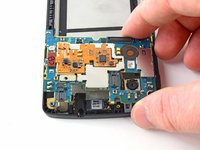
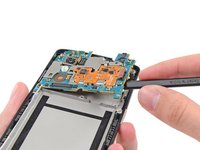
      • Hebe das Motherboard vorsichtig hoch und aus dem Gerät heraus.

      Frag FixBot

      Kommentar hinzufügen

    1. Nexus 5 LCD und Touchscreen Einheit ersetzen, LCD und Touchscreen Einheit: Schritt 14, Bild 1 von 3 Nexus 5 LCD und Touchscreen Einheit ersetzen, LCD und Touchscreen Einheit: Schritt 14, Bild 2 von 3 Nexus 5 LCD und Touchscreen Einheit ersetzen, LCD und Touchscreen Einheit: Schritt 14, Bild 3 von 3
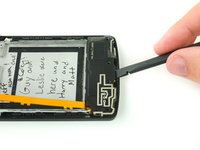
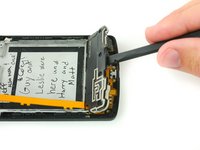
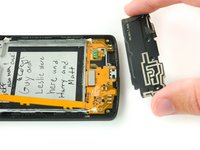
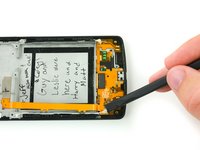
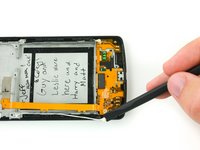
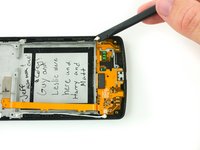
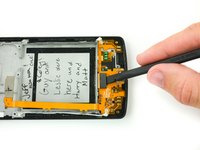
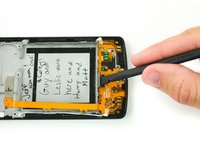
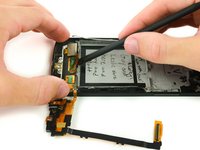
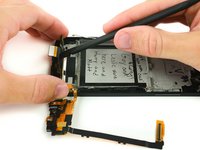
      • Schiebe einen Spudgers in die Öffnung zwischen dem Daughterboard und dem Plastikgehäuse ein.

      • Hebe die Abdeckung des Daughterboards an, und entferne sie vom Rahmen.

      • Falls Jeff, Max, Cole, Corey, Guy, Leslie, Harry, oder Matt schon hier waren, solltest du dein Gerät nach Abhörgeräten absuchen.

      Frag FixBot

      Kommentar hinzufügen

    2. Nexus 5 LCD und Touchscreen Einheit ersetzen: Schritt 15, Bild 1 von 3 Nexus 5 LCD und Touchscreen Einheit ersetzen: Schritt 15, Bild 2 von 3 Nexus 5 LCD und Touchscreen Einheit ersetzen: Schritt 15, Bild 3 von 3
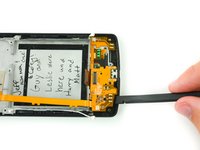
      • Verwende das flache Ende eines Spudgers, um den weiße und den schwarze Antennenstecker vom Daughterboard zu trennen.

      • Die beiden Kabel müssen beim Wiederzusammenbau gut befestigt werden. Bei fehlerhaftem Zusammenbau, werden Empfang und Gesprächsqualität stark beeinträchtigt.

      Frag FixBot

      Kommentar hinzufügen

    3. Nexus 5 LCD und Touchscreen Einheit ersetzen: Schritt 16, Bild 1 von 2 Nexus 5 LCD und Touchscreen Einheit ersetzen: Schritt 16, Bild 2 von 2
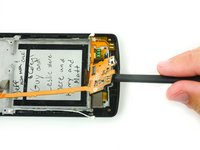
      • Verwende das flache Ende eines Spudgers, um den ZIF Verbinder des Touchscreen Kabels vom Daughterboard zu trennen.

      Frag FixBot

      Kommentar hinzufügen

    4. Nexus 5 LCD und Touchscreen Einheit ersetzen: Schritt 17, Bild 1 von 3 Nexus 5 LCD und Touchscreen Einheit ersetzen: Schritt 17, Bild 2 von 3 Nexus 5 LCD und Touchscreen Einheit ersetzen: Schritt 17, Bild 3 von 3
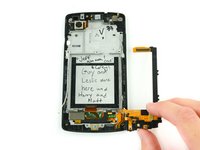
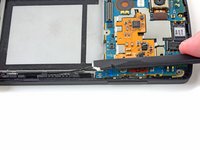
      • Führe einen Spudger in die Öffnung unter dem Daugherboard ein und hebele es aus dem Rahmen heraus.

      • Der Rahmen um den micro-USB Port ist sehr zerbrechlich - sei vorsichtig, diesen kleinen Plastiksteg nicht abzubrechen.
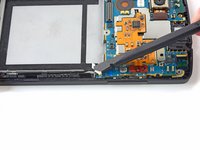
      • Trenne das Daughterboard nocht nicht komplett. Biege es vorsichtig zur Seite des Smartphones.

      Frag FixBot

      Kommentar hinzufügen

    5. Nexus 5 LCD und Touchscreen Einheit ersetzen: Schritt 18, Bild 1 von 1
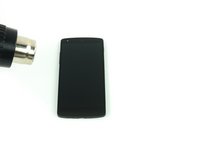
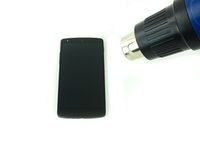
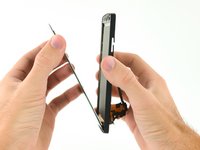
      • Verwende einen iOpener oder ein Heißluftgebläse, um vorsichtig den Kleber, der das Touchscreen am Rahmen befestigt, zu lösen.

      • Halte das Heißluftgebläse ca. 20-25cm vom Gerät entfernt und bewege es beim Erwärmen leicht hin und her.

      Frag FixBot

      Kommentar hinzufügen

    6. Nexus 5 LCD und Touchscreen Einheit ersetzen: Schritt 19, Bild 1 von 2 Nexus 5 LCD und Touchscreen Einheit ersetzen: Schritt 19, Bild 2 von 2
      • Setze das flachen Ende eines Spudgers unter das Touch Panel. Heble das Panel vorsichtig hoch, um es vom Klebstoff zu lösen.

      • Das Smartphone könnte durch das Heißluftgebläse noch zu heiß zum Anfassen sein. Lasse es eine Weile abkühlen, damit du dir nicht die Finger verbrennst.

      Frag FixBot

      Kommentar hinzufügen

    7. Nexus 5 LCD und Touchscreen Einheit ersetzen: Schritt 20, Bild 1 von 2 Nexus 5 LCD und Touchscreen Einheit ersetzen: Schritt 20, Bild 2 von 2
      • Verwende ein Heißluftgebläse oder einen iOpener, um den Klebstoff entlang der Kanten des Displays aufzuweichen.

      Frag FixBot

      Kommentar hinzufügen

    8. Nexus 5 LCD und Touchscreen Einheit ersetzen: Schritt 21, Bild 1 von 2 Nexus 5 LCD und Touchscreen Einheit ersetzen: Schritt 21, Bild 2 von 2
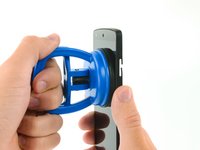
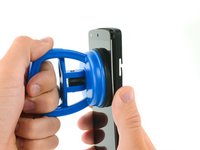
      • Verwende einen Saugheber, um den Bildschirm fest vom Rahmen abzuziehen.

      • Das Nexus 5 hat eine sehr dünne Klebeschicht. Dieser Schritt sollte nicht viel Kraft benötigen. Erwärme den Klebstoff, wenn notwendig, erneut, um ihn aufzuweichen.

      Frag FixBot

      Kommentar hinzufügen

    9. Nexus 5 LCD und Touchscreen Einheit ersetzen: Schritt 22, Bild 1 von 2 Nexus 5 LCD und Touchscreen Einheit ersetzen: Schritt 22, Bild 2 von 2
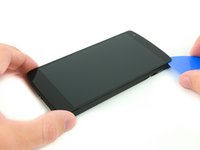
      • Schiebe ein Opening Pick zwischen das Display und den Rahmen.

      • Führe das Opening Pick an den Kanten des Displays entlang, um den ganzen Klebstoff zu trennen und die Displayeinheit abzulösen.

      Frag FixBot

      Kommentar hinzufügen

    10. Nexus 5 LCD und Touchscreen Einheit ersetzen: Schritt 23, Bild 1 von 3 Nexus 5 LCD und Touchscreen Einheit ersetzen: Schritt 23, Bild 2 von 3 Nexus 5 LCD und Touchscreen Einheit ersetzen: Schritt 23, Bild 3 von 3
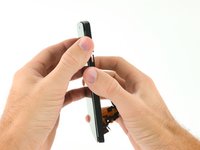
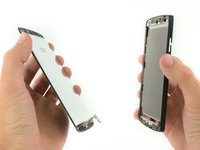
      • Entferne vorsichtig die LCD und Touchscreen Einheit.

      • Führe vorsichtig das Touchscreen Flachbandkabel durch den Rahmen.

      Frag FixBot

      Kommentar hinzufügen

Abschluss

Arbeite die Schritte in umgekehrter Reihenfolge ab, um dein Gerät wieder zusammenzubauen.

Rückgängig: Ich habe diese Anleitung nicht absolviert.

45 weitere Personen haben diese Anleitung absolviert.

Besonderer Dank geht an diese Übersetzer:innen:

en de

100%

Diese Übersetzer:innen helfen uns, die Welt zu reparieren! Wie kann ich mithelfen?
Hier starten ›

Richard

Mitglied seit: 02/07/17

35.981 Reputation

11 Anleitungen geschrieben

10 Kommentare zur Anleitung

This is a nice guide to understand how to disassemble and assemble your Nexus 5. 95% can be done with this guide.

Tip: read the comments!

My own tips are:

1) Search for instructions how to use glue or double sided adhesive tape. It's a must if you want succesfully put everything back together

2) You need to transfer the speaker protection from the inside of the glass to the new glass

3) The same needs to be done with with a white rectangle. It has something to do with your LED-light at the bottom.

Saw these tips in this YouTube video https://youtu.be/jQS618ayL5w

Jeroen Meyer - Antwort Teilen
Thanks for the extra tips, Jeroen! These two steps can be found at 2:50 of the video for those who want to skip right to it. ;)

We do supply the tape as well: Tesa 61395 Tape

By the way, does the guy in this video remind anyone else of Thrawn from Star Wars Rebels (aka Lars Mikkelsen?)

Richard - Antwort Teilen

Hey, what size do I need for the tape? Is the mm size referring to width or thickness?

I assume it’s width and I need 1mm or 2mm to repair my Nexus 5, but which one?

Carsten Pfeifer - Antwort Teilen

I need a little help with this tutorial. I’ve bought a second hand N5 where someone replaced the screen, now the display lifts off slightly in the bottom left corner of the device. Pushing it back will only hold it in for a few minutes. Should I slide a tiny piece of double-sided adhesive tape underneath, or rather some modelmaking glue?

Ste Se - Antwort Teilen

The new screen is not adhered as the old one was.. not sure what I would use for that. Not terribly important for me since it sits 99% flush, and lives in an enclosed case, but the guide should probably mention this.

Kristen McWilliam - Antwort Teilen

Kommentar hinzufügen

Seitenaufrufe:

Letzte 24 Stunden: 3

Letzte 7 Tage: 13

Letzte 30 Tage: 94

Insgesamt: 38,841