Zum Hauptinhalt wechseln
Gemeinsam reparieren - Jetzt registrieren

Diese Übersetzung wurde maschinell erstellt und noch nicht von einer Person überprüft. Sprichst du diese Sprache? Schau es dir an.

OnePlus 8 Display austauschen

Was du brauchst

    1. OnePlus 8 Display austauschen, Erhitze das Rückglas: Schritt 1, Bild 1 von 1
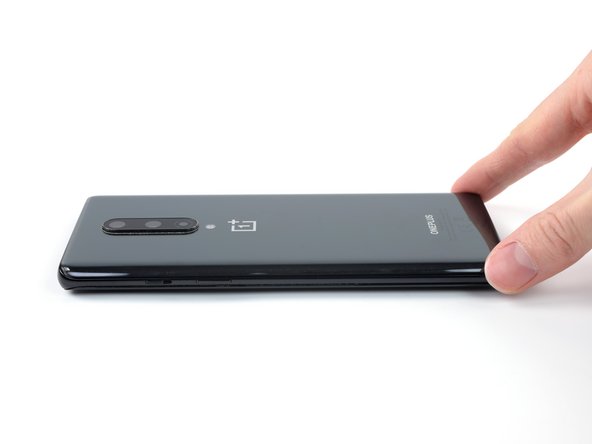
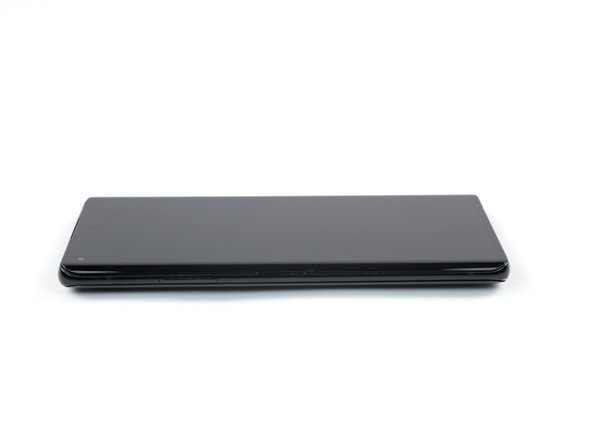
      • Schalte dein Telefon aus und ziehe alle Kabel ab.

      • Erhitze einen iOpener und lege ihn für zwei Minuten auf das Rückglas.

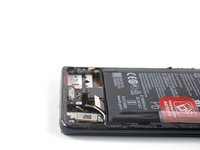
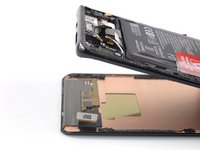
      • Du kannst auch einen Fön, ein Heißluftgebläse oder eine Heizplatte verwenden, aber extreme Hitze kann das Display und auch den Akku im Inneren beschädigen, sei also sehr vorsichtig.

      Frag FixBot

      Kommentar hinzufügen

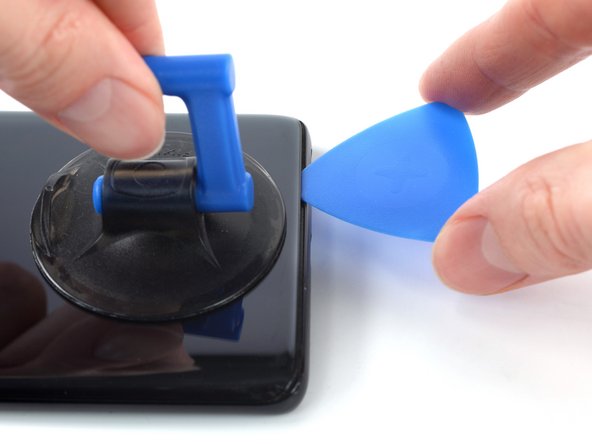
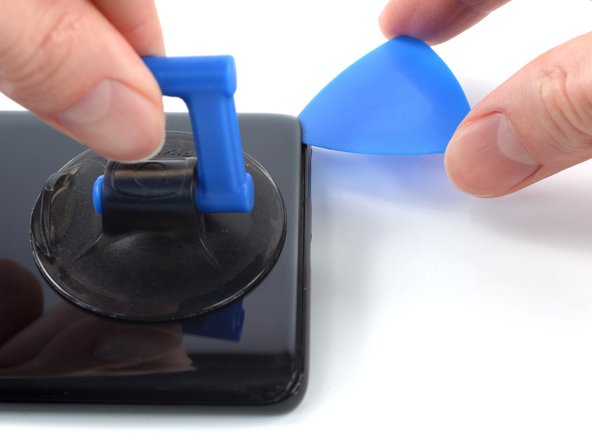
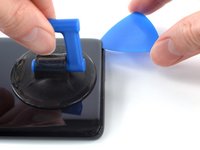
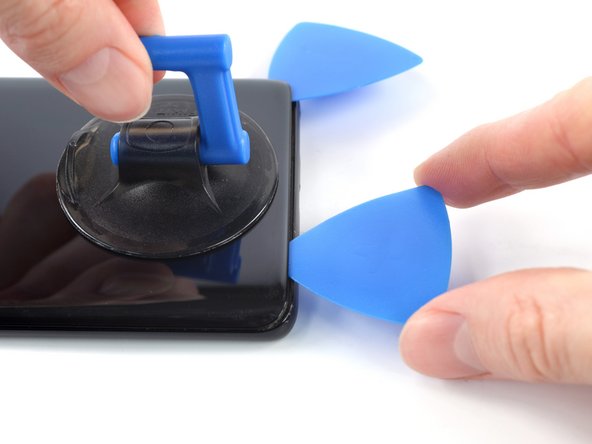
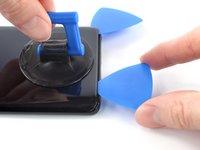
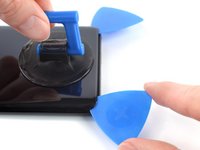
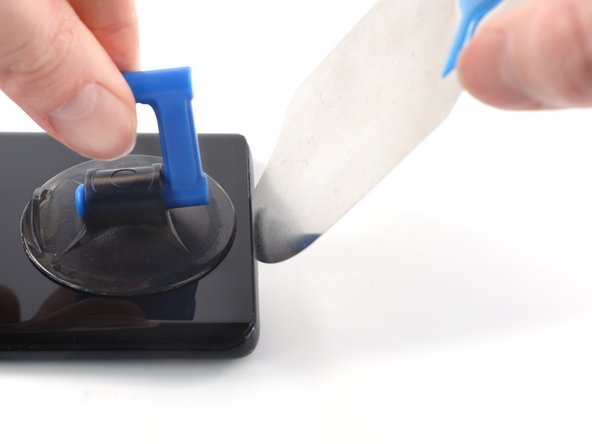
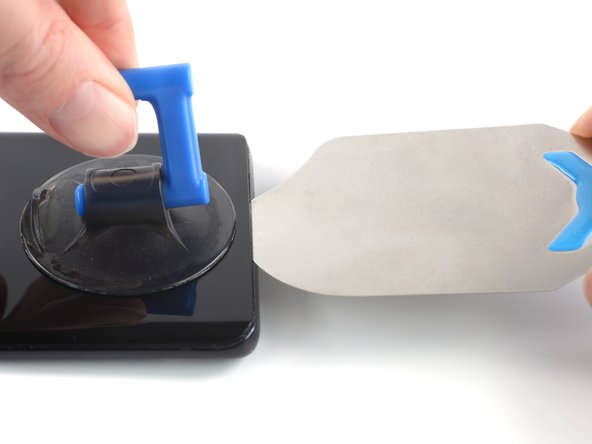
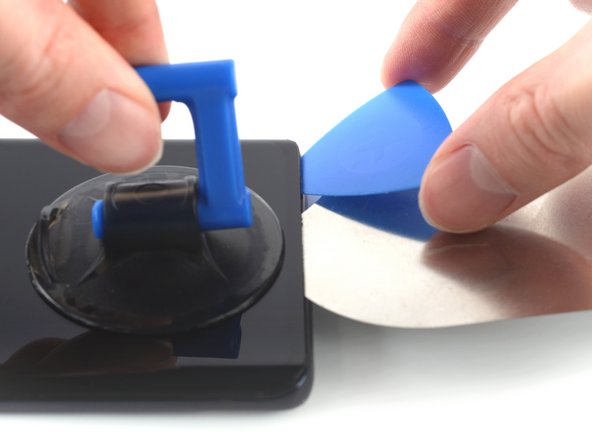
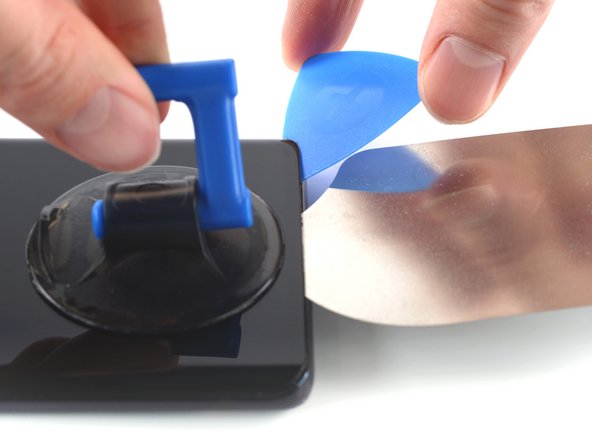
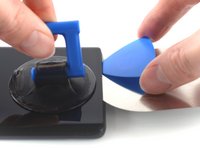
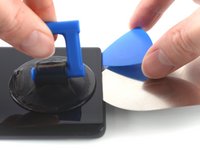
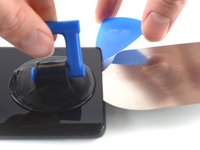
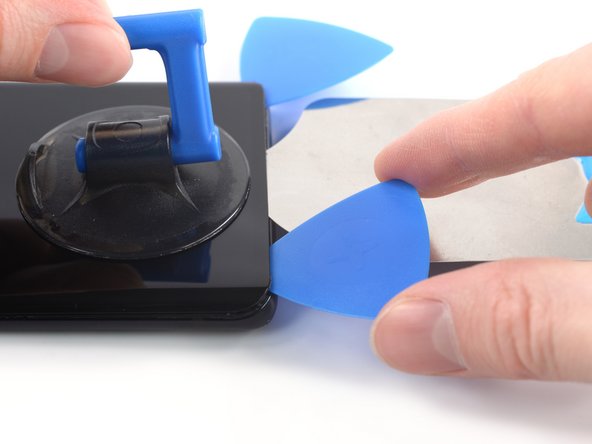
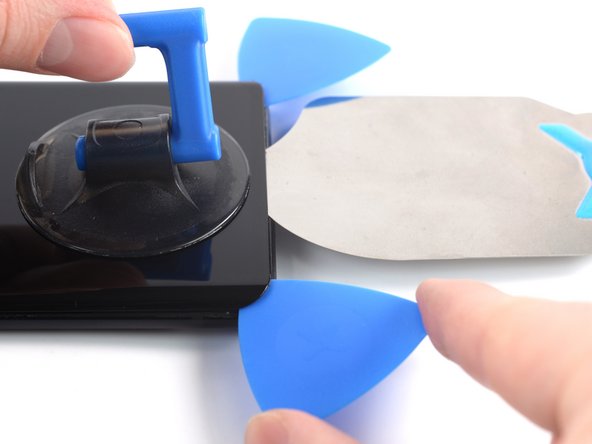
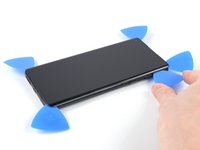
    2. OnePlus 8 Display austauschen, Setze eine Öffnungshilfe ein: Schritt 2, Bild 1 von 3 OnePlus 8 Display austauschen, Setze eine Öffnungshilfe ein: Schritt 2, Bild 2 von 3 OnePlus 8 Display austauschen, Setze eine Öffnungshilfe ein: Schritt 2, Bild 3 von 3
      In diesem Schritt verwendetes Werkzeug:
      iFixit Opening Picks (Set of 6)
      $4.95
      • Bringe einen Saugnapf in der Mitte der unteren Kante der Rückscheibe an, so nah wie möglich an der Kante.

      • Wenn dein Display stark beschädigt ist, klebe eine Lage durchsichtiges Packband darüber, damit der Saugnapf besser haftet. Alternativ kannst du anstelle eines Saugnapfes auch sehr starkes Klebeband verwenden. Wenn alles andere fehlschlägt, kannst du noch versuchen, den Saugnapf mit Sekundenkleber auf dem zerbrochenen Bildschirm zu befestigen.

      • Ziehe den Saugnapf mit starker, gleichmäßiger Kraft nach oben, um einen Spalt zwischen der Rückscheibe und dem Rahmen zu schaffen.

      • Führe ein weiches, flaches Plastikstück in den Spalt ein, wir empfehlen dazu unsere Plektren.

      Frag FixBot

      Kommentar hinzufügen

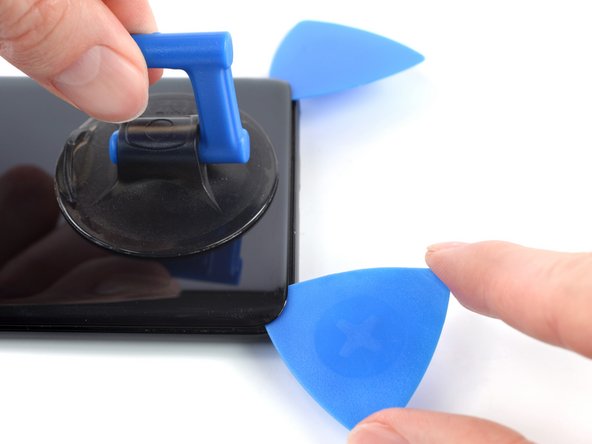
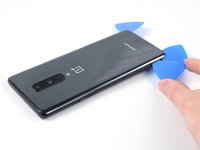
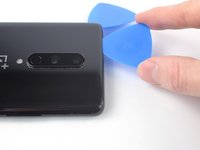
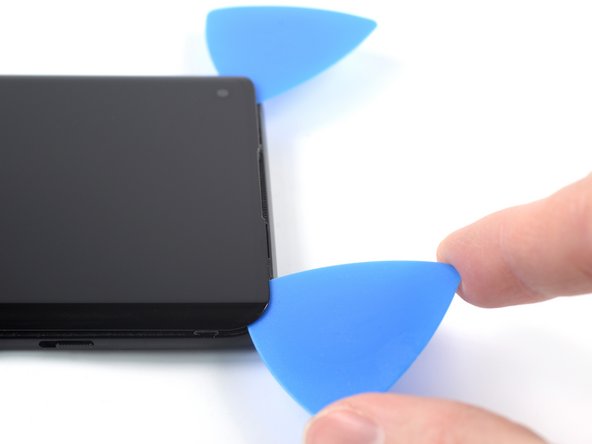
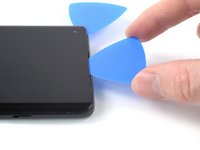
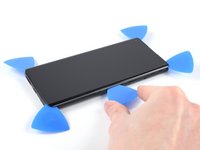
    3. OnePlus 8 Display austauschen, Trennen des Klebers an der Unterkante: Schritt 3, Bild 1 von 3 OnePlus 8 Display austauschen, Trennen des Klebers an der Unterkante: Schritt 3, Bild 2 von 3 OnePlus 8 Display austauschen, Trennen des Klebers an der Unterkante: Schritt 3, Bild 3 von 3
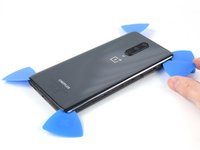
      • Schiebe das Öffnungswerkzeug zur Ecke unten rechts um den Kleber zu trennen, der das Rückglas befestigt.

      • Lasse das Öffnungswerkzeug stecken, um zu verhindern, dass sich der Kleber wieder verschließt.

      Frag FixBot

      Kommentar hinzufügen

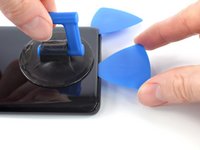
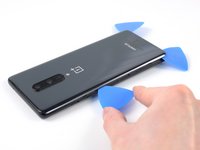
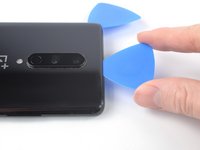
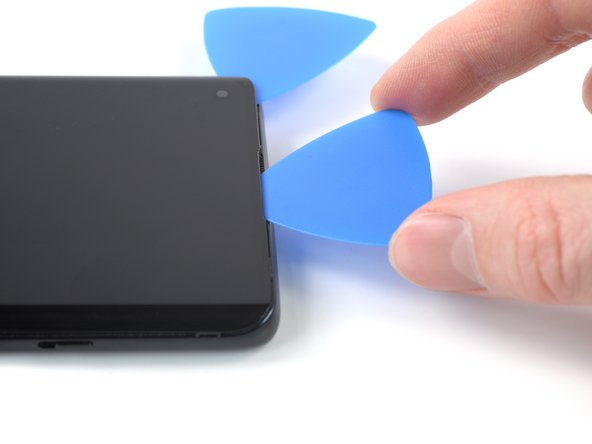
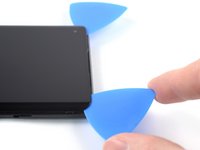
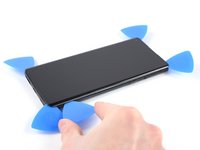
    4. OnePlus 8 Display austauschen: Schritt 4, Bild 1 von 3 OnePlus 8 Display austauschen: Schritt 4, Bild 2 von 3 OnePlus 8 Display austauschen: Schritt 4, Bild 3 von 3
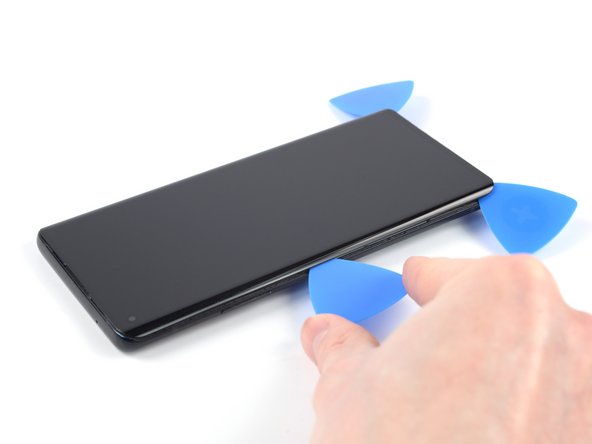
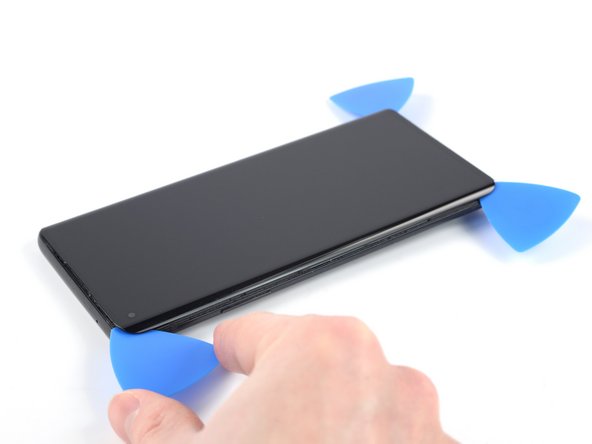
      • Stecke ein zweites Öffnungswerkzeug in die eben erzeugte Lücke in der Unterkante.

      • Schiebe das Öffnungswerkzeug in die Ecke unten links.

      • Lasse das Öffnungswerkzeug stecken um zu verhindern, dass der Kleber sich wieder verschließt.

      Frag FixBot

      Kommentar hinzufügen

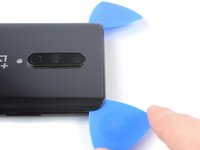
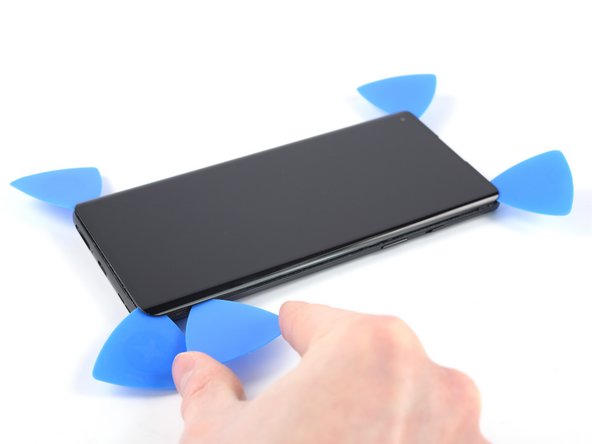
    5. OnePlus 8 Display austauschen, Trennen des Kleber links: Schritt 5, Bild 1 von 3 OnePlus 8 Display austauschen, Trennen des Kleber links: Schritt 5, Bild 2 von 3 OnePlus 8 Display austauschen, Trennen des Kleber links: Schritt 5, Bild 3 von 3
      • Wenn du Schwierigkeiten beim Trennen haben solltest, erwärme den iOpener erneut und lege ihn für zwei Minuten auf die Kante, um den Kleber aufzuweichen.

      • Stecke ein drittes Öffnungswerkzeug in die Ecke unten links.

      • Schiebe das Öffnungswerkzeug in die Ecke oben links, um den Kleber zu trennen.

      • Lasse das Öffnungswerkzeug stecken, um zu verhindern, dass der Kleber sich wieder verschließt.

      Frag FixBot

      Kommentar hinzufügen

    6. OnePlus 8 Display austauschen, Trennen des Klebers oben: Schritt 6, Bild 1 von 3 OnePlus 8 Display austauschen, Trennen des Klebers oben: Schritt 6, Bild 2 von 3 OnePlus 8 Display austauschen, Trennen des Klebers oben: Schritt 6, Bild 3 von 3
      • Stecke ein viertes Öffnungswerkzeug in die Ecke oben links.

      • Schiebe das Öffnungswerkzeug entlang der Kante, um den Kleber zu trennen.

      • Lasse das Öffnungswerkzeug stecken, um zu verhindern, dass der Kleber sich wieder verschließt.

      Frag FixBot

      Kommentar hinzufügen

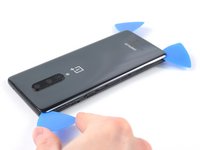
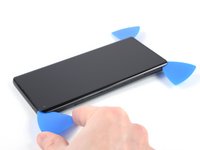
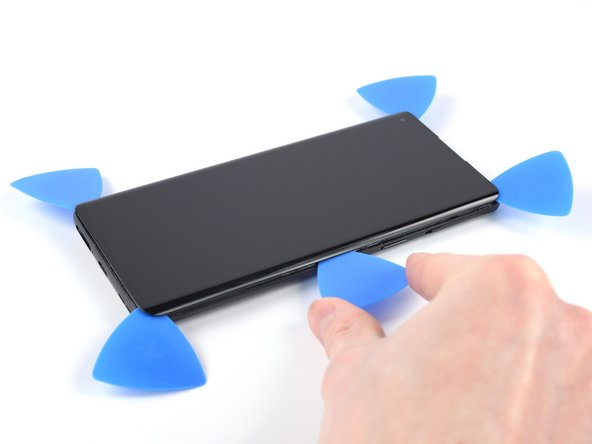
    7. OnePlus 8 Display austauschen, Trennen des Klebers an der rechten Kante: Schritt 7, Bild 1 von 3 OnePlus 8 Display austauschen, Trennen des Klebers an der rechten Kante: Schritt 7, Bild 2 von 3 OnePlus 8 Display austauschen, Trennen des Klebers an der rechten Kante: Schritt 7, Bild 3 von 3
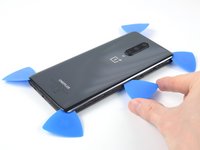
      • Stecke ein fünftes Öffnungswerkzeug in die Ecke oben rechts.

      • Schiebe das Öffnungswerkzeug entlang der rechten Kante, um den übrigen Kleber zu trennen.

      Frag FixBot

      Kommentar hinzufügen

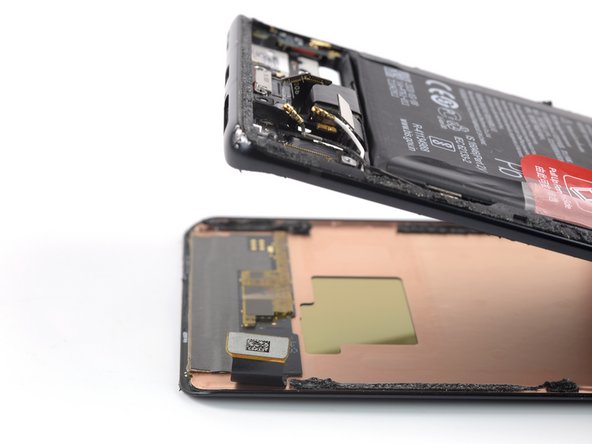
    8. OnePlus 8 Display austauschen, Entferne das Rückglas: Schritt 8, Bild 1 von 3 OnePlus 8 Display austauschen, Entferne das Rückglas: Schritt 8, Bild 2 von 3 OnePlus 8 Display austauschen, Entferne das Rückglas: Schritt 8, Bild 3 von 3
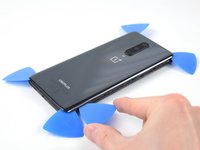
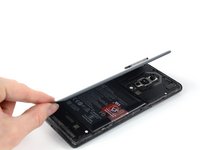
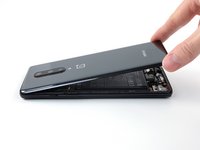
      • Entferne das Rückglas.

      • Wenn das Rückglas immer noch am Rahmen festsitzt, schiebe ein Plektrum um die gesamte Umrandung herum, bis das Rückglas komplett abgelöst ist.

      • Während des Wiederzusammenbaus:

      • Befestige das Rückglas mit vorgeschnittenen Klebestreifen oder doppelseitigem Klebeband.

      • Nachdem das Rückglas wieder angebracht wurde, übe einige Minuten lang einen eine starke, gleichmäßigen Druck auf das Telefon aus, damit der Klebstoff eine gute Verbindung eingeht.

      Frag FixBot

      Kommentar hinzufügen

    1. OnePlus 8 Display austauschen, Lautsprecher losschrauben: Schritt 9, Bild 1 von 1
      In diesem Schritt verwendetes Werkzeug:
      Tweezers
      $4.99
      • Die Schraube in der oberen rechten Ecke des Lautsprechers kann mit einem weißen Aufkleber bedeckt sein. Du kannst ihn mit der Spitze deines Schraubendrehers durchstechen oder mit Pinzette ablösen.

      • Entferne die sieben 3,3 mm langen Kreuzschlitzschrauben, mit denen der Lautsprecher befestigt ist.

      Frag FixBot

      Kommentar hinzufügen

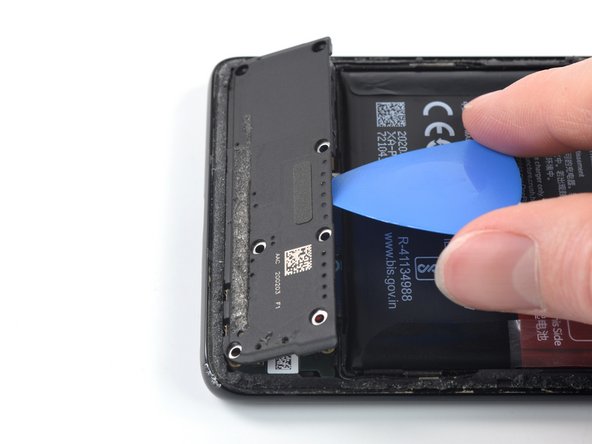
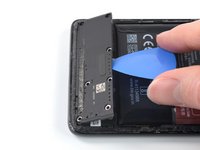
    2. OnePlus 8 Display austauschen, Lautsprecher hochhebeln: Schritt 10, Bild 1 von 2 OnePlus 8 Display austauschen, Lautsprecher hochhebeln: Schritt 10, Bild 2 von 2
      • Der Lautsprecher wird von Kunststoff-Rasten festgehalten.

      • Setze ein Plektrum in der Mitte unter die Oberkante des Lautsprechers.

      • Heble so weit nach oben, bis sich die Rasten lösen und du den Lautsprecher mit den Fingern fassen kannst.

      Frag FixBot

      Kommentar hinzufügen

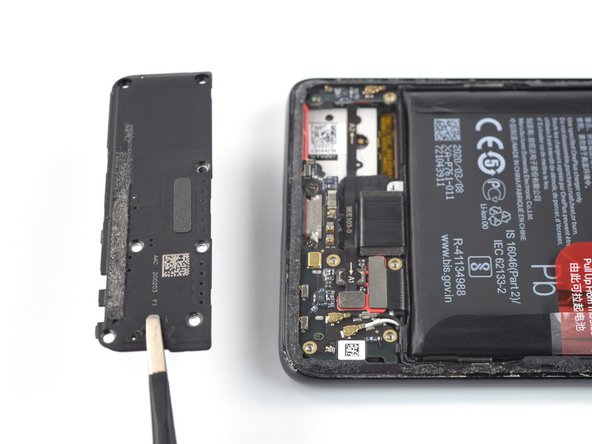
    3. OnePlus 8 Display austauschen, Lautsprecher entfernen: Schritt 11, Bild 1 von 2 OnePlus 8 Display austauschen, Lautsprecher entfernen: Schritt 11, Bild 2 von 2
      • Entferne den Lautsprecher.

      Frag FixBot

      Kommentar hinzufügen

    1. OnePlus 8 Display austauschen, SIM-Karteneinschub auswerfen: Schritt 12, Bild 1 von 3 OnePlus 8 Display austauschen, SIM-Karteneinschub auswerfen: Schritt 12, Bild 2 von 3 OnePlus 8 Display austauschen, SIM-Karteneinschub auswerfen: Schritt 12, Bild 3 von 3
      • Setze ein SIM-Auswurfwerkzeug, -Bit oder eine aufgebogene Büroklammer in das Loch am SIM-Karteneinschub an der Unterkante des Smartphones ein.

      • Drücke fest darauf, bis der Einschub herauskommt.

      Frag FixBot

      Kommentar hinzufügen

    2. OnePlus 8 Display austauschen, SIM-Karteneinschub entfernen: Schritt 13, Bild 1 von 2 OnePlus 8 Display austauschen, SIM-Karteneinschub entfernen: Schritt 13, Bild 2 von 2
      • Entferne den SIM-Karteneinschub vom Smartphone.

      • Der Einschub ist mit einer dünnen Gummidichtung gegen Staub und Feuchtigkeit abgedichtet. Wenn diese Dichtung verloren geht oder beschädigt ist, dann ersetze sie (oder den Einschub), damit das Gerät weiterhin geschützt ist.

      • Achte beim Einsetzen des Einschubs darauf, dass die SIM-Karte passend eingelegt ist, bevor du ihn wieder eindrückst.

      Frag FixBot

      Kommentar hinzufügen

    1. OnePlus 8 Display austauschen, Antennenplatinenkabel trennen: Schritt 14, Bild 1 von 2 OnePlus 8 Display austauschen, Antennenplatinenkabel trennen: Schritt 14, Bild 2 von 2
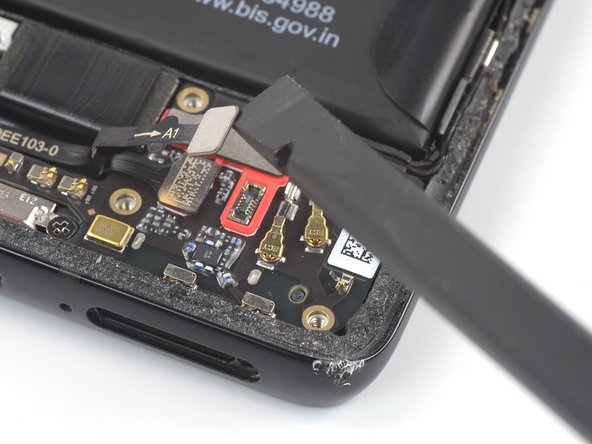
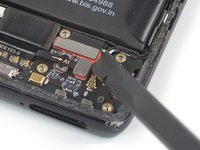
      • Trenne das Antennenplatinenkabel von der Tochterplatine mit einem Spudger, indem du den Stecker gerade aus seinem Anschluss anhebst.

      Frag FixBot

      Kommentar hinzufügen

    2. OnePlus 8 Display austauschen, Fingerabdrucksensor-Kabel trennen: Schritt 15, Bild 1 von 2 OnePlus 8 Display austauschen, Fingerabdrucksensor-Kabel trennen: Schritt 15, Bild 2 von 2
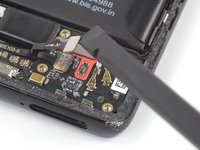
      • Trenne das Kabel des Fingerabdrucksensors von der Tochterplatine, indem du den Stecker mit einem Spudger gerade nach oben aus seinem Anschluss hebelst.

      Frag FixBot

      Kommentar hinzufügen

    3. OnePlus 8 Display austauschen, Verbindungskabel trennen: Schritt 16, Bild 1 von 2 OnePlus 8 Display austauschen, Verbindungskabel trennen: Schritt 16, Bild 2 von 2
      • Trenne das Verbindungskabel mit einem Spudger von der Tochterplatine, indem du den Stecker gerade aus seinem Anschluss anhebst.

      Frag FixBot

      Kommentar hinzufügen

    4. OnePlus 8 Display austauschen, Schwarzes Antennenkabel abklemmen: Schritt 17, Bild 1 von 2 OnePlus 8 Display austauschen, Schwarzes Antennenkabel abklemmen: Schritt 17, Bild 2 von 2
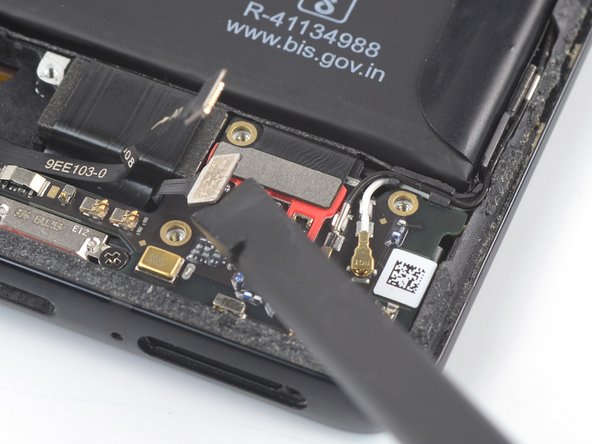
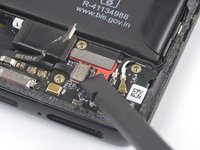
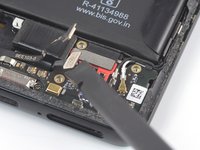
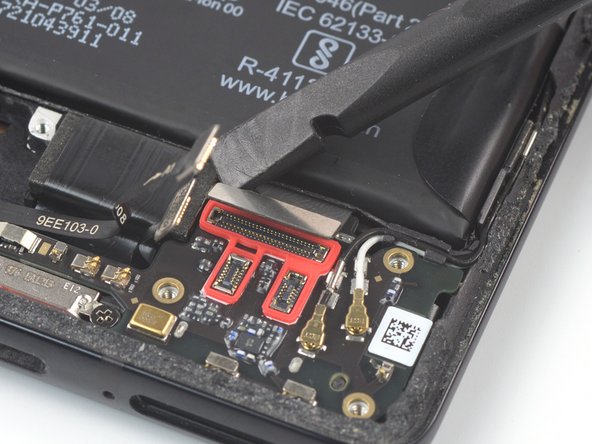
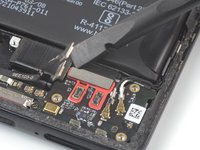
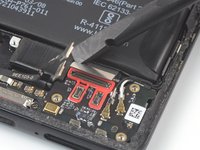
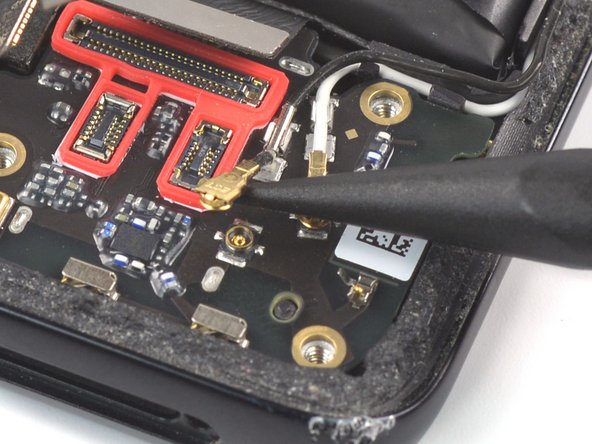
      • Verwende das spitze Ende eines Spudgers, um das schwarze Antennenkabel abzuklemmen, indem du den Stecker gerade aus seinem Anschluss auf dem Motherboard anhebst.

      • Setze beim Anhebeln nur an den Metallköpfen der Stecker an. Vermeide es, an den Kabeln selbst zu hebeln.

      • Um Antennenkabel wieder anzuschließen, halte jeden Stecker über seinem Anschluss in Position und drücke ihn mit dem flachen Ende deines Spudgers fest. Der Stecker rastet ein.

      Frag FixBot

      Kommentar hinzufügen

    5. OnePlus 8 Display austauschen, Schwarzes Antennenkabel lösen: Schritt 18, Bild 1 von 2 OnePlus 8 Display austauschen, Schwarzes Antennenkabel lösen: Schritt 18, Bild 2 von 2
      In diesem Schritt verwendetes Werkzeug:
      Tweezers
      $4.99
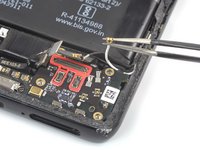
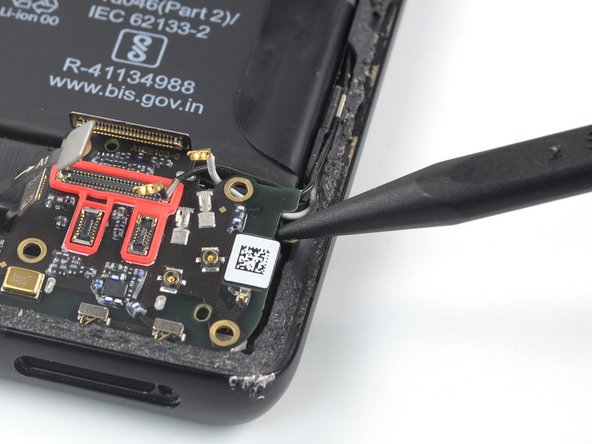
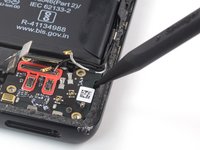
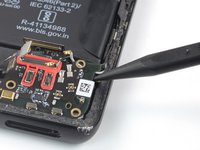
      • Hebe das schwarze Antennenkabel mit einer Pinzette oder deinen Fingern aus der Halterung auf der Tochterplatine.

      Frag FixBot

      Kommentar hinzufügen

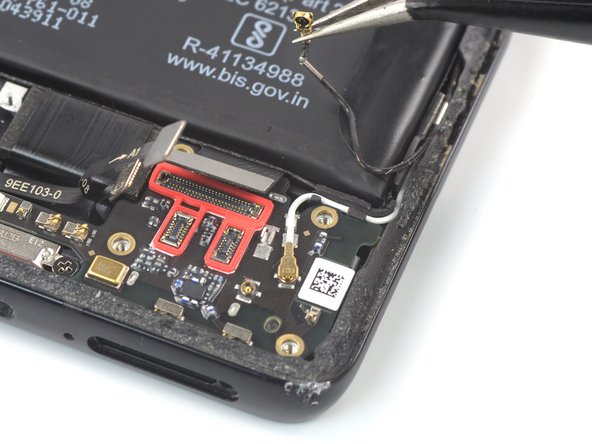
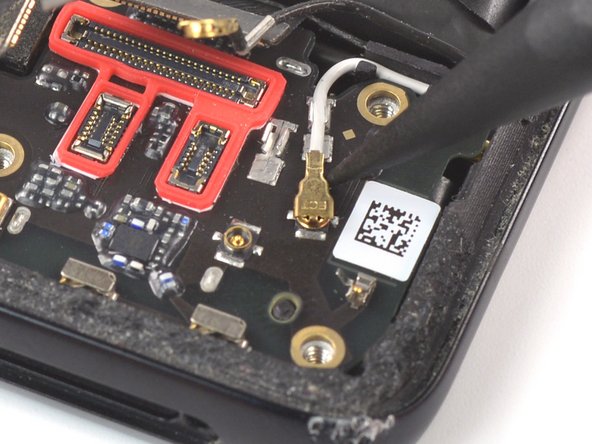
    6. OnePlus 8 Display austauschen, Weißes Antennenkabel abtrennen und ausclipsen: Schritt 19, Bild 1 von 3 OnePlus 8 Display austauschen, Weißes Antennenkabel abtrennen und ausclipsen: Schritt 19, Bild 2 von 3 OnePlus 8 Display austauschen, Weißes Antennenkabel abtrennen und ausclipsen: Schritt 19, Bild 3 von 3
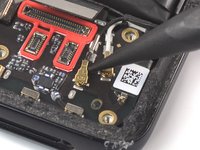
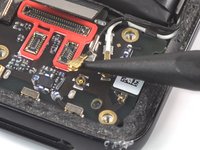
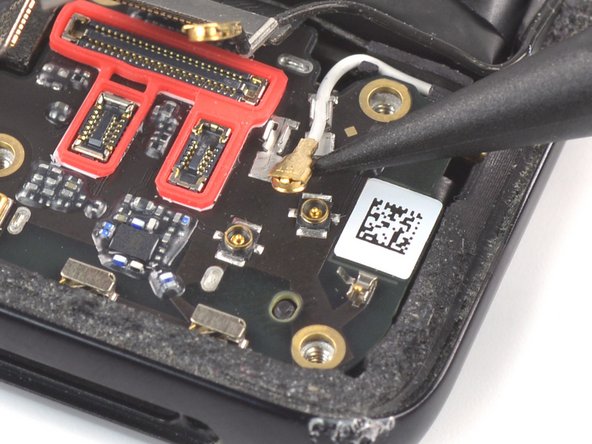
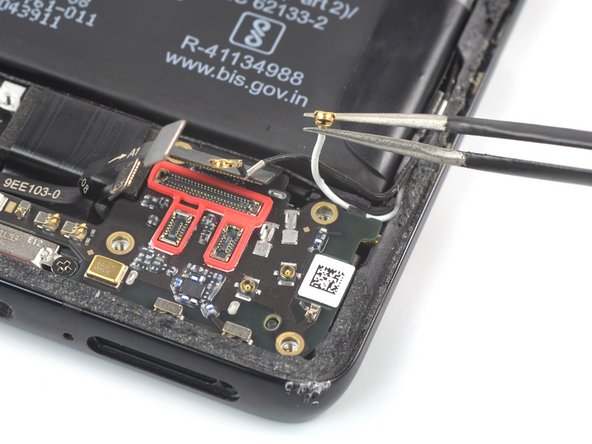
      • Trenne das weiße Antennenkabel mit der spitzen Seite eines Spudgers ab, indem du den Stecker gerade aus seinem Anschluss auf dem Motherboard anhebst.

      • Hebe das weiße Antennenkabel mit einer Pinzette oder deinen Fingern aus seinem Clip auf der Tochterplatine.

      • Achte beim Wiederzusammenbau darauf, dass die Antennenkabel in ihre Kanäle an der rechten Gehäusekante gedrückt werden, bevor du sie in ihre jeweiligen Clips drückst.

      Frag FixBot

      Kommentar hinzufügen

    7. OnePlus 8 Display austauschen, Tochterplatine lösen: Schritt 20, Bild 1 von 1
      • Entferne die einzelne 3,3 mm lange Kreuzschlitzschraube, mit der die Tochterplatine befestigt ist, mit einem Kreuzschlitz-Schraubendreher.

      Frag FixBot

      Kommentar hinzufügen

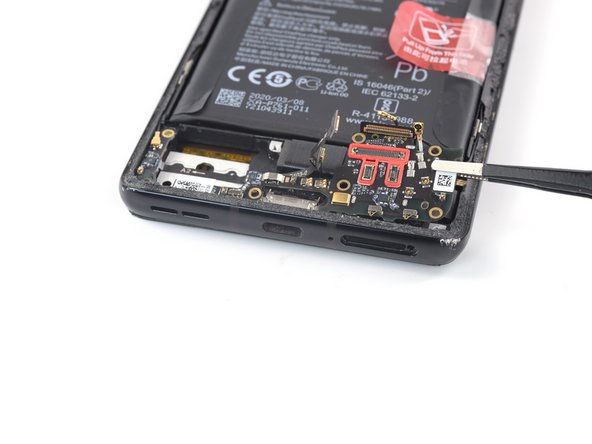
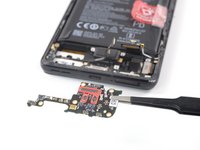
    8. OnePlus 8 Display austauschen, Tochterplatine anheben: Schritt 21, Bild 1 von 2 OnePlus 8 Display austauschen, Tochterplatine anheben: Schritt 21, Bild 2 von 2
      • Führe die Spitze eines Spudgers unter die rechte obere Ecke der Tochterplatine.

      • Hebe die Tochterplatine an.

      Frag FixBot

      Kommentar hinzufügen

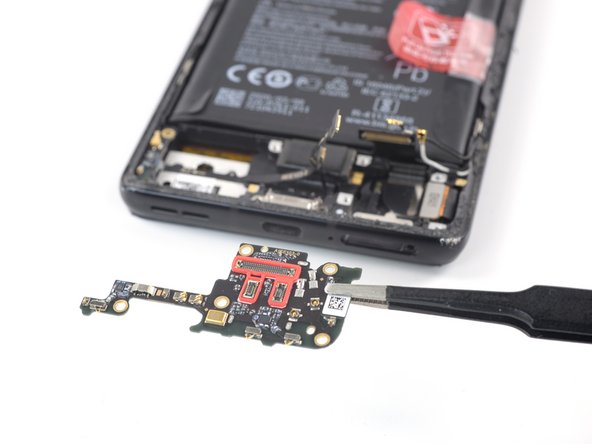
    9. OnePlus 8 Display austauschen, Tochterplatine entfernen: Schritt 22, Bild 1 von 3 OnePlus 8 Display austauschen, Tochterplatine entfernen: Schritt 22, Bild 2 von 3 OnePlus 8 Display austauschen, Tochterplatine entfernen: Schritt 22, Bild 3 von 3
      • Entferne die Tochterplatine mit einer Pinzette oder deinen Fingern.

      • Achte vor dem Wiedereinbau der Tochterplatine darauf, dass alle Kabel, die mit ihr verbunden sind, nicht im Weg liegen.

      Frag FixBot

      Kommentar hinzufügen

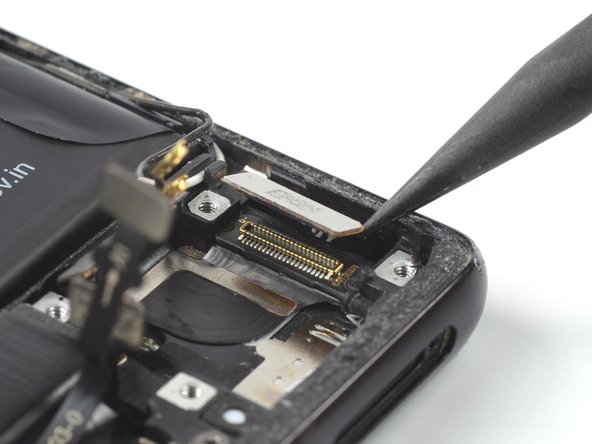
    1. OnePlus 8 Display austauschen, Displaykabel trennen: Schritt 23, Bild 1 von 2 OnePlus 8 Display austauschen, Displaykabel trennen: Schritt 23, Bild 2 von 2
      • Trenne das Displaykabel mit der spitzen Seite eines Spudgers, indem du den Stecker gerade nach oben aus seinem Anschluss in der unteren rechten Ecke des Rahmens anhebst.

      Frag FixBot

      Kommentar hinzufügen

    2. OnePlus 8 Display austauschen, Rückabdeckung vorübergehend wieder anbringen: Schritt 24, Bild 1 von 3 OnePlus 8 Display austauschen, Rückabdeckung vorübergehend wieder anbringen: Schritt 24, Bild 2 von 3 OnePlus 8 Display austauschen, Rückabdeckung vorübergehend wieder anbringen: Schritt 24, Bild 3 von 3
      • Lege die Rückabdeckung auf den Rahmen, um die internen Komponenten deines Handys während des restlichen Ausbaus des Displays zu schützen.

      • Drehe dein Handy um, sodass das Display nach oben zeigt.

      Frag FixBot

      Kommentar hinzufügen

    3. OnePlus 8 Display austauschen, Displaykleber lösen: Schritt 25, Bild 1 von 1
      • Erwärme einen iOpener und lege ihn zwei Minuten lang auf das Display.

      • Du kannst auch einen Föhn, ein Heißluftgebläse oder eine Heizplatte verwenden – extreme Hitze kann jedoch das Display und den internen Akku beschädigen, also gehe vorsichtig vor.

      Frag FixBot

      Kommentar hinzufügen

    4. OnePlus 8 Display austauschen, iFlex einsetzen: Schritt 26, Bild 1 von 3 OnePlus 8 Display austauschen, iFlex einsetzen: Schritt 26, Bild 2 von 3 OnePlus 8 Display austauschen, iFlex einsetzen: Schritt 26, Bild 3 von 3
      In diesem Schritt verwendetes Werkzeug:
      iFlex Opening Tool
      $11.99
      • Bringe einen Saugheber mittig an der Unterkante des Displays an, so nah wie möglich am Rand.

      • Falls dein Display stark gesprungenes Display ist, klebe es mit einer Schicht klarem Paketband ab, damit der Saugheber besser haftet. Alternativ kannst du statt eines Saughebers auch sehr starkes Klebeband verwenden. Wenn gar nichts mehr hilft, versuche, den Saugheber mit Sekundenkleber am kaputten Display festzukleben.

      • Ziehe den Saugheber mit starkem, gleichmäßigem Druck nach oben und setze ein iFlex zwischen Display und Rahmen ein.

      • Achte darauf, das iFlex unter das Display und nicht unter den Kunststoffrahmen zu schieben.

      • Je nachdem, wie alt dein Telefon ist, kann dies schwierig sein. Falls du Probleme hast, erwärme die Unterkante erneut und versuche es noch einmal.

      Frag FixBot

      Kommentar hinzufügen

    5. OnePlus 8 Display austauschen, Unterkante des Klebers durchtrennen: Schritt 27, Bild 1 von 3 OnePlus 8 Display austauschen, Unterkante des Klebers durchtrennen: Schritt 27, Bild 2 von 3 OnePlus 8 Display austauschen, Unterkante des Klebers durchtrennen: Schritt 27, Bild 3 von 3
      • Führe ein Plektrum zwischen das iFlex und das Display ein.

      • Schiebe das Plektrum zur unteren rechten Ecke des Displays, um den Kleber zu durchtrennen.

      • Lasse das Plektrum an Ort und Stelle, damit der Kleber nicht wieder haftet.

      Frag FixBot

      Kommentar hinzufügen

    6. OnePlus 8 Display austauschen: Schritt 28, Bild 1 von 3 OnePlus 8 Display austauschen: Schritt 28, Bild 2 von 3 OnePlus 8 Display austauschen: Schritt 28, Bild 3 von 3
      • Führe ein zweites Plektrum zwischen das iFlex und das Display ein.

      • Schiebe das Plektrum zur unteren linken Ecke des Displays, um den Klebstoff zu durchtrennen.

      • Lasse das Plektrum an Ort und Stelle, damit der Klebstoff nicht wieder festklebt.

      • Entferne das iFlex.

      Frag FixBot

      Kommentar hinzufügen

    7. OnePlus 8 Display austauschen, Klebestreifen an der linken Kante durchtrennen: Schritt 29, Bild 1 von 3 OnePlus 8 Display austauschen, Klebestreifen an der linken Kante durchtrennen: Schritt 29, Bild 2 von 3 OnePlus 8 Display austauschen, Klebestreifen an der linken Kante durchtrennen: Schritt 29, Bild 3 von 3
      • Falls der Klebstoff schwer zu schneiden ist, ist er wahrscheinlich abgekühlt. Verwende deinen iOpener oder ein Heißluftgebläse, um ihn erneut zu erwärmen.

      • Setze ein drittes Plektrum unter die untere linke Ecke des Displays.

      • Fahre mit dem Plektrum an der linken Kante des Displays entlang, um den Klebstoff zu durchtrennen.

      • Lasse das Plektrum in der oberen linken Ecke stecken, damit der Klebstoff nicht wieder festklebt.

      Frag FixBot

      Kommentar hinzufügen

    8. OnePlus 8 Display austauschen, Oberen Kleberand lösen: Schritt 30, Bild 1 von 3 OnePlus 8 Display austauschen, Oberen Kleberand lösen: Schritt 30, Bild 2 von 3 OnePlus 8 Display austauschen, Oberen Kleberand lösen: Schritt 30, Bild 3 von 3
      • Führe ein viertes Plektrum an der oberen linken Ecke des Displays ein.

      • Schiebe das Plektrum entlang der oberen Kante des Handys, um den Kleber zu durchtrennen.

      • Lasse das Plektrum in der oberen rechten Ecke stecken, damit der Kleber nicht wieder haftet.

      Frag FixBot

      Kommentar hinzufügen

    9. OnePlus 8 Display austauschen, Displaykleber an der rechten Kante durchtrennen: Schritt 31, Bild 1 von 3 OnePlus 8 Display austauschen, Displaykleber an der rechten Kante durchtrennen: Schritt 31, Bild 2 von 3 OnePlus 8 Display austauschen, Displaykleber an der rechten Kante durchtrennen: Schritt 31, Bild 3 von 3
      • Führe ein fünftes Plektrum unter die obere rechte Ecke des Displays und fahre damit die rechte Kante des Handys entlang, um den restlichen Displaykleber zu durchtrennen.

      • Versuche noch nicht, das Display vollständig abzunehmen – die Displaykabel sind noch durch den Mittelrahmen geführt.

      Frag FixBot

      Kommentar hinzufügen

    10. OnePlus 8 Display austauschen, Displaykabel durchfädeln: Schritt 32, Bild 1 von 2 OnePlus 8 Display austauschen, Displaykabel durchfädeln: Schritt 32, Bild 2 von 2
      • Drehe das Telefon um.

      • Entferne die Rückabdeckung.

      • Hebe die Unterkante des Telefons an und fädle das Displaykabel vorsichtig durch die Lücke im Rahmen.

      • Falls der Bildschirm noch am Rahmen klebt, fahre mit einem Plektrum rund um den gesamten Rand, bis sich der Bildschirm vollständig löst.

      Frag FixBot

      Kommentar hinzufügen

    11. OnePlus 8 Display austauschen, Display entfernen: Schritt 33, Bild 1 von 1
      • Entferne das Display.

      • Befolge für den Wiederzusammenbau diese Anleitung, um passgenaue Klebestreifen für dein Gerät anzubringen.

      Frag FixBot

      Kommentar hinzufügen

Abschluss

Vergleiche dein neues Ersatzdisplay mit dem Originalteil – möglicherweise musst du verbleibende Komponenten übertragen oder Klebefolien vom Neuteil entfernen, bevor du es einbaust. Am besten befestigst du das neue Display, indem du einen passgenau zugeschnittenen Streifen doppelseitiges Klebeband auf der Rückseite des Displays anbringst.

Um dein Gerät wieder zusammenzubauen, folge den Schritten dieser Anleitung in umgekehrter Reihenfolge.

Bringe deinen Elektroschrott zu einem nach R2- oder e-Stewards-Standard zertifizierten Recyclinghof.

Hat die Reparatur nicht ganz geklappt? Versuche es mit ein paar grundlegenden Schritten zur Fehlerbehebung, oder bitte im Forum um Hilfe.

Rückgängig: Ich habe diese Anleitung nicht absolviert.

6 weitere Personen haben diese Anleitung absolviert.

Besonderer Dank geht an diese Übersetzer:innen:

en de

100%

Translation Bot hilft uns, die Welt in Ordnung zu bringen! Wie kann ich mithelfen?
Hier starten ›

Team

iFixit Mitglied von iFixit

Staff

123 Mitglieder

41.457 Anleitungen geschrieben

0 Kommentare zur Anleitung

Kommentar hinzufügen

Seitenaufrufe:

Letzte 24 Stunden: 6

Letzte 7 Tage: 47

Letzte 30 Tage: 235

Insgesamt: 10,029