Einleitung
Nutze diese Anleitung, um das Display deines iPad Pro 12.9" (6. Generation) zu ersetzen.
Das Display besteht aus der Display-Einheit und der oberen Sensor-Einheit. Wenn du die obere Sensor-Einheit nicht überträgst, funktioniert Face ID und True Tone nicht mehr.
LTE- und Millimeterwellen-iPads: Diese Anleitung wurde mit einem älteren iPad-Pro-Modell erstellt. Dein Gerät sieht möglicherweise etwas anders aus, aber das Vorgehen ist identisch.
iPads nur mit WLAN: Nutze diese Anleitung als allgemeine Referenz, aber möglicherweise musst du zusätzliche Demontageschritte durchführen, die in dieser Anleitung nicht abgedeckt sind.
Hinweis zum Akku: Auf einigen Fotos siehst du zwei Kartenstreifen, die den Akku-Stecker blockieren. Das ist eine optionale Technik – es ist besser, den Akku stattdessen vollständig zu entladen. Ignoriere diese visuelle Abweichung, während du die Anleitung durchgehst.
Diese Anleitung wurde mit einem iPad Pro des Modells A2379 erstellt.
Was du brauchst
-
-
-
Ziehe die Stecker an allen Kabeln ab und schalte das iPad komplett aus.
 Frag FixBot
-
-
-
-
-
Lege einen heißen iOpener zwei Minuten lang auf die rechte Displaykante.
-
-
In diesem Schritt verwendetes Werkzeug:Clampy - Anti-Clamp$24.95
-
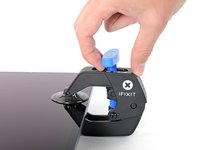
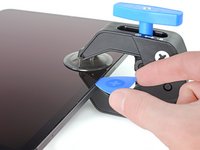
Drücke den blauen Griff zurück, damit die Arme frei beweglich werden.
-
Lege das iPad auf einen Gegenstand, so dass es waagrecht zwischen den beiden Saugheber aufliegt.
-
Bringe die Saugheber mittig nahe an der rechten Seitenkante des iPads an, einen auf der Vorderseite, den anderen auf der Rückseite.
-
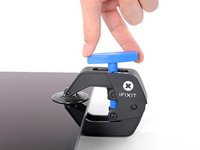
Halte die Anti Clamp unten gut fest und drücke kräftig auf den oberen Saugheber, um sie gut zu befestigen.
-
-
-
Drücke den blauen Griff nach vorne, um die Arme zu verriegeln.
-
Drehe den Griff eine volle Umdrehung im Uhrzeigersinn oder bis die Saugheber beginnen sich zu dehnen.
-
Achte darauf, dass sich die Saugheber weiterhin gegenüber stehen. Wenn sie sich nicht mehr gegenüber stehen, dann löse die Saugheber ein wenig ab und schiebe sie in die richtige Position.
-
-
-
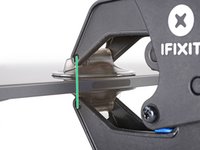
Warte eine Minute, damit sich der Kleber allmählich ablösen und sich ein Spalt bilden kann.
-
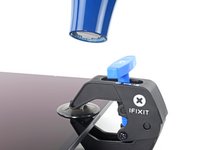
Wenn das Display nicht heiß genug ist, dann erwärme die rechte Kante des iPads mit einem Haartrockner.
-
Wenn der Spalt groß genug ist, dann setze ein Plektrum unter das Display ein.
-
Überspringe den nächsten Schritt.
-
-
-
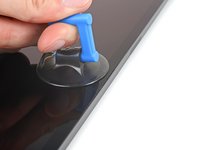
Befestige einen Saugheber so nahe wie möglich in der Mitte des rechten Displayrands.
-
Ziehe das Display fest und gleichmäßig nach oben, bis ein schmaler Spalt zwischen Rahmen und Display entstanden ist.
-
Setze ein Plektrum in den Spalt ein.
-
-
-
Der erste Magnet fängt 1,9 cm von der Oberkante des iPads entfernt an.
-
Der zweite Magnet fängt 2,9 cm von der Unterkante des iPads entfernt an.
-
-
-
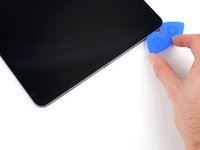
Schiebe das Plektrum zum Auftrennen des Klebers an der rechten Seitenkante entlang.
-
Lasse das Plektrum in der unteren rechten Ecke stecken.
-
-
-
Schiebe das Plektrum um die rechte untere Ecke herum, um den Kleber aufzutrennen.
-
Lasse das Plektrum in der rechten unteren Ecke stecken, damit sich der Kleber nicht wieder verbinden kann.
-
-
-
Lege einen erwärmten iOpener zwei Minuten lang auf die Unterkante des iPads.
-
-
-
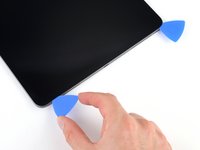
Setze ein weiteres Plektrum in die untere rechte Displayecke ein.
-
Schiebe das Plektrum zur unteren linken Ecke hin und trenne den Kleber an der Unterkante auf.
-
-
-
Schiebe das Plektrum um die untere linke Displayecke herum.
-
Lasse das Plektrum in der unteren linken Ecke stecken, damit sich der Kleber nicht wieder verbinden kann.
-
-
-
Lege einen erwärmten iOpener zwei Minuten lang auf die linke Displaykante.
-
-
-
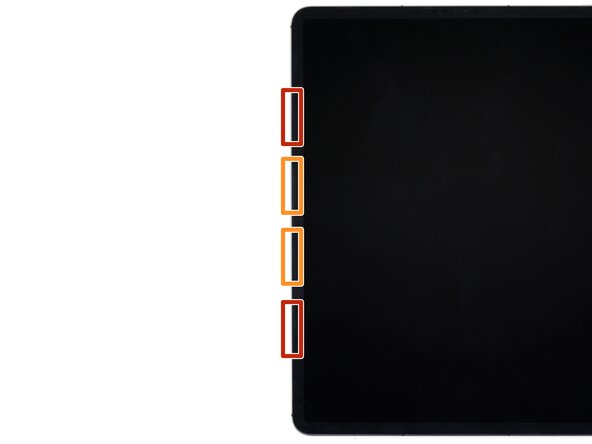
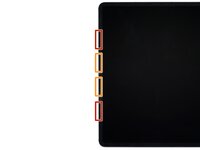
Die beiden äußeren 2,1 cm breiten Ausschnitte fangen 6,1 cm vom oberen und unteren Rand des Rahmens entfernt an.
-
Die beiden inneren 2,8 cm breiten Ausschnitte fangen 10,1 cm vom oberen und unteren Rand des Rahmens entfernt an.
-
-
-
Setze ein drittes Plektrum in die untere linke Ecke des Displays ein.
-
Schiebe das Plektrum zum Auftrennen des Klebers zur linken oberen Ecke hin, vermeide dabei die im vorigen Schritt erwähnten Ausschnitte.
-
Lasse das Plektrum in der oberen linken Ecke stecken.
-
-
-
-
Schiebe das Plektrum um die obere linke Displayecke herum.
-
Lasse das Plektrum in der oberen linken Ecke stecken, damit sich der Kleber nicht wieder verbinden kann.
-
-
-
Lege einen erwärmten iOpener zwei Minuten lang auf die Oberkante des Displays.
-
-
-
Während der Kleber an der Oberkante weich wird, schaue dir folgende Informationen an:
-
Es gibt zwei 0,7 cm breite Ausschnitte für die Helligkeitssensoren. Sie beginen jeweils 4,1 cm von den Seitenkanten entfernt. Setze an diesen Stellen das Plektrum nicht tiefer als 1 mm ein.
-
Die Frontkamera und weitere Sensoren befinden sich in der Mitte der Oberkante. Setze hier kein Plektrum ein, der Kleber ist hier weniger als 1 mm breit und du könntest Bauteile beschädigen.
-
-
-
Schiebe das Plektrum zur oberen rechten Kante hin, halte kurz vor der Kameraeinheit an.
-
Lasse das Plektrum stecken.
-
-
-
Setze ein neues Plektrum etwa 4 cm vom vorherigen entfernt auf der anderen Seite der Kameraeinheit ein.
-
Schiebe das Plektrum zum Auftrennen des restlichen Klebers zur oberen rechten Ecke hin.
-
-
-
Fasse das Display an zwei gegenüberliegenden Ecken an und hebe es hoch, bis es sich vom Rahmen löst.
-
Schiebe das Display zur unteren rechten Ecke des Rahmens hin, bis das Flachbandkabel nahe am oberen Rand sichtbar wird.
-
-
In diesem Schritt verwendetes Werkzeug:FixMat$36.95
-
Entferne die beiden Kreuzschlitzschrauben, mit denen die obere Kabelabschirmung befestigt ist:
-
Eine 1,8 mm lange Schraube
-
Eine 1,4 mm lange Schraube
-
-
In diesem Schritt verwendetes Werkzeug:Tweezers$4.99
-
Entferne die obere Kabelabschirmung mit den Fingern oder einer Pinzette.
-
-
-
Heble die Druckstecker am Kabel der oberen Sensoren mit der Spudgerspitze hoch und trenne sie ab.
-
-
-
Fasse das Display an der rechten Kante an und klappe es wie ein Buch auf.
-
Lege das Display über dem linken Rand des iPads ab.
-
-
-
-
-
Löse die Abdeckung vom Logic Board ab und entferne sie.
-
-
-
-
-
Entferne die sieben Kreuzschlitzschrauben, mit denen die obere und untere Displayhalterung befestigt ist:
-
Vier 1,1 mm lange Schrauben
-
Zwei 2,0 mm lange Schrauben
-
Eine 1,0 mm lange Schraube
-
-
In diesem Schritt verwendetes Werkzeug:Tweezers$4.99
-
Entferne die obere und untere Displayhalterung mit einer Pinzette oder deinen Fingern.
-
-
-
Heble die beiden unteren Displaykabel-Druckstecker mit einem Spudger hoch und trenne sie ab.
-
-
-
Heble die beiden oberen Displaykabel-Druckstecker mit einem Spudger hoch und trenne sie ab.
-
-
-
-
-
Entferne die beiden 1,2 mm langen Kreuzschlitzschrauben, mit denen die Halterung des Displaykabels befestigt ist.
-
-
-
Entferne die Halterung des Displaykabels.
-
-
-
Heble den Druckstecker am Displaykabel mit dem Spudger hoch und trenne ihn vom Display ab.
-
-
In diesem Schritt verwendetes Werkzeug:Tweezers$4.99
-
Ziehe das Displaykabel mit einer Pinzette oder den Fingern vom gegenüberliegenden Kabel ab.
-
Entferne das Displaykabel.
-
-
-
Die obere Sensoreinheit besteht aus vier Sensoren:
-
Zwei Helligkeitssensoren
-
Ein Näherungssensor
-
Ein Mikrofon
-
-
-
Lege einen erwärmten iOpener zwei Minuten lang oben auf das Display.
-
-
-
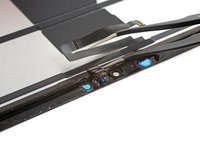
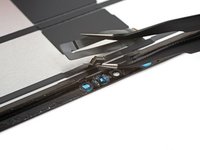
Setze eine abgewinkelte Pinzette mit einer Spitze zwischen den Helligkeitssensor und dem Display ein.
-
Heble nach oben und löse den Sensor vom Display ab.
-
Wiederhole das Ganze für den anderen Helligkeitssensor.
-
-
-
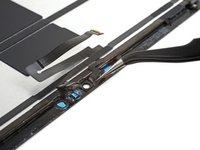
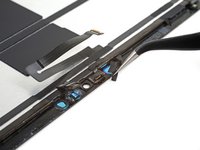
Setze eine abgewinkelte Pinzette mit einer Spitze zwischen das Kabel zum Näherungssensor und dem Display ein.
-
Schiebe die Pinzette zum Display hin und heble gleichzeitig den Sensor vom Display ab.
-
-
-
Schiebe ein Öffnungswerkzeug unter das Mikrofon und trenne den Kleber darunter auf.
-
Heble nach oben und löse das Mikro vom Display ab.
-
-
-
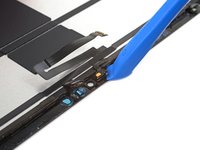
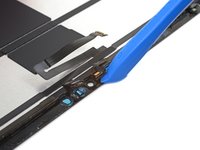
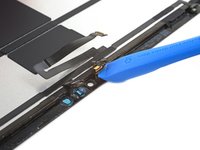
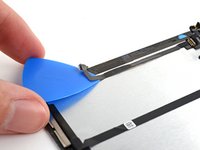
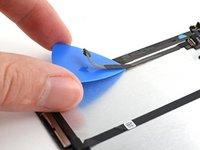
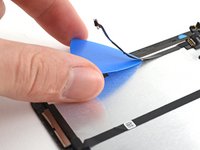
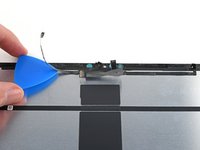
Schiebe ein Plektrum unter das Kabel zur oberen Sensoreinheit und trenne es vom Display ab.
-
-
-
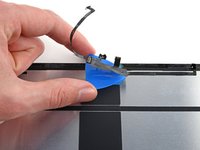
Schiebe das Plektrum weiter unter der oberen Sensoreinheit entlang, bis sie ganz vom Display abgetrennt ist.
-
Entferne die obere Sensoreinheit.
-
-
In diesem Schritt verwendetes Werkzeug:Tesa 61395 Tape$8.95
-








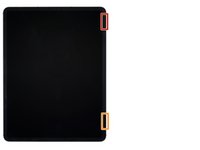
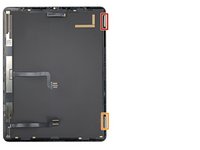


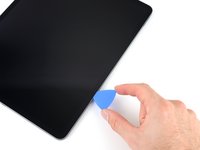

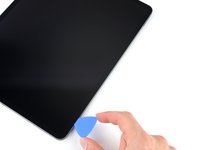


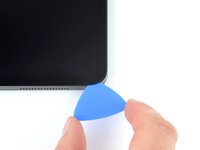






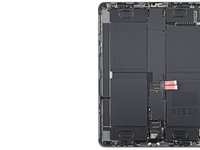


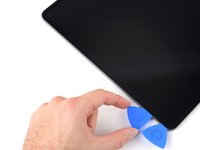
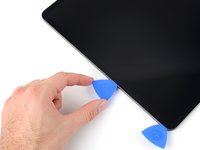
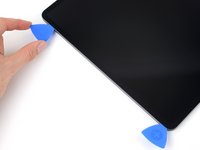


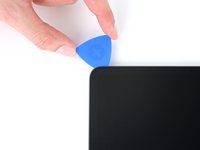


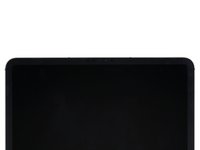
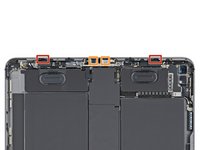
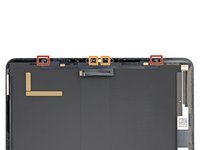


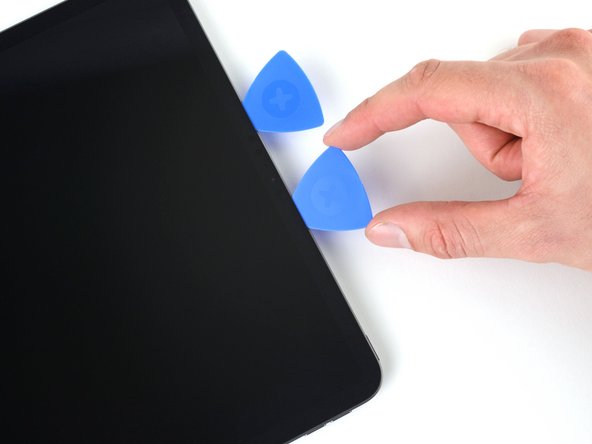



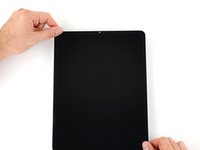


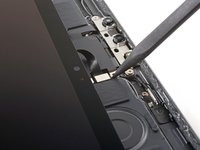


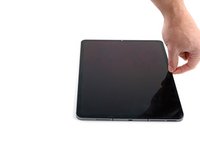
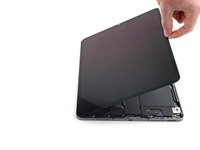
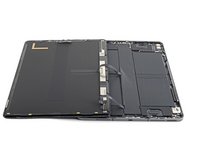


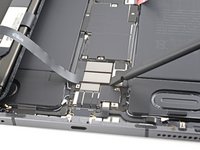
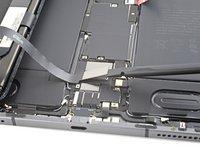
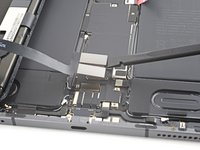


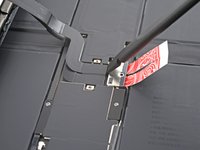
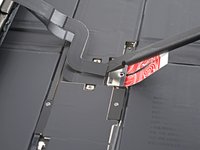
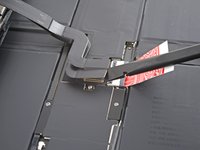


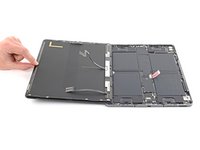
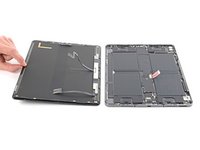
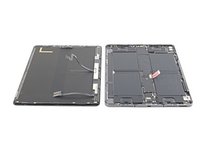


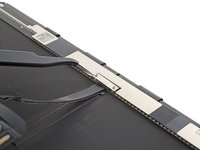
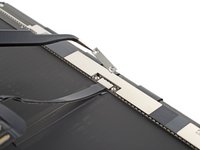


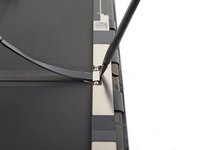
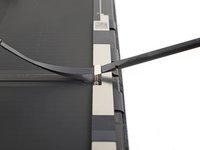


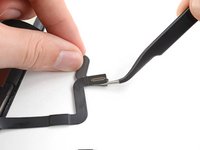
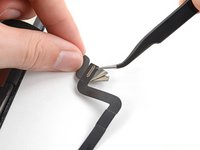
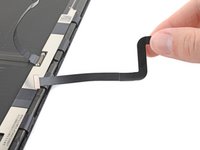


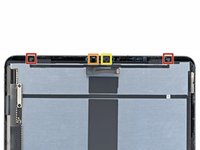
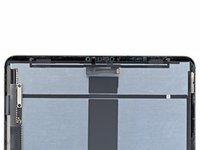


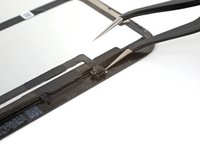
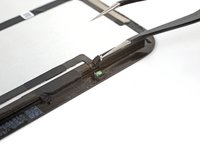


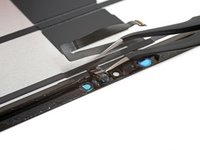








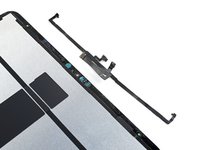


Vergleiche dein Ersatzdisplay mit dem Originalteil – eventuell musst du verbleibende Komponenten übertragen oder Klebeschutzfolien vom neuen Teil entfernen, bevor du es einbaust.
Um dein Gerät wieder zusammenzubauen, folge den Schritten dieser Anleitung in umgekehrter Reihenfolge.
Bringe deinen Elektroschrott zu einem R2- oder e-Stewards-zertifizierten Recycler.
Hat die Reparatur nicht ganz geklappt? Versuche es mit ein paar grundlegenden Schritten zur Fehlerbehebung, oder bitte im Forum um Hilfe.
Besonderer Dank geht an diese Übersetzer:innen:
100%

VauWeh hilft uns, die Welt in Ordnung zu bringen! Wie kann ich mithelfen?
Hier starten ›

