Zum Hauptinhalt wechseln
Gemeinsam reparieren - Jetzt registrieren

Google Pixel 10a Akku tauschen

Was du brauchst

  1. Google Pixel 10a Akku tauschen, Pixel für die Demontage vorbereiten: Schritt 1, Bild 1 von 2 Google Pixel 10a Akku tauschen, Pixel für die Demontage vorbereiten: Schritt 1, Bild 2 von 2
    • Lasse den Akkustand deines Pixel vor Reparaturbeginn unter 25% sinken. Ein geladener Akku kann sich entzünden, wenn er beschädigt wird.

    • Trenne alle Kabel vom Smartphone ab und schalte es komplett aus.

    • Wenn sich die Rückabdeckung ausbeult, könnte der Akku aufgebläht sein. Du musst geeignete Vorsichtsmaßnahmen treffen.

    Frag FixBot

    Kommentar hinzufügen

  2. Google Pixel 10a Akku tauschen, Rückseite erwärmen: Schritt 2, Bild 1 von 1
    • Die Rückseite ist am Rahmen festgeklebt. Der Kleber wird durch Erwärmen weich und kann leichter abgetrennt werden.

    • Erhitze die komplette Rückseite mit einem Haartrockner, bis du sie kaum noch anfassen kannst.

    • Genauere Hinweise zum Gebrauch eines Haartrockners findest du in dieser Anleitung.

    • Du kannst die Ränder auch mit einem iOpener erwärmen.

    Frag FixBot

    Kommentar hinzufügen

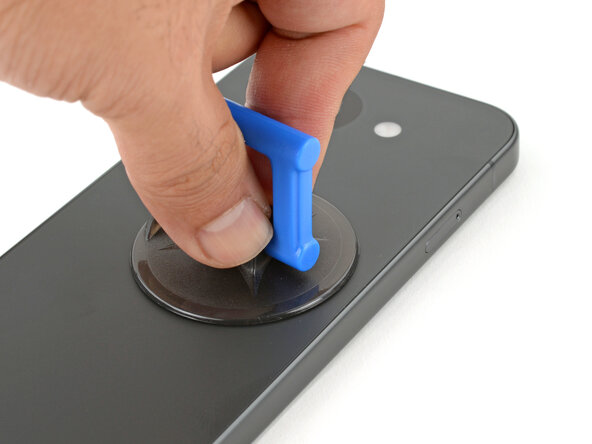
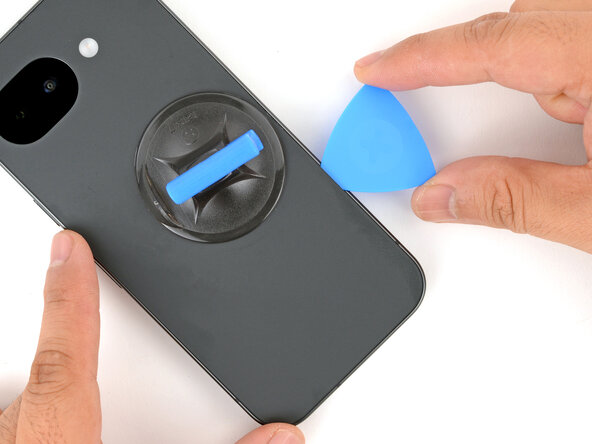
  3. Google Pixel 10a Akku tauschen, Einen Spalt erzeugen: Schritt 3, Bild 1 von 2 Google Pixel 10a Akku tauschen, Einen Spalt erzeugen: Schritt 3, Bild 2 von 2
    • Bringe einen Saugheber so nahe wie möglich in der Mitte der rechten Kante der Rückseite an.

    Frag FixBot

    Kommentar hinzufügen

  4. Google Pixel 10a Akku tauschen: Schritt 4, Bild 1 von 3 Google Pixel 10a Akku tauschen: Schritt 4, Bild 2 von 3 Google Pixel 10a Akku tauschen: Schritt 4, Bild 3 von 3
    • Ziehe fest und gleichmäßig am Saugheber nach oben, bis ein Spalt zwischen der Rückseite und dem Rahmen entstanden ist.

    • Wenn es schwer geht, erwärme nochmals und versuche es erneut.

    • Setze ein Plektrum mit der Spitze in den Spalt ein.

    Frag FixBot

    Kommentar hinzufügen

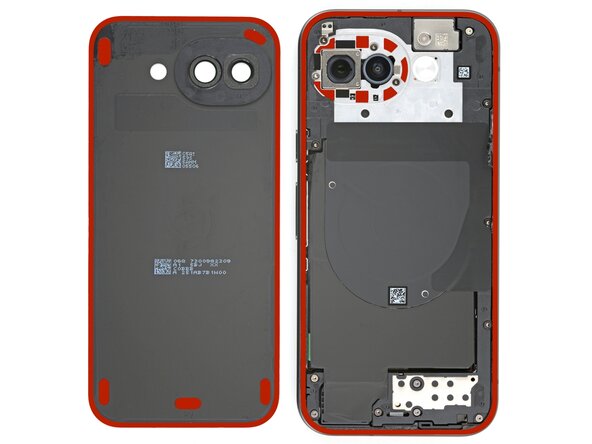
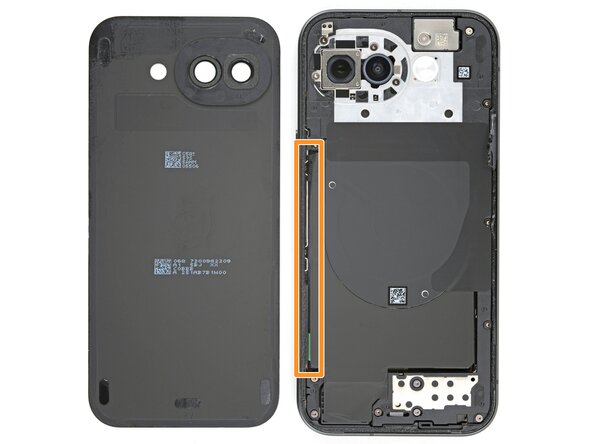
  5. Google Pixel 10a Akku tauschen, Informationen zum Kleber: Schritt 5, Bild 1 von 2 Google Pixel 10a Akku tauschen, Informationen zum Kleber: Schritt 5, Bild 2 von 2
    • Die Rückseite ist rundum am Rand des Rahmens und nahe der Kamera festgeklebt. Nimm das Foto beim Auftrennen des Klebers als Orientierungshilfe.

    • Wenn du an der linken Kante arbeitest, setze das Plektrum nicht tiefer als 3 mm ein, um Schäden an der Drahtlos-Ladespule und ihrem Graphitfilm zu vermeiden.

    Frag FixBot

    Kommentar hinzufügen

  6. Google Pixel 10a Akku tauschen, Rückseite abtrennen: Schritt 6, Bild 1 von 3 Google Pixel 10a Akku tauschen, Rückseite abtrennen: Schritt 6, Bild 2 von 3 Google Pixel 10a Akku tauschen, Rückseite abtrennen: Schritt 6, Bild 3 von 3
    • Schiebe das Plektrum rund um den Rand herum, um den Kleber aufzutrennen.

    • Wenn es schwer geht, dann erwärme nochmals und versuche es erneut.

    Frag FixBot

    Kommentar hinzufügen

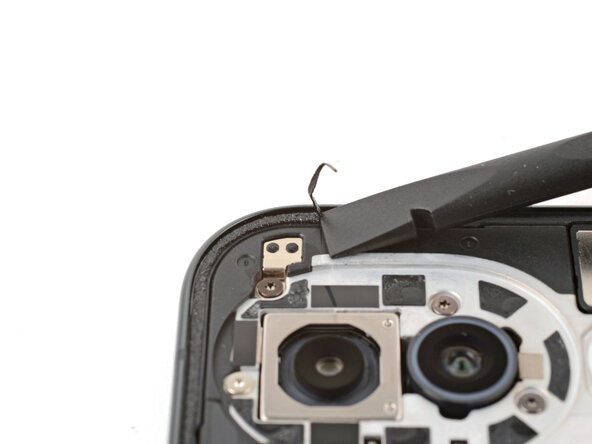
  7. Google Pixel 10a Akku tauschen: Schritt 7, Bild 1 von 3 Google Pixel 10a Akku tauschen: Schritt 7, Bild 2 von 3 Google Pixel 10a Akku tauschen: Schritt 7, Bild 3 von 3
    • Setze das Plektrum am nahe an der oberen linken Ecke und heble hoch, um den Kleber um die Kameraeinfassung zu lösen.

    Frag FixBot

    Kommentar hinzufügen

  8. Google Pixel 10a Akku tauschen: Schritt 8, Bild 1 von 2 Google Pixel 10a Akku tauschen: Schritt 8, Bild 2 von 2
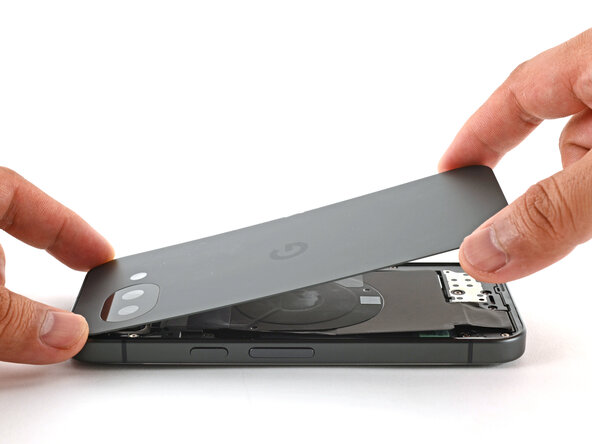
    • Ziehe die Rückseite langsam ab und entferne sie.

    Frag FixBot

    Kommentar hinzufügen

  9. Google Pixel 10a Akku tauschen, Drahtlos-Ladeeinheit losschrauben: Schritt 9, Bild 1 von 2 Google Pixel 10a Akku tauschen, Drahtlos-Ladeeinheit losschrauben: Schritt 9, Bild 2 von 2
    In diesem Schritt verwendetes Werkzeug:
    Magnetic Project Mat
    $16.96
    • Nimm einen Torx Plus 3IP Schraubendreher und entferne die fünfzehn 5,0 mm langen Befestigungsschrauben der Drahtlos-Ladeeinheit:

    • Dreizehn graue Schrauben

    • Zwei silberne, nicht-magnetische Schrauben

    • Halte während der gesamten Reparatur die Schrauben gut geordnet und achte darauf, dass jede an ihren angestammten Platz zurück kommt.

    Frag FixBot

    Kommentar hinzufügen

  10. Google Pixel 10a Akku tauschen, Drahtlos-Ladeeinheit lösen: Schritt 10, Bild 1 von 3 Google Pixel 10a Akku tauschen, Drahtlos-Ladeeinheit lösen: Schritt 10, Bild 2 von 3 Google Pixel 10a Akku tauschen, Drahtlos-Ladeeinheit lösen: Schritt 10, Bild 3 von 3
    • Heble die Drahtlos-Ladeeinheit in den beiden Ausschnitten mit einem Plektrum nach oben und löse sie ab. Ein Ausschnitt befindet sich nahe bei der unteren rechten Ecke und der zweite an der linken Kante nahe bei der Einschalttaste.

    Frag FixBot

    Kommentar hinzufügen

  11. Google Pixel 10a Akku tauschen, Drahtlos-Ladeeinheit entfernen: Schritt 11, Bild 1 von 2 Google Pixel 10a Akku tauschen, Drahtlos-Ladeeinheit entfernen: Schritt 11, Bild 2 von 2
    • Entferne die Drahtlos-Ladeeinheit.

    Frag FixBot

    Kommentar hinzufügen

  12. Google Pixel 10a Akku tauschen, Abdeckung des Akkusteckers entfernen: Schritt 12, Bild 1 von 1
    • Nimm den Torx Plus 3IP-Schraubendreher und entferne die 1,9 mm lange Befestigungsschraube an der Abdeckung des Akkusteckers.

    Frag FixBot

    Kommentar hinzufügen

  13. Google Pixel 10a Akku tauschen: Schritt 13, Bild 1 von 2 Google Pixel 10a Akku tauschen: Schritt 13, Bild 2 von 2
    • Entferne die Abdeckung des Akkusteckers.

    Frag FixBot

    Kommentar hinzufügen

  14. Google Pixel 10a Akku tauschen, Akku abtrennen: Schritt 14, Bild 1 von 3 Google Pixel 10a Akku tauschen, Akku abtrennen: Schritt 14, Bild 2 von 3 Google Pixel 10a Akku tauschen, Akku abtrennen: Schritt 14, Bild 3 von 3
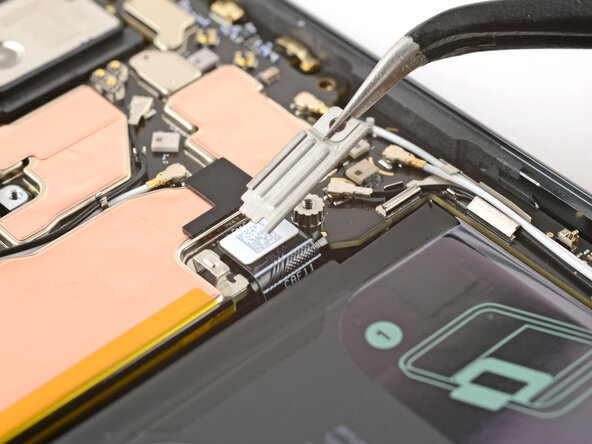
    • Setze einen Spudger mit der Spitze unter die obere rechte Ecke des Akkusteckers.

    • Heble nach oben, um den Akku abzutrennen.

    • Heble während der gesamten Reparatur immer nur an den angegebenen Stellen (sie sind auch mit einer goldenen Linie auf der Platine markiert), um Schäden an den empfindlichen Bauteilen nahe bei den Anschlüssen zu vermeiden.

    Frag FixBot

    Kommentar hinzufügen

  15. Google Pixel 10a Akku tauschen, Kabel der Seitentasten wegbiegen: Schritt 15, Bild 1 von 3 Google Pixel 10a Akku tauschen, Kabel der Seitentasten wegbiegen: Schritt 15, Bild 2 von 3 Google Pixel 10a Akku tauschen, Kabel der Seitentasten wegbiegen: Schritt 15, Bild 3 von 3
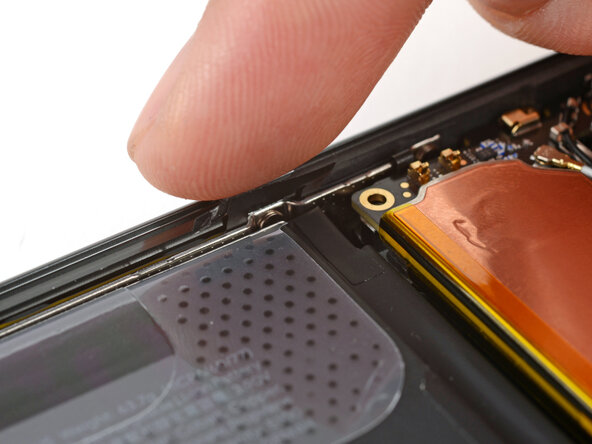
    • Löse das linksseitige Kabel zu den Seitentasten mit dem Fingernagel oder einem Spudger ab und klappe es über die Seite des Smartphones.

    • Sei vorsichtig und steche den Akku nicht an.

    Frag FixBot

    Kommentar hinzufügen

  16. Google Pixel 10a Akku tauschen, Zuglaschen am Akku lösen: Schritt 16, Bild 1 von 3 Google Pixel 10a Akku tauschen, Zuglaschen am Akku lösen: Schritt 16, Bild 2 von 3 Google Pixel 10a Akku tauschen, Zuglaschen am Akku lösen: Schritt 16, Bild 3 von 3
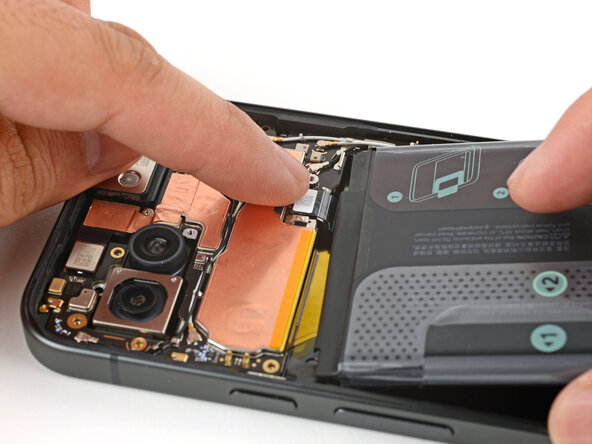
    • Löse die mit "2" markierte Zuglasche an einer Ecke mit den Fingern oder einem Plektrum ab.

    • Fasse die Lasche mit den Fingern und löse sie von der Oberseite des Akkus ab.

    • Löse die mit "1" markierte Zuglasche komplett von der Oberseite des Akkus ab.

    Frag FixBot

    Kommentar hinzufügen

  17. Google Pixel 10a Akku tauschen, Akku ablösen: Schritt 17, Bild 1 von 2 Google Pixel 10a Akku tauschen, Akku ablösen: Schritt 17, Bild 2 von 2
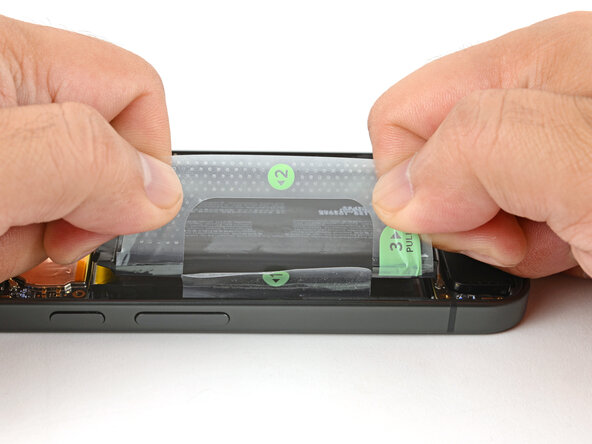
    • Fasse die mit "2" markierten Zuglasche fest mit beiden Händen so nahe wie möglich an der linken Kante an. Stütze die übrige Hand gegen den Rahmen des Smartphones ab.

    • Ziehe fest und gleichmäßig, bis sich der Akku löst.

    • Der Kleber am Akku ist sehr stark, wahrscheinlich brauchst du mehrere Versuche, bis er sich löst.

    • Wenn es dir nicht gelingt, den Akku zu lösen, dann folge dem nächsten Schritt für eine alternative Methode.

    Frag FixBot

    Kommentar hinzufügen

  18. Google Pixel 10a Akku tauschen, Akku lösen (Alternativmethode): Schritt 18, Bild 1 von 3 Google Pixel 10a Akku tauschen, Akku lösen (Alternativmethode): Schritt 18, Bild 2 von 3 Google Pixel 10a Akku tauschen, Akku lösen (Alternativmethode): Schritt 18, Bild 3 von 3
    • Wenn du den Akku im vorigen Schritt schon gelöst hast, überspringe diesen Schritt.

    • Lasse zwei bis drei Tropfen von hochkonzentriertem Isopropylalkohol (mindestens 90%ig) an die linke Kante des Akkus laufen.

    • Kippe die Kante des Smartphones hoch, damit der Alkohol unter den Akku fließt.

    • Lasse den Alkohol eine Minute lang wirken, um den Kleber aufzuweichen.

    • Heble den Akku mit der flachen Kante eines Plektrums an der linken Kante nach oben, bis sich der Akku löst.

    Frag FixBot

    Kommentar hinzufügen

  19. Google Pixel 10a Akku tauschen, Akku und Schutzfolie entfernen: Schritt 19, Bild 1 von 2 Google Pixel 10a Akku tauschen, Akku und Schutzfolie entfernen: Schritt 19, Bild 2 von 2
    • Löse den Akku und seine Schutzfolie vom Smartphone ab.

    Frag FixBot

    Kommentar hinzufügen

  20. Google Pixel 10a Akku tauschen, Zerlegen beendet: Schritt 20, Bild 1 von 1
    • Glückwunsch, du hast das Pixel zerlegt. In den restlichen Schritten wird der Zusammenbau beschrieben.

    Frag FixBot

    Kommentar hinzufügen

  21. Google Pixel 10a Akku tauschen, Rahmen reinigen: Schritt 21, Bild 1 von 1
    • Entferne alle Rückstände des Klebers mit hochkonzentriertem Isopropylalkohol (mindestens 90%ig) und einem fusselfreien Tuch (oder Kaffeefilterpapier) aus dem Akkufach.

    Frag FixBot

    Kommentar hinzufügen

  22. Google Pixel 10a Akku tauschen, Schmale Schutzfolie vom Akku ablösen: Schritt 22, Bild 1 von 1
    • Entferne die schmale Schutzfolie vom oberen Rand auf der Rückseite des Akkus.

    Frag FixBot

    Kommentar hinzufügen

  23. Google Pixel 10a Akku tauschen, Tastenkabel aus dem Weg biegen.: Schritt 23, Bild 1 von 1
    • Biege das linksseitige Tsstenkabel über die Kante, damit es nicht mehr im Weg für den Akku ist.

    Frag FixBot

    Kommentar hinzufügen

  24. Google Pixel 10a Akku tauschen, Akku anschließen: Schritt 24, Bild 1 von 1
    • Halte den Akku über seine Vertiefung und drücke den Druckstecker des Akkus mit dem Finger wieder in seinen Anschluss hinein, bis er Kontakt hat.

    • Dadurch wird der Akku korrekt ausgerichtet, wenn du ihn wieder festklebst.

    • Drücke den Stecker nicht mit Gewalt hinein. Wenn es schwer geht, dann richte ihn neu aus und versuche es nochmals.

    Frag FixBot

    Kommentar hinzufügen

  25. Google Pixel 10a Akku tauschen, Akku einbauen: Schritt 25, Bild 1 von 3 Google Pixel 10a Akku tauschen, Akku einbauen: Schritt 25, Bild 2 von 3 Google Pixel 10a Akku tauschen, Akku einbauen: Schritt 25, Bild 3 von 3
    • Stütze den Akku mit einer Hand über seiner Vertiefung ab.

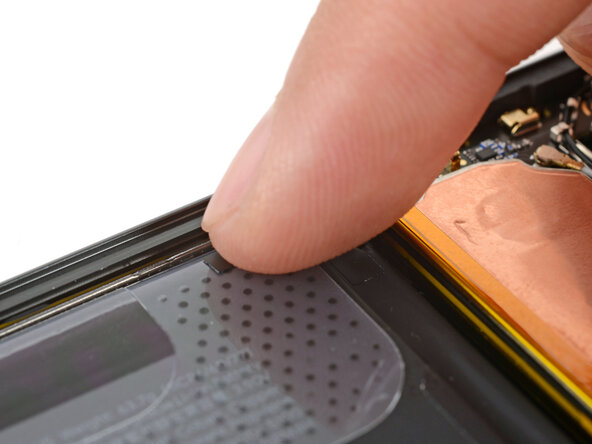
    • Ziehe mit der anderen Hand die Schutzfolie von der Unterseite des Akkus ab, um die Klebefläche freizulegen.

    • Lege den Akku sorgfältig in seine Vertiefung ab.

    Frag FixBot

    Kommentar hinzufügen

  26. Google Pixel 10a Akku tauschen: Schritt 26, Bild 1 von 2 Google Pixel 10a Akku tauschen: Schritt 26, Bild 2 von 2
    • Drücke den Akku mit den Fingern fest, damit der Kleber gut hält.

    Frag FixBot

    Kommentar hinzufügen

  27. Google Pixel 10a Akku tauschen, Abdeckung des Akkusteckers einbauen: Schritt 27, Bild 1 von 2 Google Pixel 10a Akku tauschen, Abdeckung des Akkusteckers einbauen: Schritt 27, Bild 2 von 2
    • Hake die linke Kante an der Abdeckung des Akkusteckers ein und lege sie dann flach ab.

    Frag FixBot

    Kommentar hinzufügen

  28. Google Pixel 10a Akku tauschen: Schritt 28, Bild 1 von 1
    • Nimm den Torx Plus 3IP-Schraubendreher und drehe die 1,9 mm lange Befestigungsschraube der Abdeckung wieder ein.

    Frag FixBot

    Kommentar hinzufügen

  29. Google Pixel 10a Akku tauschen, Linksseitiges Tsstenkabel nach unten biegen: Schritt 29, Bild 1 von 2 Google Pixel 10a Akku tauschen, Linksseitiges Tsstenkabel nach unten biegen: Schritt 29, Bild 2 von 2
    • Biege das linksseitige Tsstenkabel mit dem Finger auf den Akku und drücke es an seinen Platz fest.

    Frag FixBot

    Kommentar hinzufügen

  30. Google Pixel 10a Akku tauschen, Drahtlos-Ladeeinheit einbauen: Schritt 30, Bild 1 von 3 Google Pixel 10a Akku tauschen, Drahtlos-Ladeeinheit einbauen: Schritt 30, Bild 2 von 3 Google Pixel 10a Akku tauschen, Drahtlos-Ladeeinheit einbauen: Schritt 30, Bild 3 von 3
    • Lege die Drahtlos-Ladeeinheit auf den Rahmen.

    • Drücke sie um den Rand herum mit den Fingern fest, bis alle Clips eingerastet sind.

    • Halte an, wenn du merkst, dass die Clips nicht einrasten. Kontrolliere nochmals, ob irgendwas darunter nicht an richtigen Platz ist.

    Frag FixBot

    Kommentar hinzufügen

  31. Google Pixel 10a Akku tauschen: Schritt 31, Bild 1 von 2 Google Pixel 10a Akku tauschen: Schritt 31, Bild 2 von 2
    • Nimm den Torx Plus 3IP-Schraubendreher und drehe die fünfzehn 5,0 mm langen Befestigungsschrauben der Drahtlos-Ladeeinheit wieder hinein:

    • Dreizehn graue Schrauben

    • Zwei silberne, nicht-magnetische Schrauben

    Frag FixBot

    Kommentar hinzufügen

  32. Google Pixel 10a Akku tauschen, Teste deine Reparatur: Schritt 32, Bild 1 von 1
    • Jetzt ist ein guter Zeitpunkt, um die Reparatur zu testen:

    • Schalte das Gerät ein und überprüfe alle Funktionen.

    • Lasse das eingebaute Pixel Diagnostic tool laufen, um Fehler zu finden.

    • Wenn das Display oder der Fingerabdrucksensor nicht richtig funktionieren, musst du wahrscheinlich den Displaystecker nochmals neu verbinden.

    • Schalte das Gerät komplett aus, bevor du weiterarbeitest.

    Frag FixBot

    Kommentar hinzufügen

  33. Google Pixel 10a Akku tauschen, Rahmen reinigen: Schritt 33, Bild 1 von 3 Google Pixel 10a Akku tauschen, Rahmen reinigen: Schritt 33, Bild 2 von 3 Google Pixel 10a Akku tauschen, Rahmen reinigen: Schritt 33, Bild 3 von 3
    • Lasse dir Zeit, um den Rahmen zu reinigen. Wenn der Rahmen gut gesäubert ist, liegt der Kleber flach auf und die Klebeverbindung hält besser.

    • Beseitige alle Kleberreste mit den Fingern, einem Spudger oder einer Pinzette vom Rand des Rahmens.

    • Wenn es dir gelingt, ein größeres Stück des Klebers mit den Fingern zu greifen, kannst du einen längeren Abschnitt abziehen. Ziehe den Kleber langsam in Gegenrichtung ab.

    • Beseitige alle Spuren des Klebers mit hochkonzentriertem Isopropylalkohol (mindestens 90%ig) und einem fusselfreien Tuch (oder Kaffeefilterpapier).

    Frag FixBot

    Kommentar hinzufügen

  34. Google Pixel 10a Akku tauschen, Kleber an der Kameraeinfassung erneuern: Schritt 34, Bild 1 von 2 Google Pixel 10a Akku tauschen, Kleber an der Kameraeinfassung erneuern: Schritt 34, Bild 2 von 2
    • Schaue dir die Klebeflächen um die Kameras genau an. Wenn sie sauber und glatt sind, kannst du sie weiterwenden und gleich drei Schritte weiter springen.

    • Heble die sieben Klebeflächen um die Kameras mit der Spudgerspitze hoch und entferne sie.

    Frag FixBot

    Kommentar hinzufügen

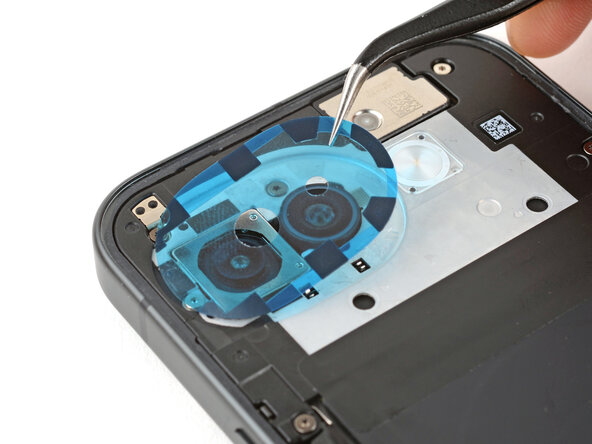
  35. Google Pixel 10a Akku tauschen: Schritt 35, Bild 1 von 3 Google Pixel 10a Akku tauschen: Schritt 35, Bild 2 von 3 Google Pixel 10a Akku tauschen: Schritt 35, Bild 3 von 3
    • Ziehe die durchsichtige Schutzfolie von der Klebefolie für die Kameraeinfassung ab.

    • Richte die Klebefolie sorgfältig aus und lege sie an ihren Platz. Orientiere dich dabei an den Rückkameras.

    Frag FixBot

    Kommentar hinzufügen

  36. Google Pixel 10a Akku tauschen: Schritt 36, Bild 1 von 3 Google Pixel 10a Akku tauschen: Schritt 36, Bild 2 von 3 Google Pixel 10a Akku tauschen: Schritt 36, Bild 3 von 3
    • Drücke den Kleber für die Kameraeinfassung mit den Fingern auf den Rahmen fest.

    • Ziehe die obere blaue Schutzfolie vom Kleber ab.

    • Es bleibt immer noch eine schmale Schutzfolie über dem Kleber.

    Frag FixBot

    Kommentar hinzufügen

  37. Google Pixel 10a Akku tauschen, Kleber innen in der Rückseite erneuern: Schritt 37, Bild 1 von 2 Google Pixel 10a Akku tauschen, Kleber innen in der Rückseite erneuern: Schritt 37, Bild 2 von 2
    • Schaue dir die Klebeflächen im Inneren der Rückseite genau an. Wenn sie sauber und glatt sind, kannst du sie weiter verwenden. Springe dann gleich zwei Schritte weiter.

    • Schabe die Klebeflächen im Inneren der Rückseite mit einem Spudger ab und beseitige sie ganz.

    Frag FixBot

    Kommentar hinzufügen

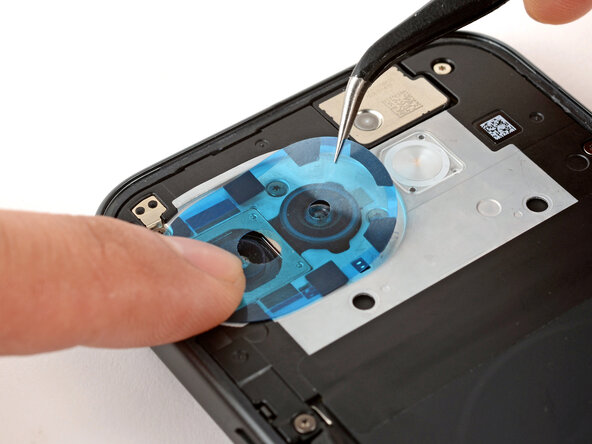
  38. Google Pixel 10a Akku tauschen: Schritt 38, Bild 1 von 3 Google Pixel 10a Akku tauschen: Schritt 38, Bild 2 von 3 Google Pixel 10a Akku tauschen: Schritt 38, Bild 3 von 3
    • Ziehe die durchsichtige Schutzfolie von der inneren Klebefolie ab.

    • Richte die Klebefolie aus und drücke sie auf die Gehäuserückseite fest. Orientiere dich am Ausschnitt für die Kamera.

    • Ziehe die große Schutzfolie langsam ab und entferne sie.

    Frag FixBot

    Kommentar hinzufügen

  39. Google Pixel 10a Akku tauschen, Kleber der Rückseite einbauen: Schritt 39, Bild 1 von 1
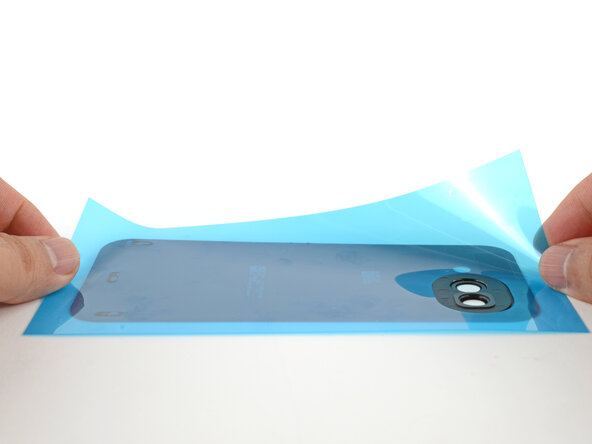
    • Halte die Klebefolie der Rückseite über das Smartphone, ohne die Schutzfolie abzuziehen, um die genaue Einbaulage auf dem Rahmen kennenzulernen. Orientiere dich am Ausschnitt für die Kamera.

    Frag FixBot

    Kommentar hinzufügen

  40. Google Pixel 10a Akku tauschen: Schritt 40, Bild 1 von 1
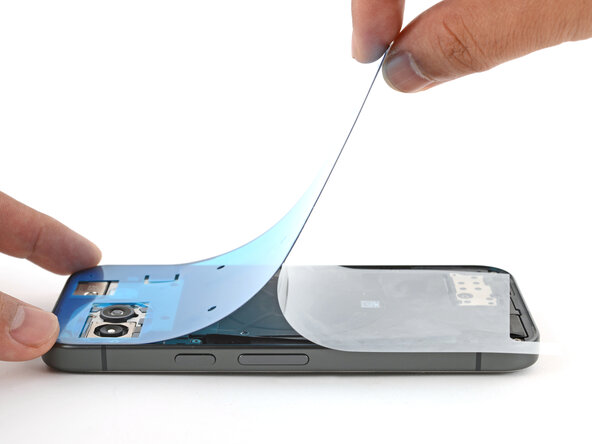
    • Ziehe die obere Hälfte der durchsichtigen Klebefolie ab, um die Klebefläche freizulegen. Entferne die Schutzfolie noch nicht ganz.

    Frag FixBot

    Kommentar hinzufügen

  41. Google Pixel 10a Akku tauschen: Schritt 41, Bild 1 von 3 Google Pixel 10a Akku tauschen: Schritt 41, Bild 2 von 3 Google Pixel 10a Akku tauschen: Schritt 41, Bild 3 von 3
    • Lasse dir Zeit, um den Kleber am Rahmen auszurichten. Wenn du sie nicht richtig angebracht hast, musst du mit einer neuen Klebefolie nochmals anfangen.

    • Richte die Oberkante der Klebefolie am Rahmen aus und lege sie auf den Rahmen.

    • Drücke die Oberkante fest, damit der Kleber seine Position beibehält.

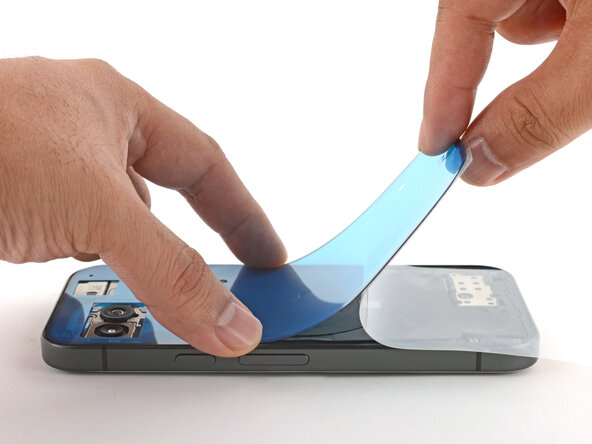
    • Ziehe allmählich die durchsichtige Schutzfolie ab, während du die restliche Klebefolie befestigst.

    Frag FixBot

    Kommentar hinzufügen

  42. Google Pixel 10a Akku tauschen: Schritt 42, Bild 1 von 2 Google Pixel 10a Akku tauschen: Schritt 42, Bild 2 von 2
    • Drücke den Klebestreifen rund um den Rand des Rahmens herum mit einem Spudger fest.

    Frag FixBot

    Kommentar hinzufügen

  43. Google Pixel 10a Akku tauschen: Schritt 43, Bild 1 von 2 Google Pixel 10a Akku tauschen: Schritt 43, Bild 2 von 2
    • Ziehe die große Schutzfolie vom Klebestreifen der Rückseite ab und entferne sie.

    Frag FixBot

    Kommentar hinzufügen

  44. Google Pixel 10a Akku tauschen: Schritt 44, Bild 1 von 1
    • Wenn du Ersatzkleber für die Kamerafassung angebracht hast, dann entferne alle restlichen Schutzfolien davon.

    Frag FixBot

    Kommentar hinzufügen

  45. Google Pixel 10a Akku tauschen: Schritt 45, Bild 1 von 1
    • Entferne die Schutzfolie vom Rand.

    • Schaue genau nach, ob noch Schutzfolien auf dem Rahmen verblieben sind und entferne sie.

    Frag FixBot

    Kommentar hinzufügen

  46. Google Pixel 10a Akku tauschen, Rückkameraglas kontrollieren: Schritt 46, Bild 1 von 2 Google Pixel 10a Akku tauschen, Rückkameraglas kontrollieren: Schritt 46, Bild 2 von 2
    • Kontrolliere, ob die Rückkameragläser sauber sind. Wische sie - wenn nötig - sorgfältig mit einem fusselfreien Tuch ab.

    • Entferne alle Kappen oder Schutzfolien von den Kameragläsern. Achte darauf, dass die Objektive sauber sind. Wische sie - wenn nötig - sorgfältig mit einem fusselfreien Tuch ab.

    Frag FixBot

    Kommentar hinzufügen

  47. Google Pixel 10a Akku tauschen, Rückseite einbauen: Schritt 47, Bild 1 von 3 Google Pixel 10a Akku tauschen, Rückseite einbauen: Schritt 47, Bild 2 von 3 Google Pixel 10a Akku tauschen, Rückseite einbauen: Schritt 47, Bild 3 von 3
    • Lege die Rückseite über den Rahmen.

    • Drücke den Rand rundherum fest, damit der Kleber gut hält.

    • Du kannst das Smartphone auch halten und rund um den Rand herum fest zusammendrücken, damit die Klebeverbindung noch stärker wird.

    • Wenn du die Klebeverbindung noch weiter stärken willst, lege das Smartphone über Nacht unter einem Stapel von Büchern mit der Displayseite nach unten auf eine saubere und ebene Arbeitsfläche.

    Frag FixBot

    Kommentar hinzufügen

Abschluss

Glückwunsch zur gelungenen Reparatur!

Damit der Akku volle Leistung bringt, musst du ihn nach der Reparatur neu kalibrieren.

Das Gerät ist mit einem eingebauten Diagnosetest ausgestattet. Hier siehst du, wie du das Pixel Diagnostic Tool starten kannst.

Entsorge deinen Elektromüll sachgerecht.

Hat die Reparatur nicht ganz geklappt? Versuche es mit ein paar grundständigen Lösungen, ansonsten findest du in unserem Forum Hilfe bei der Fehlersuche.

Rückgängig: Ich habe diese Anleitung nicht absolviert.

Besonderer Dank geht an diese Übersetzer:innen:

en de

100%

VauWeh hilft uns, die Welt in Ordnung zu bringen! Wie kann ich mithelfen?
Hier starten ›

Arthur Shi

Mitglied seit: 01/03/18

337.150 Reputation

849 Anleitungen geschrieben

0 Kommentare zur Anleitung

Kommentar hinzufügen

Seitenaufrufe:

Letzte 24 Stunden: 30

Letzte 7 Tage: 216

Letzte 30 Tage: 918

Insgesamt: 1,646