Zum Hauptinhalt wechseln
Gemeinsam reparieren - Jetzt registrieren

Nintendo Switch Touchscreen tauschen

Was du brauchst

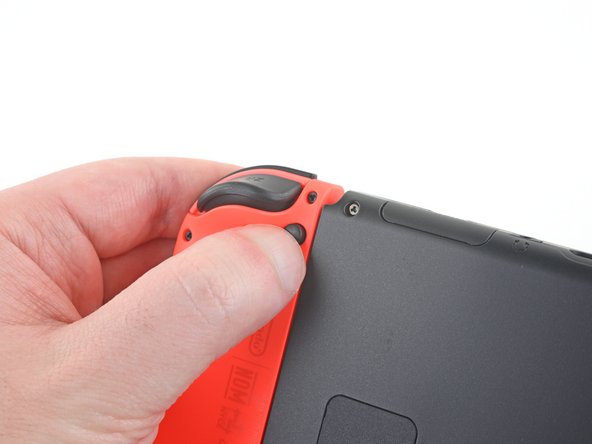
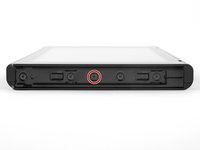
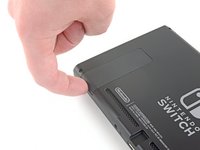
  1. Nintendo Switch Touchscreen tauschen, Joy Con Controller Verriegelung lösen: Schritt 1, Bild 1 von 3 Nintendo Switch Touchscreen tauschen, Joy Con Controller Verriegelung lösen: Schritt 1, Bild 2 von 3 Nintendo Switch Touchscreen tauschen, Joy Con Controller Verriegelung lösen: Schritt 1, Bild 3 von 3
    • Schalte das Gerät komplett aus, bevor du mit der Reparatur beginnst.

    • Drücke und halte den kleinen runden Knopf auf der Rückseite des Joy Con Controllers.

    • Halte den Knopf weiterhin gedrückt und schiebe den Controller nach oben.

    Frag FixBot

    Kommentar hinzufügen

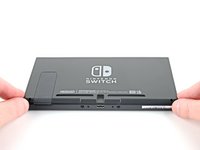
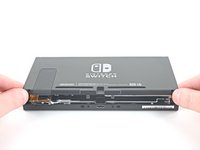
  2. Nintendo Switch Touchscreen tauschen, Joy Con Controller entfernen: Schritt 2, Bild 1 von 3 Nintendo Switch Touchscreen tauschen, Joy Con Controller entfernen: Schritt 2, Bild 2 von 3 Nintendo Switch Touchscreen tauschen, Joy Con Controller entfernen: Schritt 2, Bild 3 von 3
    • Schiebe den Joy Con nach oben ganz aus dem Gerät heraus.

    • Wiederhole das Ganze für den anderen Joy Con.

    Frag FixBot

    Kommentar hinzufügen

  3. Nintendo Switch Touchscreen tauschen, Schrauben auf der Rückseite herausdrehen: Schritt 3, Bild 1 von 1
    In diesem Schritt verwendetes Werkzeug:
    Magnetic Project Mat
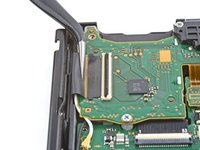
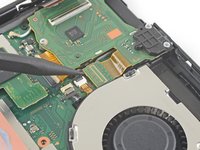
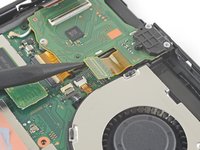
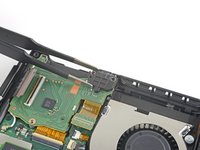
    $16.96
    • Entferne die vier 6,3 mm langen Y00 Schrauben von der Rückabdeckung.

    • Halte während der ganzen Reparatur die Schrauben gut geordnet und achte darauf, dass jede Schraube wieder an ihren alten Platz kommt.

    • Wenn der Kopf einer der der 6,3 mm langen Y00-Schrauben beschädigt worden ist, kannst du sie mit etwas Glück auch mit einem Y0-Bit noch herausdrehen. Drücke dabei besonders fest auf den Schraubendreher, damit das Bit gut greift.

    • Wenn es dir gelungen ist, die beschädigte Schraube zu entfernen, verwende sie nicht weiter. Ersetze sie durch eine neue Schraube.

    Frag FixBot

    Kommentar hinzufügen

  4. Nintendo Switch Touchscreen tauschen, Schrauben an der Oberkante und Unterkante entfernen: Schritt 4, Bild 1 von 2 Nintendo Switch Touchscreen tauschen, Schrauben an der Oberkante und Unterkante entfernen: Schritt 4, Bild 2 von 2
    • Nimm einen JIS 00 Schraubendreher und entferne folgende Schrauben, mit denen die Rückabdeckung befestigt ist:

    • Eine einzelne 2,5 mm Schraube an der Oberkante des Gerätes.

    • Zwei 2,5 mm lange Schrauben an der Unterkante des Gerätes

    • Diese Schrauben sitzen sehr fest, um zu verhindern, dass die Schraubenköpfe beschädigt werden, musst du fest nach unten drücken und langsam arbeiten. Wenn die Schrauben nicht heraus kommt, verwende einen anderen JIS 00 Schraubendreher. Achte darauf, dass der Schraubendreher komplett in die Schraube greift.

    • Zur Not kannst du auch einen Kreuzschlitz-Schraubendreher verwenden, aber du läufst Gefahr, die Schrauben rund zu drehen. Drücke fest auf den Schraubendreher und drehe langsam. Oft hilft es, den Schraubendreher zu wechseln, selbst wenn er die gleiche Größe hat.

    Frag FixBot

    Kommentar hinzufügen

  5. Nintendo Switch Touchscreen tauschen, Entferne die mittlere seitliche Schraube: Schritt 5, Bild 1 von 2 Nintendo Switch Touchscreen tauschen, Entferne die mittlere seitliche Schraube: Schritt 5, Bild 2 von 2
    • Benutze einen JIS 00 Schraubendreher um die zwei mittleren seitlichen 3,8 mm Schrauben von den Seiten des Geräts zu entfernen (auf jeder Seite ist eine).

    Frag FixBot

    Kommentar hinzufügen

  6. Nintendo Switch Touchscreen tauschen: Schritt 6, Bild 1 von 2 Nintendo Switch Touchscreen tauschen: Schritt 6, Bild 2 von 2
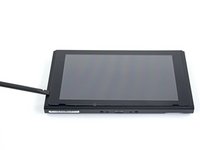
    • Klappe den Aufsteller auf der Rückseite des Gerätes mit den Fingern heraus.

    • Wenn im microSD-Kartenleser noch eine microSD-Karte ist, dann hole sie jetzt heraus, bevor du mit den nächsten Schritt weitermachst.

    Frag FixBot

    Kommentar hinzufügen

  7. Nintendo Switch Touchscreen tauschen, Aufsteller losschrauben: Schritt 7, Bild 1 von 1
    • Benutze einen JIS 00 Schraubendreher um die 1,6 mm Schraube in der Vertiefung des Aufstellers zu entfernen.

    • Klappe den Aufsteller zu.

    Frag FixBot

    Kommentar hinzufügen

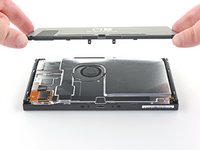
  8. Nintendo Switch Touchscreen tauschen, Entferne die Rückseite: Schritt 8, Bild 1 von 3 Nintendo Switch Touchscreen tauschen, Entferne die Rückseite: Schritt 8, Bild 2 von 3 Nintendo Switch Touchscreen tauschen, Entferne die Rückseite: Schritt 8, Bild 3 von 3
    • Öffne die Cartridge-Klappe.

    • Diese Klappe schließt an der anderen Hälfte des Kunststoffgehäuses an. Im geschlossenen Zustand verhindert sie, dass du die Rückabdeckung komplett abheben kannst.

    • Hebe die Rückabdeckung von der Unterseite des Gerätes her gerade nach oben und entferne sie.

    • Kippe sie dabei nicht nach oben, du riskierst sonst, dass die Kunststofflaschen am oberen Rand des Rückabdeckung kaputt gehen.

    Frag FixBot

    Kommentar hinzufügen

  9. Nintendo Switch Touchscreen tauschen, microSD-Kartenleser entfernen: Schritt 9, Bild 1 von 1
    • Nimm einen JIS 000 Schraubendreher/Bit und entferne die einzelne 3,1 mm JIS000-Schraube, mit der der microSD-Kartenleser befestigt ist.

    Frag FixBot

    Kommentar hinzufügen

  10. Nintendo Switch Touchscreen tauschen: Schritt 10, Bild 1 von 2 Nintendo Switch Touchscreen tauschen: Schritt 10, Bild 2 von 2
    In diesem Schritt verwendetes Werkzeug:
    Tweezers
    $4.99
    • Hebe den microSD-Kartenleser mit den Fingern oder einer Pinzette nach oben vom Gerät weg, löse ihn ab und entferne ihn.

    • Entferne beim Zusammenbau den Schaumstoff, bevor du den Druckstecker an der Hauptplatine verbindest. Wenn du sicher bist, dass der Stecker Kontakt hat, setze den Schaumstoff wieder an seinen Platz zurück.

    Frag FixBot

    Kommentar hinzufügen

  11. Nintendo Switch Touchscreen tauschen, Abschirmblech ausbauen: Schritt 11, Bild 1 von 1
    • Nimm einen JIS 00 Schraubendreher/Bit und entferne die sechs 3 mm JIS 000 Schrauben, mit denen das Abschirmblech am Gerät befestigt ist.

    Frag FixBot

    Kommentar hinzufügen

  12. Nintendo Switch Touchscreen tauschen: Schritt 12, Bild 1 von 2 Nintendo Switch Touchscreen tauschen: Schritt 12, Bild 2 von 2
    In diesem Schritt verwendetes Werkzeug:
    Tweezers
    $4.99
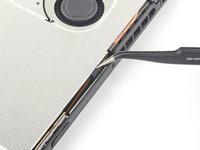
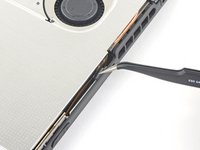
    • Wenn dieser Schaumstoff bei deiner Konsole nicht vorhanden ist, dann überspringe diesen Schritt.

    • Ziehe das Stück Schaumstoff an der Oberkante des Gerätes nahe bei der Lüfteröffnung mit den Fingern oder einer Pinzette zurück.

    • Wenn sich der Schaumstoff nicht leicht ablösen lässt, dann ziehe ihn nicht mit Gewalt ab, er könnte zerreißen. Löse ihn behutsam an verschiedenen Stellen ab, bis du ihn ganz entfernen kannst.

    Frag FixBot

    Kommentar hinzufügen

  13. Nintendo Switch Touchscreen tauschen: Schritt 13, Bild 1 von 3 Nintendo Switch Touchscreen tauschen: Schritt 13, Bild 2 von 3 Nintendo Switch Touchscreen tauschen: Schritt 13, Bild 3 von 3
    In diesem Schritt verwendetes Werkzeug:
    iFixit Thermal Putty
    $9.95
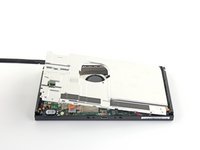
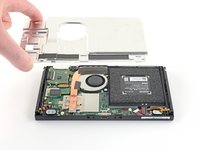
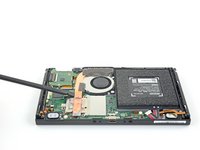
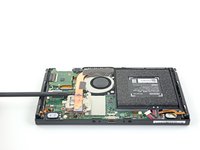
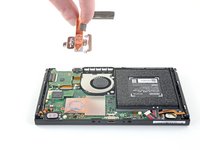
    • Setze einen Spudger am Rand des Gerätes unter das Abschirmblech ein.

    • Heble nach oben, hebe das Abschirmblech hoch und entferne es.

    • Es geht vielleicht ein bisschen schwer, weil das Abschirmblech wegen der Wärmeleitpaste am Kühlkörper haftet.

    • Der Spalt zwischen Abschirmblech und dem darunterliegenden kupfernen Kühlkörper wird durch eine dicke rosafarbene Wärmeleitpaste überbrückt. Dies schützt die Switch vor Überhitzung

    • Wenn du keine Wärmeleitpaste hast, kannst du beim Zusammenbau die alte Paste mit dem flachen Ende des Spudgers gleichmäßig über dem Wärmeleiterohr verteilen. Sie muss so dick wie möglich sein, damit ein guter Kontakt gewährleistet ist. Verfahre genauso am Abschirmblech.

    • Wenn die Wärmeleitpaste ausgetauscht werden muss, dann entferne sie zuerst ganz mit Hilfe unserer Anleitung für Wärmeleitpaste und ersetze sie durch eine geeignete Paste, wie z.B. K5 Pro oder Wärmeleitkitt.

    Frag FixBot

    Kommentar hinzufügen

  14. Nintendo Switch Touchscreen tauschen, Akku abtrennen: Schritt 14, Bild 1 von 2 Nintendo Switch Touchscreen tauschen, Akku abtrennen: Schritt 14, Bild 2 von 2
    • Heble den Akkustecker mit der Spudgerspitze gerade nach oben und löse ihn aus seinem Anschluss auf der Hauptplatine heraus.

    Frag FixBot

    Kommentar hinzufügen

  15. Nintendo Switch Touchscreen tauschen, Kühlkörper entfernen: Schritt 15, Bild 1 von 1
    • Nimm einen JIS 00 Schraubendreher/Bit und entferne die drei 3 mm Schrauben, mit denen der Kühlkörper an der Hauptplatine befestigt ist.

    Frag FixBot

    Kommentar hinzufügen

  16. In diesem Schritt verwendetes Werkzeug:
    iFixit Adhesive Remover
    $19.99
    • Über den Lüfter und den Kühlkörper sind zwei Schaumstoffstücke verklebt. Ziehe sie vom Lüfter weg.

    • Der Schaumstoff muss nur soweit abgezogen werden, bis der Lüfter frei zugänglich ist.

    • Der Schaumstoff ist wirklich empfindlich und reißt leicht. Löse ihn auf folgende Weise ab:

    • Wenn du Klebstoffentferner hast, dann benetzen damit die Spitze eines Spudgers. Du kannst auch Isopropylalkohol (mindestens 90%ig) verwenden.

    • Setze den Spudger mit der Spitze unter den Teil des Schaumstoffs, der nirgendwo festgeklebt ist.

    • Drücke den Schaumstoff oben mit dem Finger fest.

    • Rolle die Spudgerspitze ganz unter dem Schaumstoff bis zum anderen Ende entlang, bis er abgelöst ist.

    Frag FixBot

    Kommentar hinzufügen

  17. Nintendo Switch Touchscreen tauschen: Schritt 17, Bild 1 von 3 Nintendo Switch Touchscreen tauschen: Schritt 17, Bild 2 von 3 Nintendo Switch Touchscreen tauschen: Schritt 17, Bild 3 von 3
    • Hebe den Kühlkörper mit dem Spudger oder den Fingern nach oben von der Hauptplatine hoch und entferne ihn.

    • Möglicherweise spürst du ein wenig Widerstand. Das ist normal, weil der Kühlkörper wegen der Wärmeleitpaste an der CPU festhängt.

    • Reinige die CPU und den Kühlkörper von der Wärmeleitpaste. Benutze dazu hochkonzentrierten Isopropylalkohol (mindestens 90%ig) und ein fusselfreies Tuch. Trage vor dem Zusammenbau neue Wärmeleitpaste auf die CPU auf. Verwende die alte Paste nicht mehr.

    • Trage an allen Stellen, die vorher mit Wärmeleitpaste bestrichen waren, wieder neue Paste auf, und zwar auch zwischen dem Kühlrohr und der Aluminiumabschirmung, die Switch benutzt diese nämlich auch zur Wärmeableitung.

    Frag FixBot

    Kommentar hinzufügen

  18. Nintendo Switch Touchscreen tauschen, Kopfhörerbuchse und Softwarekartenleser entfernen: Schritt 18, Bild 1 von 2 Nintendo Switch Touchscreen tauschen, Kopfhörerbuchse und Softwarekartenleser entfernen: Schritt 18, Bild 2 von 2
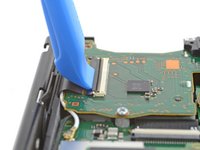
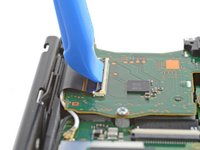
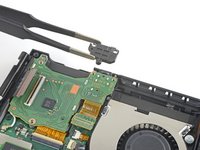
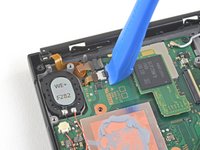
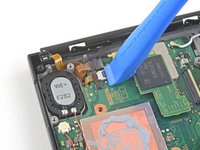
    • Klappe den kleinen, scharnierartigen Sicherungsbügel am ZIF-Verbinder des Touchscreenkabels mit einem Fingernagel oder einem Öffnungswerkzeug hoch.

    Frag FixBot

    Kommentar hinzufügen

  19. Nintendo Switch Touchscreen tauschen: Schritt 19, Bild 1 von 2 Nintendo Switch Touchscreen tauschen: Schritt 19, Bild 2 von 2
    In diesem Schritt verwendetes Werkzeug:
    Tweezers
    $4.99
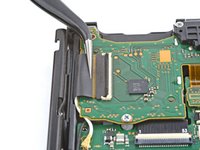
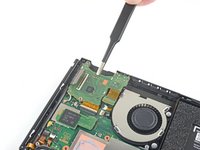
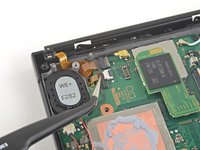
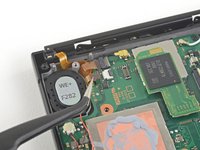
    • Schiebe das Flachbandkabel zum Touchscreen mit einer Pinzette horizontal aus seinem Anschluss auf der Platine des Softwarekartenlesers heraus.

    • Achte darauf, dass der Sicherheitsbügel am ZIF-Anschluss hochgeklappt ist, bevor du das Kabel einschiebst.

    • Schiebe das Kabel behutsam parallel zur Platine in den Anschluss hinein.

    • Schiebe das Kabel nicht mit Gewalt in den Anschluss hinein. Wenn das nicht leicht geht, dann überprüfe, ob der Sicherungsbügel hochgeklappt ist, richte das Kabel nochmals aus und probiere es erneut.

    • Wenn der Touchscreen nach der Reparatur nicht funktioniert, wohl aber der Game Card Leser, dann überprüfe, ob dieses Kabel richtig angeschlossen ist. Wenn der Game Card Leser auch nicht funktioniert, dann überprüfe stattdessen im nächsten Schritt seinen Stecker.

    Frag FixBot

    Kommentar hinzufügen

  20. Nintendo Switch Touchscreen tauschen: Schritt 20, Bild 1 von 2 Nintendo Switch Touchscreen tauschen: Schritt 20, Bild 2 von 2
    • Heble mit der Spudgerspitze den Stecker am Kabel der Kopfhörerbuchse und des Softwarekartenlesers gerade nach oben und löse ihn von der Hauptplatine ab.

    • Um Steckverbinder wie diesen wieder anzubringen, bringe ihn in die richtige Position und drücke dann vorsichtig auf eine Seite, bis er dort einrastet. Wiederhole das auf der anderen Seite. Drücke dabei nicht auf die Mitte. Wenn der Steckverbinder nicht in der richtigen Position ist, können die Pins verbogen werden, was zu irreparablen Schäden führt.

    • Wenn der Touchscreen nach dem Zusammenbau nicht funktioniert und/oder die Spielkarten nicht erkannt werden, hast du diesen Steckverbinder möglicherweise nicht komplett wieder angeschlossen. Trenne ihn vorsichtig ab und versuche es erneut.

    Frag FixBot

    Kommentar hinzufügen

  21. Nintendo Switch Touchscreen tauschen: Schritt 21, Bild 1 von 1
    • Nimm einen JIS 00 Schraubendreher/Bit und entferne die drei 3,1 mm Schrauben, mit denen die Platine der Kopfhörerbuchse und des Softwarekartenlesers am Gerät befestigt ist.

    Frag FixBot

    Kommentar hinzufügen

  22. Nintendo Switch Touchscreen tauschen: Schritt 22, Bild 1 von 2 Nintendo Switch Touchscreen tauschen: Schritt 22, Bild 2 von 2
    • Entferne die Halterung der Kopfhörerbuchse mit den Fingern oder einer Pinzette .

    Frag FixBot

    Kommentar hinzufügen

  23. Nintendo Switch Touchscreen tauschen: Schritt 23, Bild 1 von 2 Nintendo Switch Touchscreen tauschen: Schritt 23, Bild 2 von 2
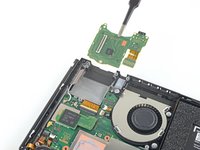
    • Entferne die Platine der Kopfhörerbuchse und des Softwarekartenlesers mit den Fingern oder einer Pinzette.

    Frag FixBot

    Kommentar hinzufügen

  24. Nintendo Switch Touchscreen tauschen, Display: Schritt 24, Bild 1 von 2 Nintendo Switch Touchscreen tauschen, Display: Schritt 24, Bild 2 von 2
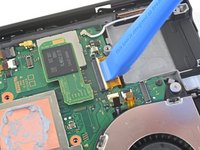
    • Klappe den kleinen, scharnierartigen Sicherungsbügel am ZIF-Verbinder des Flachbandkabels zum LCD mit einem Fingernagel, Spudger oder einem Öffnungswerkzeug hoch.

    Frag FixBot

    Kommentar hinzufügen

  25. Nintendo Switch Touchscreen tauschen: Schritt 25, Bild 1 von 2 Nintendo Switch Touchscreen tauschen: Schritt 25, Bild 2 von 2
    In diesem Schritt verwendetes Werkzeug:
    Tweezers
    $4.99
    • Schiebe das Flachbandkabel mit einer Pinzette aus seinem Anschluss auf der Hauptplatine heraus.

    Frag FixBot

    Kommentar hinzufügen

  26. Nintendo Switch Touchscreen tauschen: Schritt 26, Bild 1 von 2 Nintendo Switch Touchscreen tauschen: Schritt 26, Bild 2 von 2
    • Klappe den kleinen, scharnierartigen Sicherungsbügel am ZIF-Verbinder des schmaleren Flachbandkabels zum LCD mit einem Fingernagel, Spudger oder einem Öffnungswerkzeug hoch.

    Frag FixBot

    Kommentar hinzufügen

  27. Nintendo Switch Touchscreen tauschen: Schritt 27, Bild 1 von 2 Nintendo Switch Touchscreen tauschen: Schritt 27, Bild 2 von 2
    • Schiebe das Flachbandkabel mit einer Pinzette aus seinem Anschluss auf der Hauptplatine heraus.

    Frag FixBot

    Kommentar hinzufügen

  28. Nintendo Switch Touchscreen tauschen: Schritt 28, Bild 1 von 1
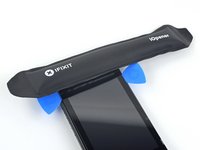
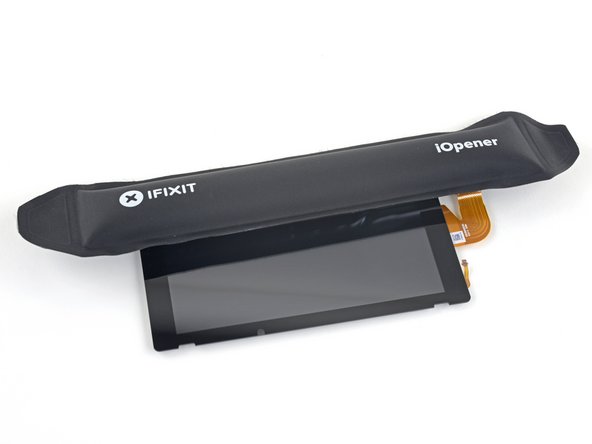
    • Lege einen erwärmten iOpener ungefähr zwei Minuten lang auf die Unterkante des Displays, um den Kleber darunter aufzuweichen.

    • Du kannst auch einen Haartrockner, eine Heizplatte oder ein Heißluftgebläse benutzen, achte aber darauf, dass das Gerät nicht zu heiß wird. Das Display und der eingebaute Akku sind beide sehr hitzeempfindlich.

    Frag FixBot

    Kommentar hinzufügen

  29. Nintendo Switch Touchscreen tauschen: Schritt 29, Bild 1 von 3 Nintendo Switch Touchscreen tauschen: Schritt 29, Bild 2 von 3 Nintendo Switch Touchscreen tauschen: Schritt 29, Bild 3 von 3
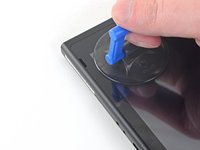
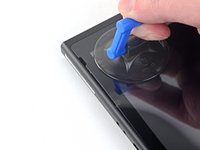
    • Setze einen Saugheber auf die linke untere Ecke des Displays.

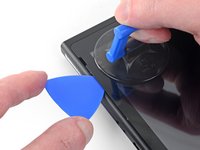
    • Ziehe den Saugheber fest und gleichmäßig nach oben, bis ein Spalt entsteht.

    • Je nach Alter deines Gerätes kann das ziemlich schwer gehen. In diesem Fall musst du es erneut erwärmen und es nochmals versuchen.

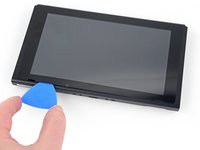
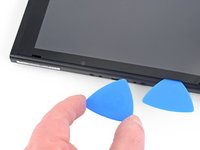
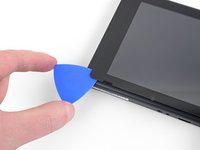
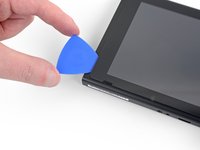
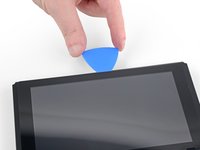
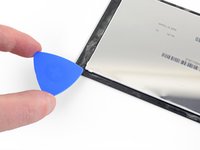
    • Setze die Spitze eines Plektrums in den Spalt ein, aber nicht tiefer als 5 mm.

    Frag FixBot

    Kommentar hinzufügen

  30. Nintendo Switch Touchscreen tauschen: Schritt 30, Bild 1 von 3 Nintendo Switch Touchscreen tauschen: Schritt 30, Bild 2 von 3 Nintendo Switch Touchscreen tauschen: Schritt 30, Bild 3 von 3
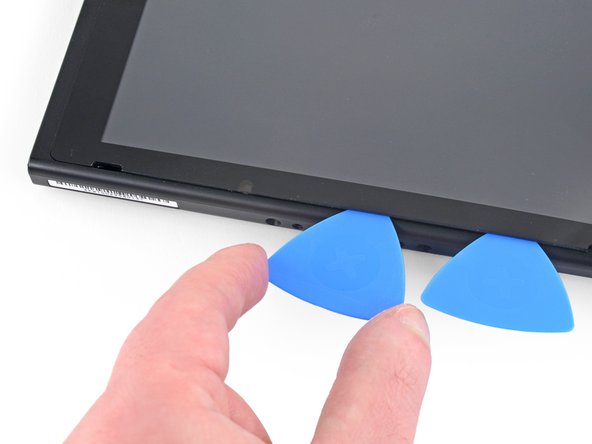
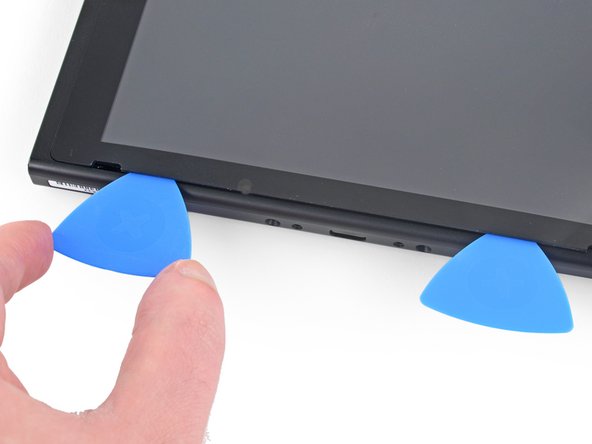
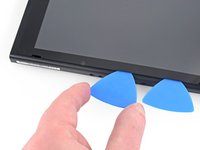
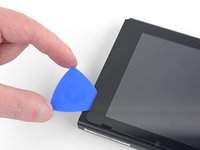
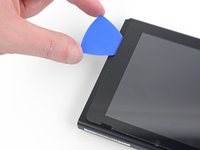
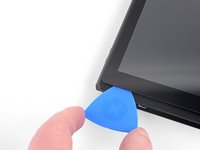
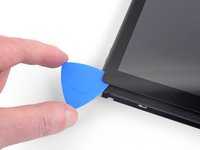
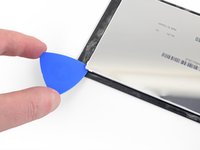
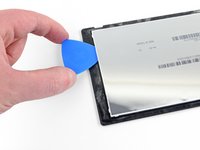
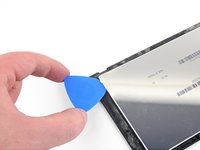
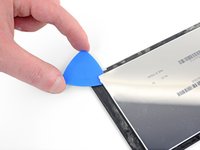
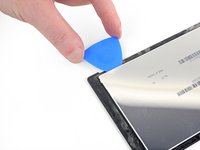
    • Schiebe das Plektrum zum Auftrennen des Klebers an der Unterkante des Displays entlang.

    • Lasse das Plektrum stecken, damit der Rahmen nicht wieder festkleben kann.

    Frag FixBot

    Kommentar hinzufügen

  31. Nintendo Switch Touchscreen tauschen: Schritt 31, Bild 1 von 3 Nintendo Switch Touchscreen tauschen: Schritt 31, Bild 2 von 3 Nintendo Switch Touchscreen tauschen: Schritt 31, Bild 3 von 3
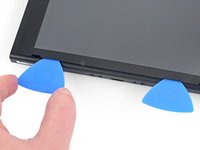
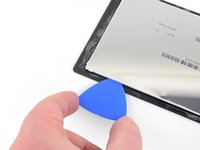
    • Setze ein zweites Plektrum links vom ersten Plektrum in den Spalt ein.

    • Schiebe das Plektrum zur linken Seite des Gerätes hin.

    • Lasse das Plektrum stecken.

    Frag FixBot

    Kommentar hinzufügen

  32. Nintendo Switch Touchscreen tauschen: Schritt 32, Bild 1 von 1
    • Erwärme die linke Displaykante ungefähr zwei Minuten lang, um den Kleber darunter aufzuweichen.

    Frag FixBot

    Kommentar hinzufügen

  33. Nintendo Switch Touchscreen tauschen: Schritt 33, Bild 1 von 3 Nintendo Switch Touchscreen tauschen: Schritt 33, Bild 2 von 3 Nintendo Switch Touchscreen tauschen: Schritt 33, Bild 3 von 3
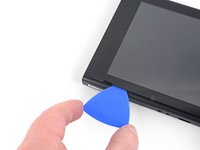
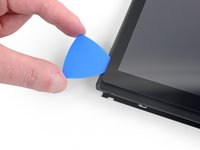
    • Schiebe das Plektrum um die untere linke Ecke herum und trenne den Kleber weiter auf.

    Frag FixBot

    Kommentar hinzufügen

  34. Nintendo Switch Touchscreen tauschen: Schritt 34, Bild 1 von 2 Nintendo Switch Touchscreen tauschen: Schritt 34, Bild 2 von 2
    • Schiebe das Plektrum zum Auftrennen des Klebers weiter an der linken Displaykante entlang.

    Frag FixBot

    Kommentar hinzufügen

  35. Nintendo Switch Touchscreen tauschen: Schritt 35, Bild 1 von 1
    • Erwärme die Oberkante des Displays ungefähr zwei Minuten lang, um den Kleber darunter aufzuweichen.

    Frag FixBot

    Kommentar hinzufügen

  36. Nintendo Switch Touchscreen tauschen: Schritt 36, Bild 1 von 3 Nintendo Switch Touchscreen tauschen: Schritt 36, Bild 2 von 3 Nintendo Switch Touchscreen tauschen: Schritt 36, Bild 3 von 3
    • Schiebe das Plektrum um die obere linke Ecke herum und trenne den Kleber weiter auf.

    Frag FixBot

    Kommentar hinzufügen

  37. Nintendo Switch Touchscreen tauschen: Schritt 37, Bild 1 von 3 Nintendo Switch Touchscreen tauschen: Schritt 37, Bild 2 von 3 Nintendo Switch Touchscreen tauschen: Schritt 37, Bild 3 von 3
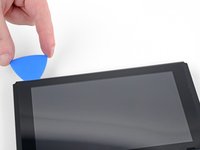
    • Schiebe das Plektrum zum Auftrennen des Klebers weiter an der Oberkante des Displays entlang.

    Frag FixBot

    Kommentar hinzufügen

  38. Nintendo Switch Touchscreen tauschen: Schritt 38, Bild 1 von 3 Nintendo Switch Touchscreen tauschen: Schritt 38, Bild 2 von 3 Nintendo Switch Touchscreen tauschen: Schritt 38, Bild 3 von 3
    • Erwärme die rechte Kante des Displays ungefähr zwei Minuten lang, um den Kleber darunter aufzuweichen.

    • Setze das flache Ende des Spudgers in den Spalt an der linken Kante des Displays ein.

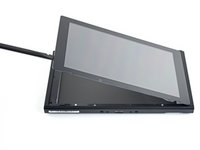
    • Klappe das Display langsam und sorgfältig von der linken Seite her wie ein Buch auf.

    Frag FixBot

    Kommentar hinzufügen

  39. Nintendo Switch Touchscreen tauschen: Schritt 39, Bild 1 von 3 Nintendo Switch Touchscreen tauschen: Schritt 39, Bild 2 von 3 Nintendo Switch Touchscreen tauschen: Schritt 39, Bild 3 von 3
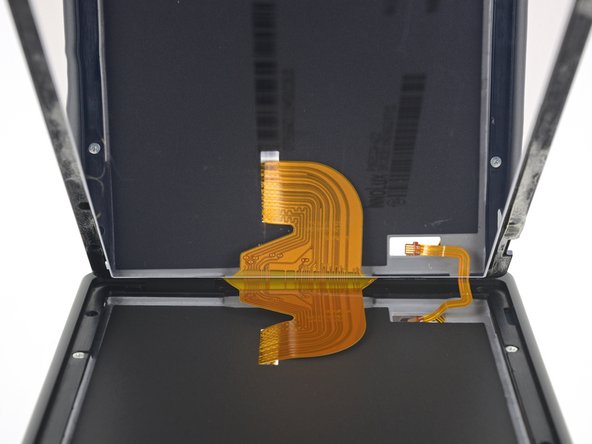
    • Hebe das Display an der rechten Kante gerade nach oben aus dem Gerät heraus, achte darauf, dass du dabei die Flachbandkabel durch den Rahmen führst.

    • Achte darauf, dass keines der Flachbandkabel beim Entfernen des Displays am Rahmen hängen bleibt.

    • Wenn der Displaykleber noch haftet, kannst du ihn wiederverwenden. Benutze anderenfalls doppelseitiges Klebeband, wie z.B. Tesaband, um das Display zu befestigen.

    Frag FixBot

    Kommentar hinzufügen

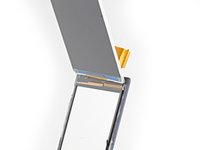
  40. Nintendo Switch Touchscreen tauschen, LCD und Touchscreen voneinander trennen: Schritt 40, Bild 1 von 1
    • Erwärme die Oberkante des Displays ungefähr zwei Minuten lang, um den Kleber aufzuweichen, der das LCD und den Touchscreen zusammen hält.

    Frag FixBot

    Kommentar hinzufügen

  41. Nintendo Switch Touchscreen tauschen: Schritt 41, Bild 1 von 3 Nintendo Switch Touchscreen tauschen: Schritt 41, Bild 2 von 3 Nintendo Switch Touchscreen tauschen: Schritt 41, Bild 3 von 3
    • Drehe das Display herum.

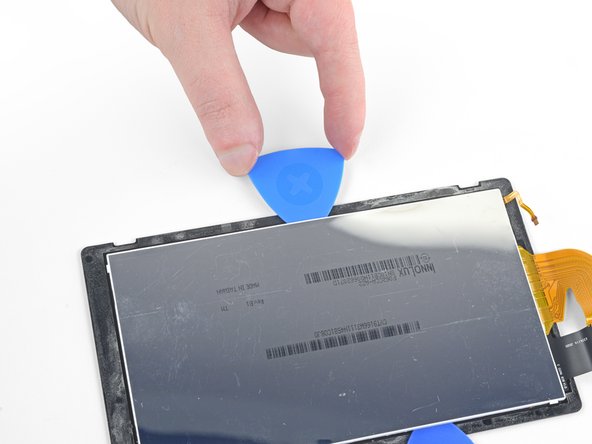
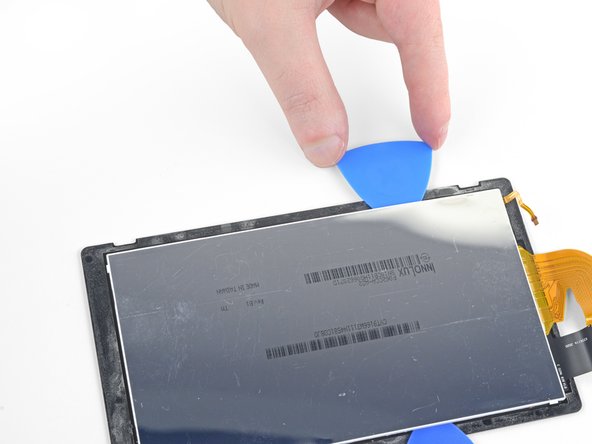
    • Setze ein Plektrum in die obere linke Ecke zwischen LCD und Touchscreen.

    • Es spielt keine Rolle, wie tief du das Plektrum einschiebst, aber 5 mm reichen, um den Kleber komplett aufzuschneiden.

    • Um den Spalt zu vergrößern, kannst du den Touchscreen ganz leicht verbiegen, aber nicht so sehr, dass der Touchscreen beschädigt wird, besonders wenn du ihn wiederverwenden willst.

    • Schiebe das Plektrum zum Auftrennen des Klebers an der Oberkante des Displays entlang.

    Frag FixBot

    Kommentar hinzufügen

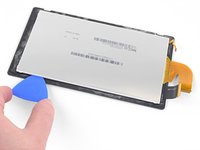
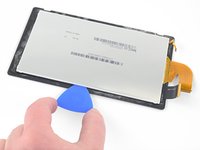
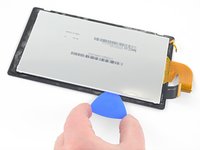
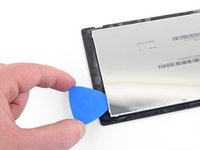
  42. Nintendo Switch Touchscreen tauschen: Schritt 42, Bild 1 von 3 Nintendo Switch Touchscreen tauschen: Schritt 42, Bild 2 von 3 Nintendo Switch Touchscreen tauschen: Schritt 42, Bild 3 von 3
    • Schiebe das Plektrum zum Auftrennen des Klebers weiter an der Oberkante des Displays entlang.

    Frag FixBot

    Kommentar hinzufügen

  43. Nintendo Switch Touchscreen tauschen: Schritt 43, Bild 1 von 1
    • Erwärme die linke Displaykante ungefähr zwei Minuten lang, um den Kleber darunter aufzuweichen.

    Frag FixBot

    Kommentar hinzufügen

  44. Nintendo Switch Touchscreen tauschen: Schritt 44, Bild 1 von 2 Nintendo Switch Touchscreen tauschen: Schritt 44, Bild 2 von 2
    • Setze ein Plektrum ein und schiebe es zum Auftrennen des Klebers an der linken Displaykante entlang.

    Frag FixBot

    Kommentar hinzufügen

  45. Nintendo Switch Touchscreen tauschen: Schritt 45, Bild 1 von 3 Nintendo Switch Touchscreen tauschen: Schritt 45, Bild 2 von 3 Nintendo Switch Touchscreen tauschen: Schritt 45, Bild 3 von 3
    • Schiebe das Plektrum um die untere linke Displayecke herum und trenne den Kleber weiter auf.

    Frag FixBot

    Kommentar hinzufügen

  46. Nintendo Switch Touchscreen tauschen: Schritt 46, Bild 1 von 1
    • Erwärme die Unterkante des Displays ungefähr zwei Minuten lang, um den Kleber darunter aufzuweichen.

    Frag FixBot

    Kommentar hinzufügen

  47. Nintendo Switch Touchscreen tauschen: Schritt 47, Bild 1 von 3 Nintendo Switch Touchscreen tauschen: Schritt 47, Bild 2 von 3 Nintendo Switch Touchscreen tauschen: Schritt 47, Bild 3 von 3
    • Schiebe das Plektrum zum Auftrennen des Klebers weiter an der Unterkante des Displays entlang.

    Frag FixBot

    Kommentar hinzufügen

  48. Nintendo Switch Touchscreen tauschen: Schritt 48, Bild 1 von 1
    • Erwärme die rechte Kante des Displays ungefähr zwei Minuten lang, um den Kleber darunter aufzuweichen.

    Frag FixBot

    Kommentar hinzufügen

  49. Nintendo Switch Touchscreen tauschen: Schritt 49, Bild 1 von 2 Nintendo Switch Touchscreen tauschen: Schritt 49, Bild 2 von 2
    • Setze das flache Ende des Spudgers in den Spalt zwischen LCD und Touchscreen an der linken Kante des Displays ein.

    • Klappe das LCD langsam und sorgfältig von der linken Seite her wie ein Buch auf.

    Frag FixBot

    Kommentar hinzufügen

  50. Nintendo Switch Touchscreen tauschen: Schritt 50, Bild 1 von 3 Nintendo Switch Touchscreen tauschen: Schritt 50, Bild 2 von 3 Nintendo Switch Touchscreen tauschen: Schritt 50, Bild 3 von 3
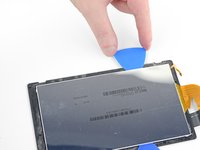
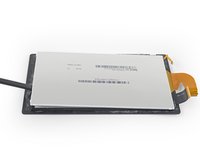
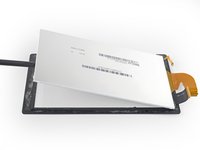
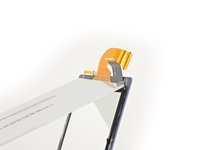
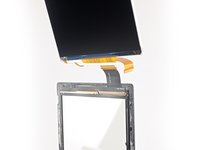
    • Hebe das LCD weiter vom Touchscreen weg und trennen die beiden Teile voneinander ab.

    • Das Flachbandkabel zum LCD ist ein wenig mit dem Touchscreen verklebt. Wenn es sich nicht leicht ablösen lässt, dann erwärme die Stelle erneut und versuche es nochmals.

    Frag FixBot

    Kommentar hinzufügen

  51. Nintendo Switch Touchscreen tauschen, Touchscreen: Schritt 51, Bild 1 von 1
    • Nur der Touchscreen bleibt übrig.

    • Wenn dein neuer Touchscreen noch nicht mit Klebestreifen versehen ist, musst du vor dem Einbau neue vorgestanzte Klebestreifen am Rand anbringen.

    Frag FixBot

    Kommentar hinzufügen

Abschluss

Vergleiche das Ersatzteil mit dem Originalteil. Möglicherweise musst du fehlende Bauteile übertragen oder Schutzfolien vom Neuteil abziehen.

Um dein Gerät wieder zusammenzubauen, folge den Schritten dieser Anleitung in umgekehrter Reihenfolge.

***Wenn der neue Touchscreen nach dem Hochfahren des Gerätes noch nicht richtig funktioniert, dann schalte es wieder aus. Trenne danach den Akku ab und schließe ihn wieder an**".

Entsorge deinen Elektromüll fachgerecht.

Lief die Reparatur nicht wie geplant? Probiere zunächst einige grundsätzliche Lösungen oder frage in unserem Nintendo Switch Forum nach Hilfe bei der Fehlersuche.

Rückgängig: Ich habe diese Anleitung nicht absolviert.

36 weitere Personen haben diese Anleitung absolviert.

Besonderer Dank geht an diese Übersetzer:innen:

en de

100%

Diese Übersetzer:innen helfen uns, die Welt zu reparieren! Wie kann ich mithelfen?
Hier starten ›

Craig Lloyd

Mitglied seit: 02/10/16

42.824 Reputation

82 Anleitungen geschrieben

16 Kommentare zur Anleitung

Are Digitizers from original models (HAC-001) and revision models (HAC-001-(01)) compatible?

I don’t mean switch lite but the revision with the longer lasting battery.

GBG HNM - Antwort Teilen

Yes, the digitizer is compatible with both models!

Craig Lloyd - Antwort Teilen

No .

Daan Van Horssen - Antwort Teilen

The ribbon cable for the digitizer is too short and cannot plug in to the connecter on the game card reader. Any ideas what the issue could be? im using a custom housing for it

Daniel - Antwort Teilen

there should be a slit on the front housing where the ribbon cable goes straight through to the back. pay attention at where it comes out of on step 39

Ricardo Ortega - Antwort Teilen

Kommentar hinzufügen

Seitenaufrufe:

Letzte 24 Stunden: 44

Letzte 7 Tage: 262

Letzte 30 Tage: 1,163

Insgesamt: 85,190