Zum Hauptinhalt wechseln
Gemeinsam reparieren - Jetzt registrieren

iPhone 15 Akku tauschen

Was du brauchst

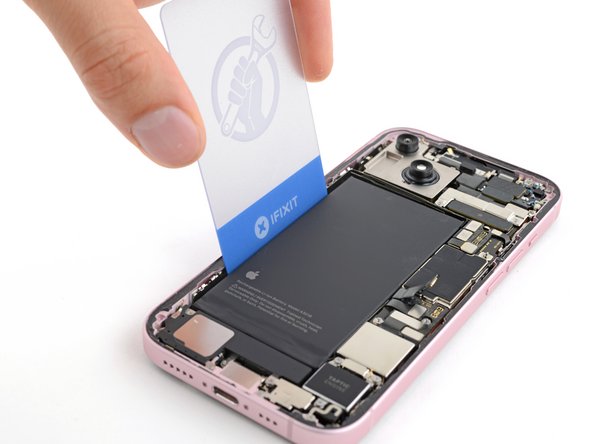
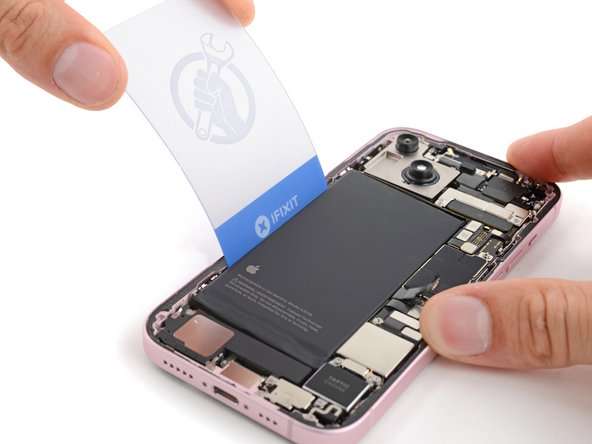
  1. iPhone 15 Akku tauschen, iPhone zur Demontage vorbereiten: Schritt 1, Bild 1 von 2 iPhone 15 Akku tauschen, iPhone zur Demontage vorbereiten: Schritt 1, Bild 2 von 2
    • Entlade den Akku des Smartphones vor Reparaturbeginn auf unter 25%. Ein geladener Lithium-Ionen-Akku ist ein Sicherheitsrisiko.

    • Trenne alle Kabel von deinem Smartphone.

    • Halte die Einschalt- und jede Lautstärketaste gedrückt und betätige dann den Schieber auf dem Display, um das Smartphone auszuschalten.

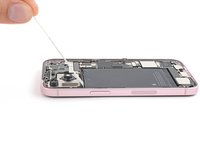
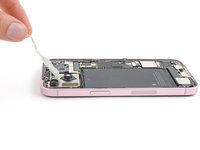
  2. iPhone 15 Akku tauschen, Vorhandene Sprünge überkleben: Schritt 2, Bild 1 von 2 iPhone 15 Akku tauschen, Vorhandene Sprünge überkleben: Schritt 2, Bild 2 von 2
    • Wenn das Display oder die Glasrückseite stark gesprungen ist, überklebe sie mit überlappenden Klebebandstreifen, um dich zu schützen und die Demontage zu erleichtern.

    • Achte darauf, dass eine glatte Fläche am unteren Rand entsteht, um dort einen Saugheber anzubringen.

  3. iPhone 15 Akku tauschen, Vorbereitung: Sicheres Arbeiten vor der Reparatur - Plektren markieren: Schritt 3, Bild 1 von 3 iPhone 15 Akku tauschen, Vorbereitung: Sicheres Arbeiten vor der Reparatur - Plektren markieren: Schritt 3, Bild 2 von 3 iPhone 15 Akku tauschen, Vorbereitung: Sicheres Arbeiten vor der Reparatur - Plektren markieren: Schritt 3, Bild 3 von 3


    • Wenn du ein Plektrum zu tief einschiebst, kann das Gerät beschädigt werden. Dieser Schritt zeigt, wie du eine Marke am Plektrum anbringen kannst, damit das nicht passiert.

    • Zeichne mit einem Permanentmarker 3 mm von der Spitze des Plektrums entfernt einen Strich.

    • Du kannst die anderen Ecken ebenfalls mit Strichen in verschiedenen Abständen markieren.

    • Du kannst auch eine Münze so mit einem Klebeband auf das Plektrum kleben, dass sie einen Abstand von 3 mm zur Spitze hat.

  4. iPhone 15 Akku tauschen, Pentalobe-Schrauben entfernen: Schritt 4, Bild 1 von 2 iPhone 15 Akku tauschen, Pentalobe-Schrauben entfernen: Schritt 4, Bild 2 von 2
    • Entferne die beiden 7,7 mm langen P2 Pentalobe Schrauben auf jeder Seite des Ladeanschlusses.

  5. iPhone 15 Akku tauschen, Unterkante erwärmen: Schritt 5, Bild 1 von 1
    • Erwärme die Unterkante der Rückseite aus Glas mit einem Fön oder einem Heißluftgebläse, bis du sie gerade noch anfassen kannst.

    • Überhitze das iPhone nicht, der Akku ist sehr hitzeempfindlich.

  6. iPhone 15 Akku tauschen, Ein Plektrum einsetzen: Schritt 6, Bild 1 von 3 iPhone 15 Akku tauschen, Ein Plektrum einsetzen: Schritt 6, Bild 2 von 3 iPhone 15 Akku tauschen, Ein Plektrum einsetzen: Schritt 6, Bild 3 von 3
    • Bringe einen Saugheber am unteren Rand der Rückseite aus Glas an.

    • Ziehe fest und gleichmäßig nach oben, bis ein Spalt zwischen der Rückseite aus Glas und dem Rahmen entstanden ist.

    • Setze ein Plektrum mit der Spitze in den Spalt ein.

  7. iPhone 15 Akku tauschen, Informationen zur Rückseite aus Glas: Schritt 7, Bild 1 von 1
    • In den nächsten Schritten wirst du den Kleber an der Rückseite aus Glas auftrennen. Sei an diesen Stellen besonders vorsichtig:

    • Ein empfindliches Kabel verbindet die Rückseite aus Glas gleich neben der Leiser-Taste mit dem Smartphone. Setze an dieser Stelle kein Plektrum ein, das Kabel könnte aufgetrennt werden.

    • Rund um das Smartphone gibt es eine Vielzahl von Federkontakten. Sei vorsichtig und setze dein Plektrum nicht tiefer als im jeweiligen Schritt angegeben ein, damit die Kontakte nicht verbogen werden.

  8. iPhone 15 Akku tauschen, Kleber an der Unterkante  aufschneiden: Schritt 8, Bild 1 von 3 iPhone 15 Akku tauschen, Kleber an der Unterkante  aufschneiden: Schritt 8, Bild 2 von 3 iPhone 15 Akku tauschen, Kleber an der Unterkante  aufschneiden: Schritt 8, Bild 3 von 3
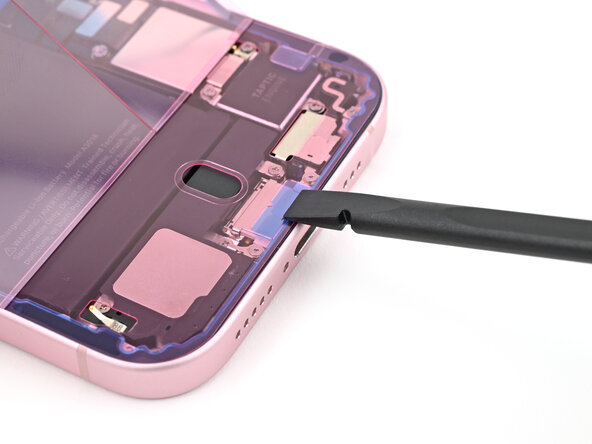
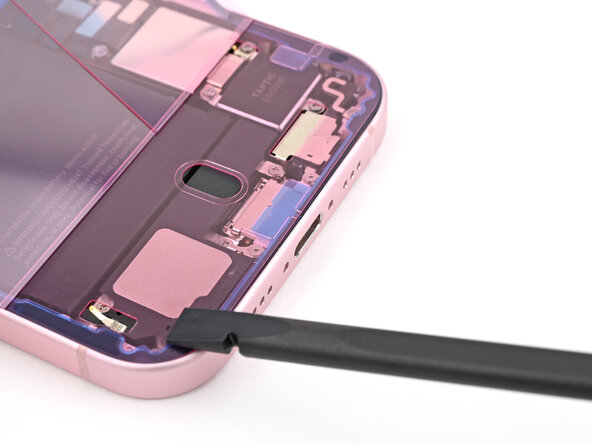
    • Setze das Plektrum an der Unterkante nicht tiefer als 5 mm ein.

    • Schiebe das Plektrum zum Auftrennen des Klebers an der Unterkante vor und zurück.

    • Lasse das Plektrum in der unteren rechten Ecke stecken, damit sich der Kleber nicht wieder verbinden kann.

  9. iPhone 15 Akku tauschen, Rechte Kante erwärmen: Schritt 9, Bild 1 von 1
    • Erwärme die rechte Kante der Rückseite aus Glas, bis du sie gerade noch anfassen kannst.

  10. iPhone 15 Akku tauschen, Kleber in der unteren rechten Ecke auftrennen: Schritt 10, Bild 1 von 3 iPhone 15 Akku tauschen, Kleber in der unteren rechten Ecke auftrennen: Schritt 10, Bild 2 von 3 iPhone 15 Akku tauschen, Kleber in der unteren rechten Ecke auftrennen: Schritt 10, Bild 3 von 3
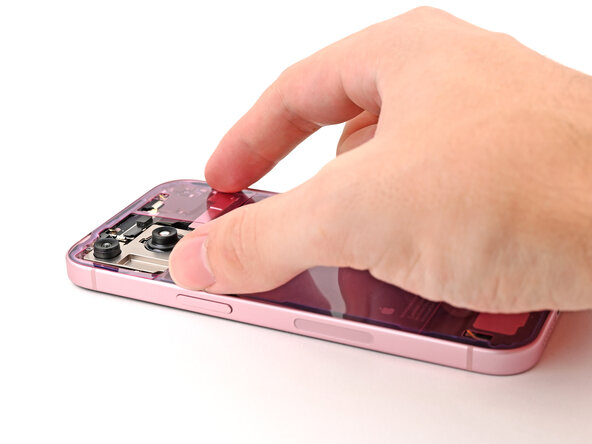
    • Setze das Plektrum an der rechten Seite nicht tiefer als 7 mm ein.

    • Führe das Plektrum um die untere rechte Ecke herum und schiebe es zur Leiser-Taste hin, bis es von einer großen Raste gestoppt wird. Diese Raste befestigt die Rückseite aus Glas.

    • Schneide nicht über die Lautstärketasten hinaus, da sonst das Kabel zur Drahtlos-Ladespule beschädigt werden kann.

    • Lasse das Plektrum stecken, damit sich der Kleber nicht wieder verbinden kann.

  11. iPhone 15 Akku tauschen, Linke Seitenkante erwärmen: Schritt 11, Bild 1 von 1
    • Erwärme die linke Kante der Rückseite aus Glas, bis du sie gerade noch anfassen kannst.

  12. iPhone 15 Akku tauschen, Kleber an der linken Seite auftrennen: Schritt 12, Bild 1 von 3 iPhone 15 Akku tauschen, Kleber an der linken Seite auftrennen: Schritt 12, Bild 2 von 3 iPhone 15 Akku tauschen, Kleber an der linken Seite auftrennen: Schritt 12, Bild 3 von 3
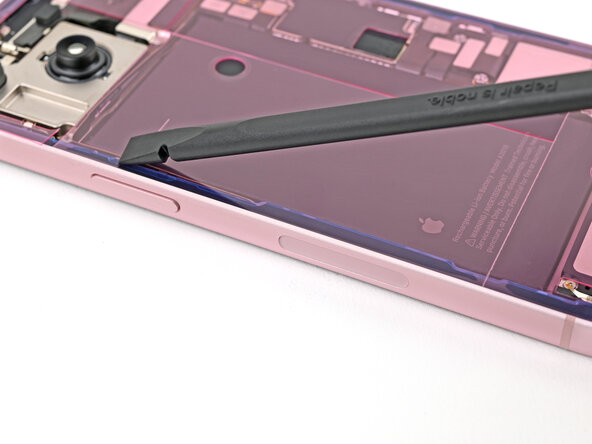
    • Setze das Plektrum an der linken Kante nicht tiefer als 5 mm ein.

    • Setze ein zweites Plektrum an der Unterkante ein.

    • Führe das Plektrum um die untere linke Ecke herum.

    • Schiebe dieses Plektrum zur oberen linken Ecke hin, um den Kleber an der linken Kante aufzutrennen.

    • Lasse das Plektrum stecken, damit sich der Kleber nicht wieder verbinden kann.

  13. iPhone 15 Akku tauschen, Oberkante erwärmen: Schritt 13, Bild 1 von 1
    • Erwärme die Oberkante der die Rückseite aus Glas, bis du sie gerade noch anfassen kannst.

  14. iPhone 15 Akku tauschen, Kleber an der Oberkante  aufschneiden: Schritt 14, Bild 1 von 3 iPhone 15 Akku tauschen, Kleber an der Oberkante  aufschneiden: Schritt 14, Bild 2 von 3 iPhone 15 Akku tauschen, Kleber an der Oberkante  aufschneiden: Schritt 14, Bild 3 von 3
    • Setze das Plektrum an der Oberkante nicht tiefer als 3 mm ein.

    • Schiebe das zweite Plektrum um die obere rechte Ecke herum, um den Kleber aufzutrennen.

    • Wahrscheinlich kannst du hören und spüren wie es klickt, wenn sich die oberen beiden Rasten lösen.

    • Lasse das Plektrum stecken, damit sich der Kleber nicht wieder verbinden kann.

  15. iPhone 15 Akku tauschen, Obere rechte Ecke erwärmen: Schritt 15, Bild 1 von 1
    • Erwärme die obere rechte Ecke der die Rückseite aus Glas, bis du sie gerade noch anfassen kannst.

  16. iPhone 15 Akku tauschen, Kleber in der oberen rechten Ecke auftrennen: Schritt 16, Bild 1 von 3 iPhone 15 Akku tauschen, Kleber in der oberen rechten Ecke auftrennen: Schritt 16, Bild 2 von 3 iPhone 15 Akku tauschen, Kleber in der oberen rechten Ecke auftrennen: Schritt 16, Bild 3 von 3
    • Setze das Plektrum an der rechten Kante nicht tiefer als 4 mm ein.

    • Führe das zweite Plektrum um die obere rechte Ecke herum und schiebe es zum Auftrennen des Klebers zur Lauter-Taste hin.

  17. iPhone 15 Akku tauschen, Rückseite aus Glas öffnen: Schritt 17, Bild 1 von 3 iPhone 15 Akku tauschen, Rückseite aus Glas öffnen: Schritt 17, Bild 2 von 3 iPhone 15 Akku tauschen, Rückseite aus Glas öffnen: Schritt 17, Bild 3 von 3
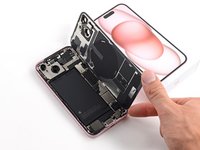
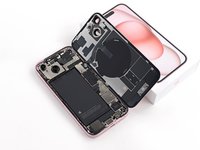
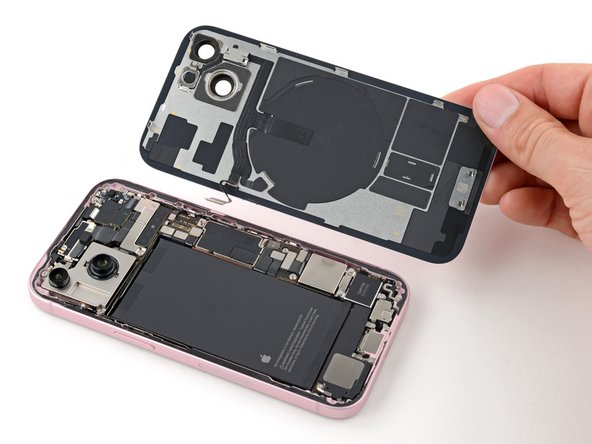
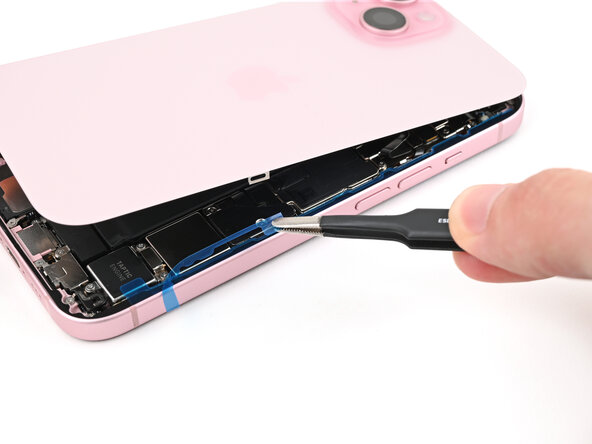
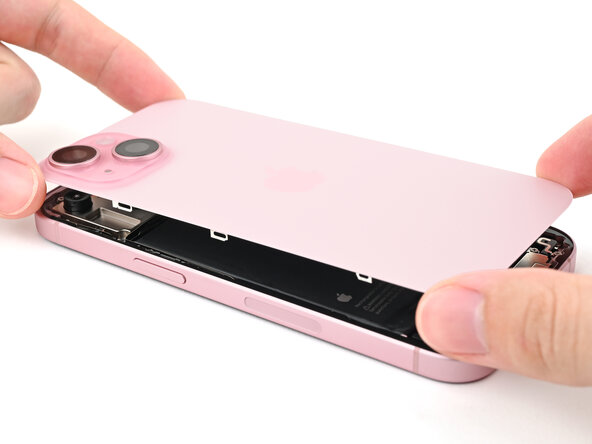
    • Hebe die Rückseite aus Glas behutsam nach oben und klappe sie nach rechts über das Smartphone.

    • Wenn sich die Rückseite aus Glas nicht leicht öffnen lässt, dann schaue nochmals rund um den Rand herum, ob noch Kleber oder Rasten vorhanden sind.

    • Stütze die Rückseite aus Glas an einer Schachtel oder einem anderen stabilen Gegenstand ab, damit das Kabel nicht zu sehr angespannt wird.

  18. iPhone 15 Akku tauschen, Abdeckung des unteren Steckers losschrauben: Schritt 18, Bild 1 von 1
    In diesem Schritt verwendetes Werkzeug:
    FixMat
    $36.95
    • Halte die Schrauben während der gesamten Reparatur gut geordnet und achte darauf, dass jede an ihren alten Platz zurück kommt.

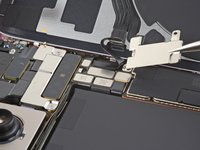
    • Nimm den Tri-Point Y000-Schraubendreher und entferne die beiden 1,3 mm langen Schrauben mit denen die Abdeckung des unteren Steckers befestigt ist.

  19. iPhone 15 Akku tauschen, Abdeckung des unteren Steckers entfernen: Schritt 19, Bild 1 von 3 iPhone 15 Akku tauschen, Abdeckung des unteren Steckers entfernen: Schritt 19, Bild 2 von 3 iPhone 15 Akku tauschen, Abdeckung des unteren Steckers entfernen: Schritt 19, Bild 3 von 3
    In diesem Schritt verwendetes Werkzeug:
    Tweezers
    $4.99
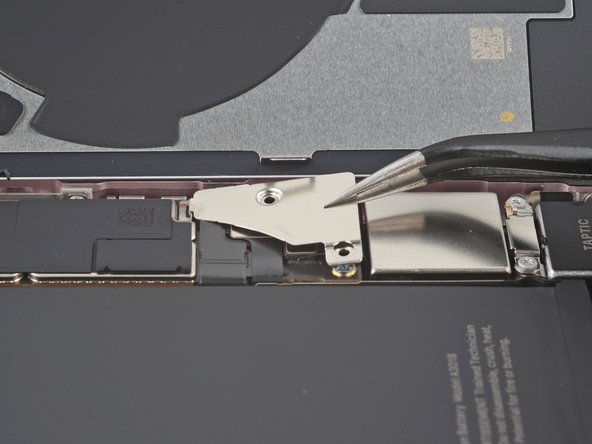
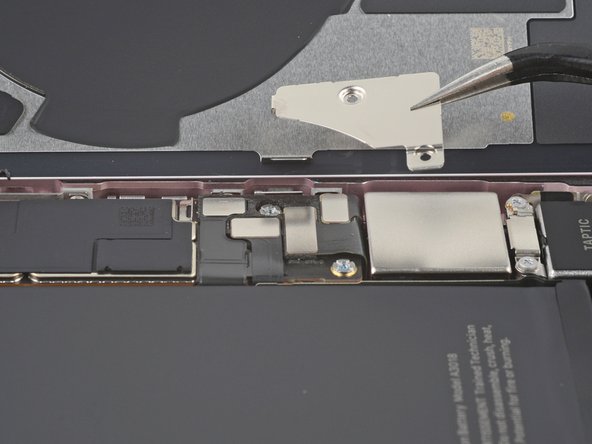
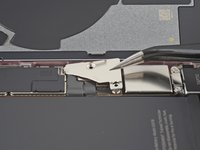
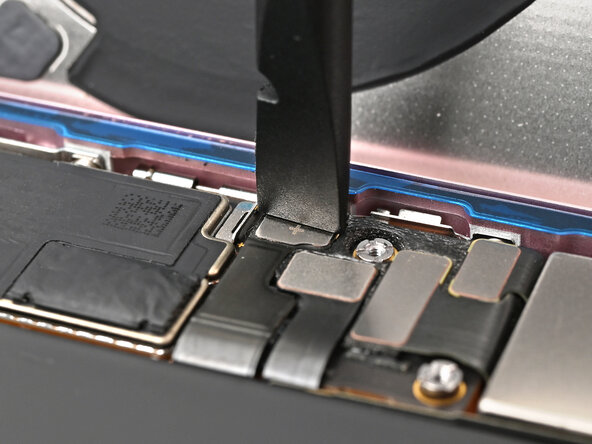
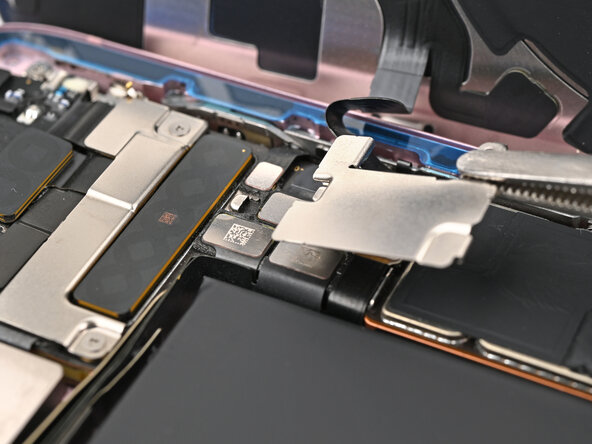
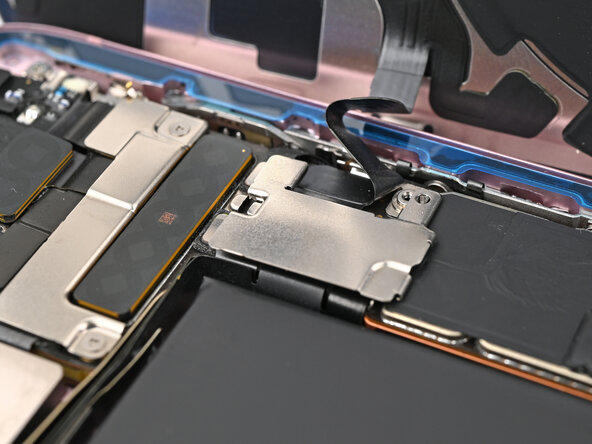
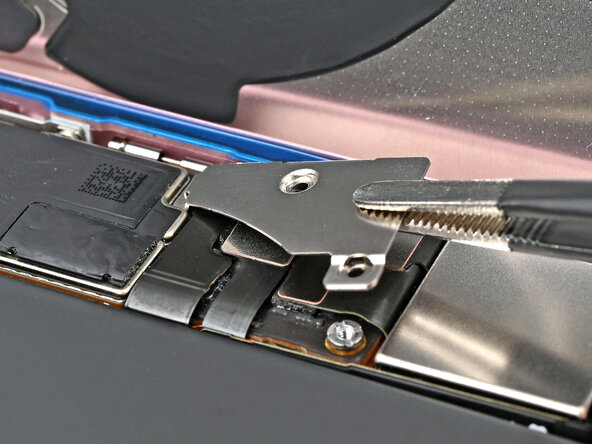
    • Schiebe die Abdeckung mit einer Pinzette zur Oberkante des Smartphones hin, damit sie sich vom Logic Board löst.

    • Entferne die Abdeckung.

  20. iPhone 15 Akku tauschen, Akku abtrennen: Schritt 20, Bild 1 von 3 iPhone 15 Akku tauschen, Akku abtrennen: Schritt 20, Bild 2 von 3 iPhone 15 Akku tauschen, Akku abtrennen: Schritt 20, Bild 3 von 3
    • Halte die Glasrückseite mit einer Hand aufrecht und drehe sie gerade so weit, dass der Druckstecker des Akkusdirekt unterhalb der Lautstärketasten sichtbar wird. .

    • Auf dem Kopf des Steckers ist ein Plus- und ein Minuszeichen aufgedruckt.

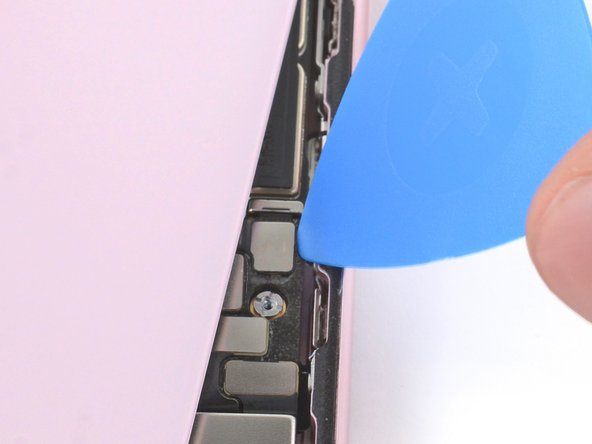
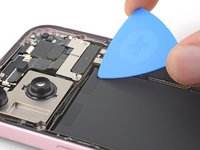
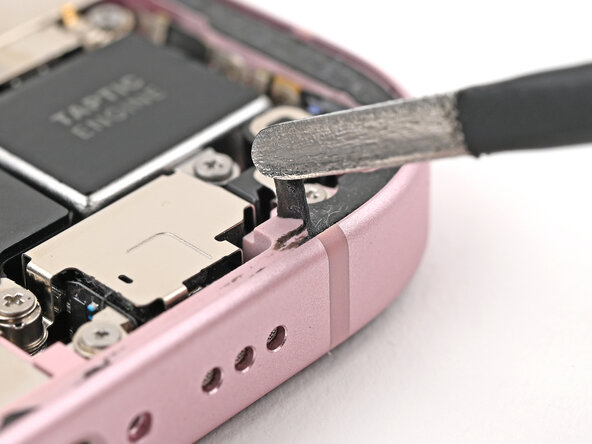
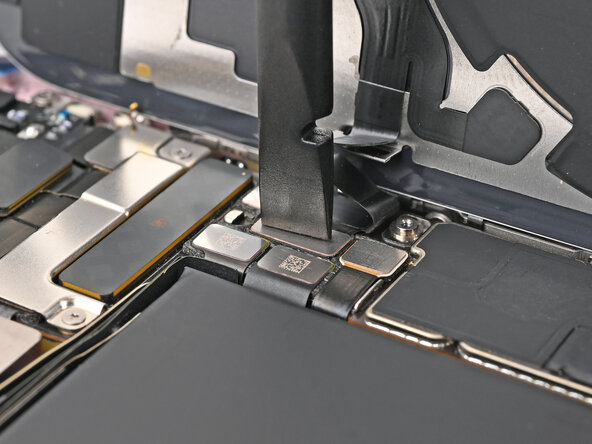
    • Heble den Druckstecker des Akkus mit der Spitze eines Plektrums nach oben und trenne ihn vom Logic Board ab.

  21. iPhone 15 Akku tauschen, Mittlere Steckerabdeckung losschrauben: Schritt 21, Bild 1 von 2 iPhone 15 Akku tauschen, Mittlere Steckerabdeckung losschrauben: Schritt 21, Bild 2 von 2
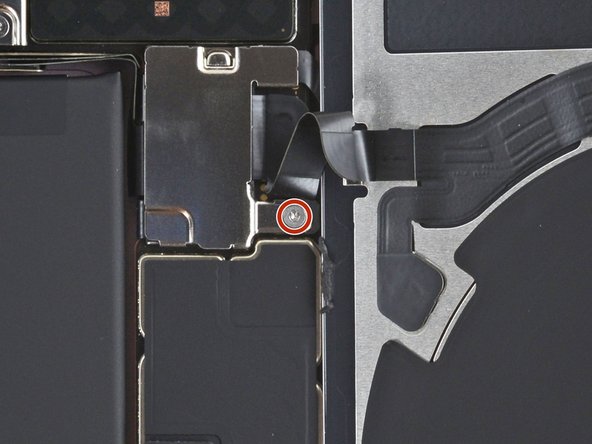
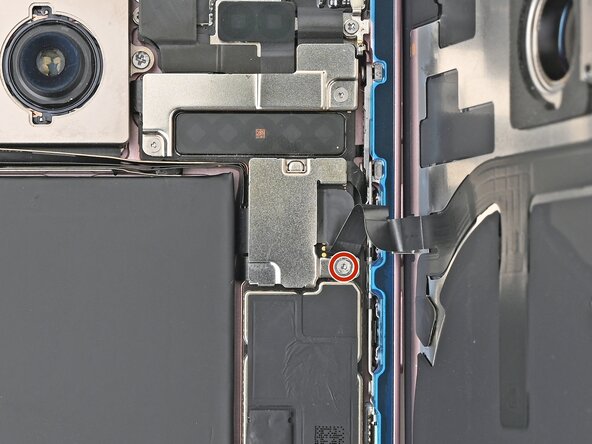
    • Nimm den Tri-Point Y000-Schraubendreher und entferne die 0,9 mm lange Schraube, mit der die mittlere Steckerabdeckung befestigt ist.

  22. iPhone 15 Akku tauschen, Abdeckung entfernen: Schritt 22, Bild 1 von 3 iPhone 15 Akku tauschen, Abdeckung entfernen: Schritt 22, Bild 2 von 3 iPhone 15 Akku tauschen, Abdeckung entfernen: Schritt 22, Bild 3 von 3
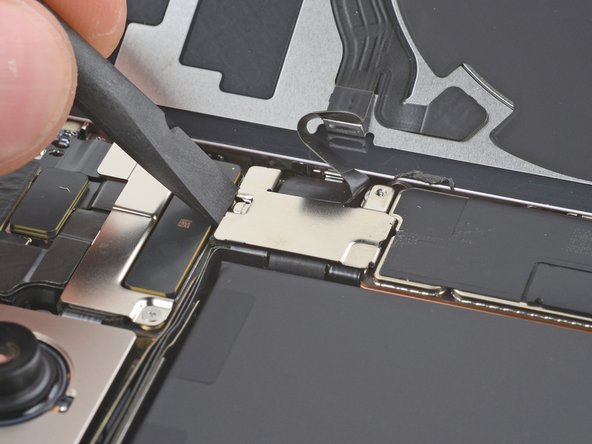
    • Drücke die Abdeckung mit dem flachen Ende des Spudgers oder deinem Finger zur Unterkante des Smartphones hin, so dass die Oberkante der Abdeckung frei wird.

    • Entferne die Abdeckung.

  23. iPhone 15 Akku tauschen, Drahtlos-Ladespule abtrennen: Schritt 23, Bild 1 von 2 iPhone 15 Akku tauschen, Drahtlos-Ladespule abtrennen: Schritt 23, Bild 2 von 2
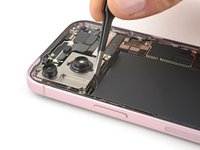
    • Heble den Stecker der Drahtlos-Ladespule und des NFC mit einem Plektrum nach oben und trenne ihn ab.

  24. iPhone 15 Akku tauschen, Glasrückseite entfernen: Schritt 24, Bild 1 von 1
    • Entferne die Glasrückseite.

  25. iPhone 15 Akku tauschen, Akkukabel ablösen: Schritt 25, Bild 1 von 3 iPhone 15 Akku tauschen, Akkukabel ablösen: Schritt 25, Bild 2 von 3 iPhone 15 Akku tauschen, Akkukabel ablösen: Schritt 25, Bild 3 von 3
    • Das Akkukabel ist leicht mit dem Logic Board verklebt.

    • Schiebe ein Plektrum unter das Akkukabel, um es vom Logic Board abzulösen.

    • Achte darauf, dass das Kabel nicht geknickt wird und dein Werkzeug nicht den Akku beschädigt.

  26. iPhone 15 Akku tauschen, Eine Ecke der Zuglaschen ablösen: Schritt 26, Bild 1 von 3 iPhone 15 Akku tauschen, Eine Ecke der Zuglaschen ablösen: Schritt 26, Bild 2 von 3 iPhone 15 Akku tauschen, Eine Ecke der Zuglaschen ablösen: Schritt 26, Bild 3 von 3
    In diesem Schritt verwendetes Werkzeug:
    Tweezers
    $4.99
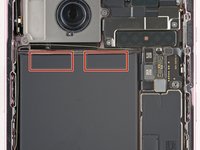
    • Der Akku deines iPhones ist mit zwei elastischen Klebestreifen befestigt. Die nächsten vier Schritte zeigen, wie sie entfernt werden, so dass der Akku frei ist.

    • Achte darauf, dass du den Akku mit deinem Werkzeug nicht beschädigst oder anstichst, vermeide den Gebrauch von scharfen Werkzeug in seiner Nähe.

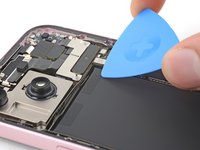
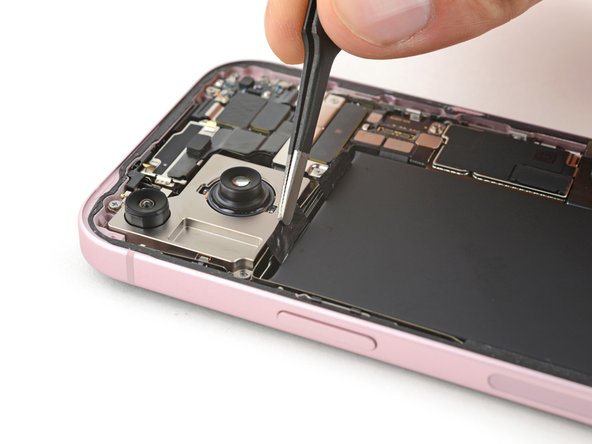
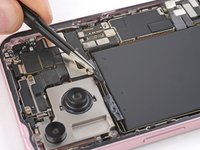
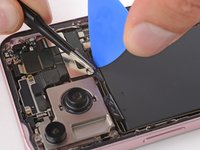
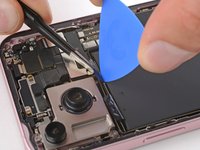
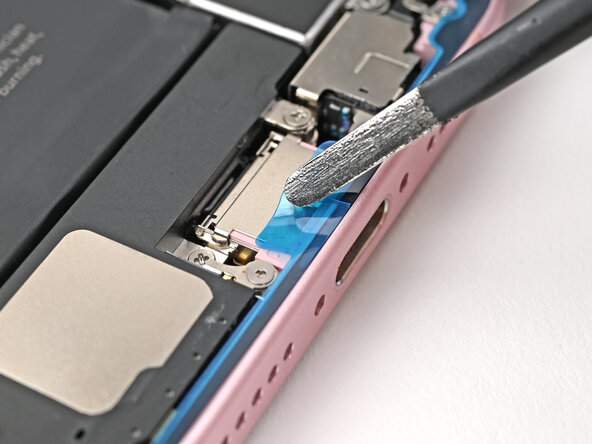
    • Schabe jede der elastischen Zuglaschen an einer Kante mit der Spitze eines Plektrums so weit vom oberen Rand des Akkus ab, dass du sie mit einer stumpfen Pinzette fassen kannst.

  27. iPhone 15 Akku tauschen, Zuglaschen hochziehen: Schritt 27, Bild 1 von 3 iPhone 15 Akku tauschen, Zuglaschen hochziehen: Schritt 27, Bild 2 von 3 iPhone 15 Akku tauschen, Zuglaschen hochziehen: Schritt 27, Bild 3 von 3
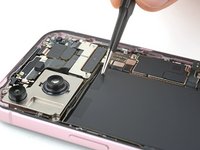
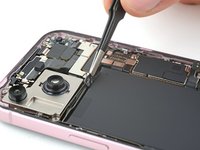
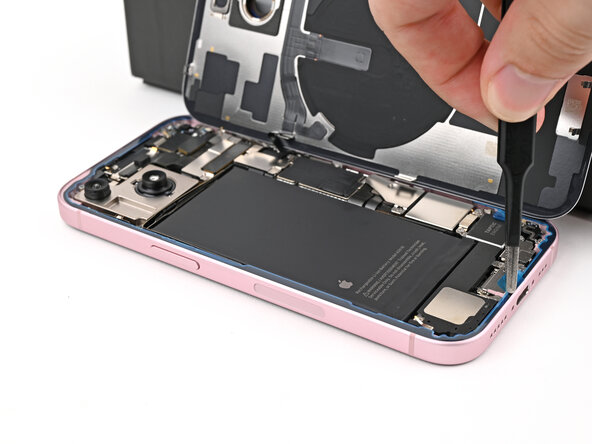
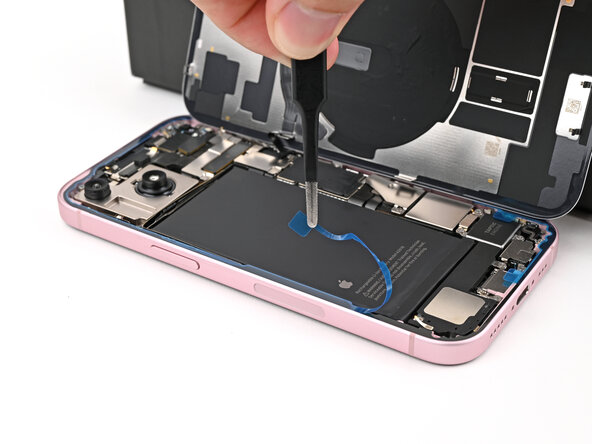
    • Fasse eine der Zuglaschen mit einer stumpfen Pinzette an und löse sie vom Akku ab.

    • Ziehe die Zuglasche jetzt noch nicht unter dem Akku heraus.

    • Wiederhole das für die andere Zuglasche.

  28. iPhone 15 Akku tauschen, Oberkante des Akkus freilegen: Schritt 28, Bild 1 von 3 iPhone 15 Akku tauschen, Oberkante des Akkus freilegen: Schritt 28, Bild 2 von 3 iPhone 15 Akku tauschen, Oberkante des Akkus freilegen: Schritt 28, Bild 3 von 3
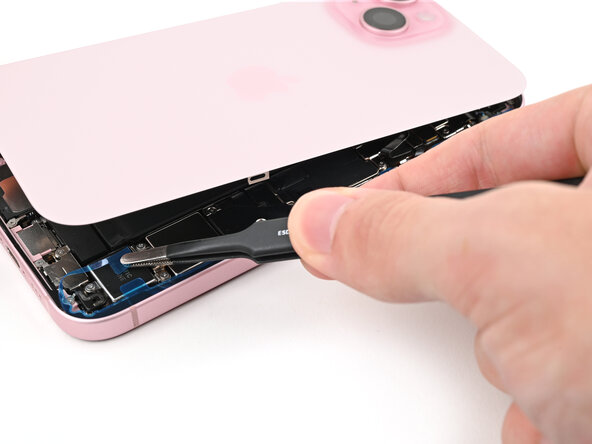
    • Die elastische Zuglasche verläuft um die Oberkante des Akkus herum und muss von ihr abgelöst werden, bevor du die Zuglaschen entfernen kannst.

    • Halte eine der Zuglaschen mit einer Pinzette vom Akku weg.

    • Trenne den Kleber zwischen Zuglasche und Oberkante des Akkus mit einem Plektrum auf.

    • Wiederhole das für die andere Zuglasche.

  29. iPhone 15 Akku tauschen, Elastische Akkuklebestreifen entfernen: Schritt 29, Bild 1 von 3 iPhone 15 Akku tauschen, Elastische Akkuklebestreifen entfernen: Schritt 29, Bild 2 von 3 iPhone 15 Akku tauschen, Elastische Akkuklebestreifen entfernen: Schritt 29, Bild 3 von 3
    • Fasse die Zuglasche an einem der elastischen Klebestreifen und ziehe sie in einem möglichst flachen Winkel unter dem Akku hervor.

    • Gib dem Klebestreifen genügend Zeit, sich zu dehnen und greife ihn bei Bedarf erneut. Vermeide es, den Klebestreifen über die Komponenten oder Kabel über dem Akku zu ziehen. Erwäge den Klebestreifen um ein Werkzeug zu wickeln, um eine bessere Hebelwirkung zu erzielen.

    • Wiederhole das Gleiche für den anderen Klebestreifen.

    • Wenn einer der Streifen reißt, versuche, ihn unter dem Akku hervorzuholen. Keine Sorge, wenn du ihn nicht fassen kannst: im nächsten Schritt wird eine alternative Methode gezeigt.

  30. iPhone 15 Akku tauschen, Alternative Methode zum Entfernen des Akkus: Schritt 30, Bild 1 von 2 iPhone 15 Akku tauschen, Alternative Methode zum Entfernen des Akkus: Schritt 30, Bild 2 von 2
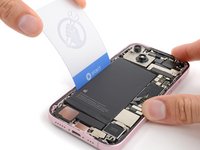
    • Wenn du beide elastische Klebestreifen entfernen konntest: Glückwunsch! Jetzt lässt sich der Akku entfernen! Wenn nicht, folge den nächsten beiden Schritten, um den Kleber mit einer Kunststoffkarte und Isopropylalkohol abzulösen.

    • Lege das iPhone an der rechten Kante (die mit den Lautstärketasten) etwas höher.

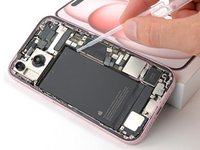
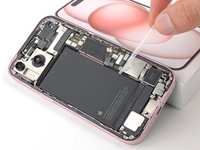
    • Tröpfle mit einer Pipette oder einer Spritze etwas hochkonzentrierten Isopropylalkohol (mindestens 90%ig) an die innere Kante des Akkus.

    • Lege die Oberkante des iPhones etwas höher und tröpfle etwas Alkohol an die Oberkante des Akkus.

    • Lasse den Alkohol unter den Akku fließen und eine Minute lang einwirken, um den Kleber aufzuweichen.

  31. iPhone 15 Akku tauschen, Eine Kunstoffkarte einschieben: Schritt 31, Bild 1 von 3 iPhone 15 Akku tauschen, Eine Kunstoffkarte einschieben: Schritt 31, Bild 2 von 3 iPhone 15 Akku tauschen, Eine Kunstoffkarte einschieben: Schritt 31, Bild 3 von 3
    In diesem Schritt verwendetes Werkzeug:
    Plastic Cards
    $2.99
    • Verbiege oder knicke den Akku nicht. Wenn sich der Kleber zäh anfühlt, dann tröpfle noch etwas Isopropylalkohol daran und versuche es nochmals.

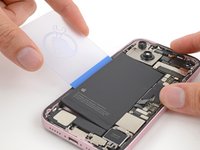
    • Setze eine Kunststoffkarte mit der kurzen Seite zwischen der linken Kante des Akkus und dem Rahmen ein.

    • Halte das iPhone gut fest und heble den Akku hoch.

    • Je nachdem, wie stark der Kleber ist, kann das etwas dauern. Warte mindestens eine Minute mit gleichmäßigen Krafteinsatz ab, bis sich der Kleber löst.

  32. iPhone 15 Akku tauschen, Akku hochhebeln: Schritt 32, Bild 1 von 3 iPhone 15 Akku tauschen, Akku hochhebeln: Schritt 32, Bild 2 von 3 iPhone 15 Akku tauschen, Akku hochhebeln: Schritt 32, Bild 3 von 3
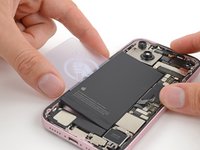
    • Wenn du die Kunststoffkarte tiefer unter den Akku geschoben hast, dann schiebe sie seitlich hin und her, um den restlichen Kleber aufzutrennen.

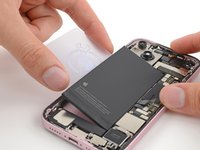
    • Hebe den Akku so weit hoch, dass du ihn mit den Fingern fassen kannst.

  33. iPhone 15 Akku tauschen, Akku entfernen: Schritt 33, Bild 1 von 2 iPhone 15 Akku tauschen, Akku entfernen: Schritt 33, Bild 2 von 2
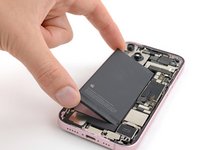
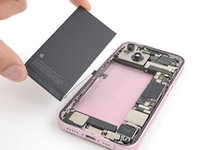
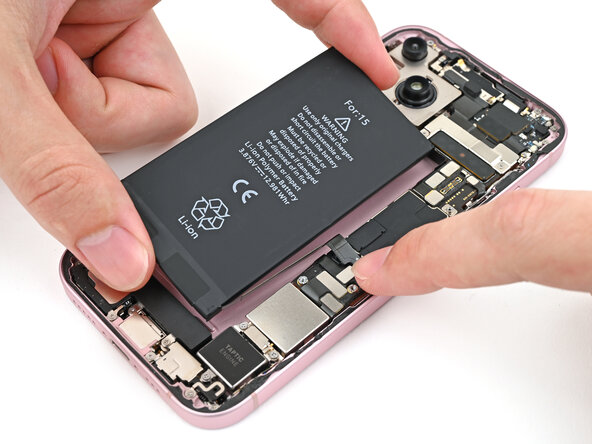
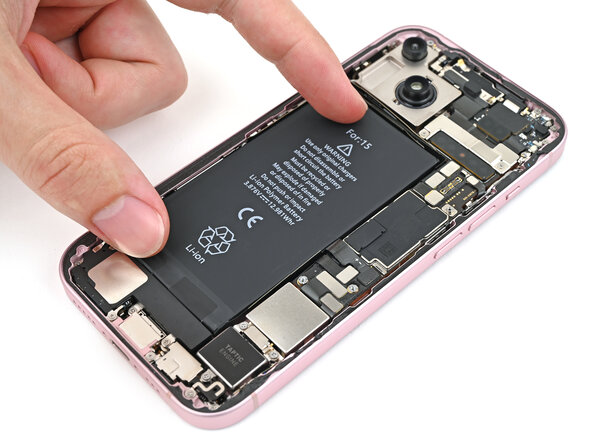
    • Entferne den Akku.

  34. iPhone 15 Akku tauschen, Öffnungsvorgang beendet: Schritt 34, Bild 1 von 1
    • Glückwunsch, das Gerät ist soweit zerlegt. In den folgenden Schritten wird der Zusammenbau gezeigt.

    • Um Druckstecker wieder zu verbinden, richte ihn sorgfältig über seinem Anschluss aus und drücke ihn mit der Fingerspitze erst auf einer, dann auf der anderen Seite fest, bis er einrastet. Wende keine Gewalt an. Wenn es schwer geht, dann richte ihn nochmals aus und versuche es erneut.

  35. iPhone 15 Akku tauschen, Rückstände vom Kleber entfernen: Schritt 35, Bild 1 von 1
    • Wenn noch größere Rückstände des Klebers vorhanden sind, dann entferne sie mit einer Pinzette vom Rahmen des iPhones.

    • Wische die Rückstände des Klebers mit Kaffeefilterpapier oder einem fusselfreien Tuch und hochkonzentriertem Isopropylalkohol (mindestens 90%ig) vom Rahmen des iPhones ab.

  36. iPhone 15 Akku tauschen, Kunststoffhülle entfernen: Schritt 36, Bild 1 von 2 iPhone 15 Akku tauschen, Kunststoffhülle entfernen: Schritt 36, Bild 2 von 2
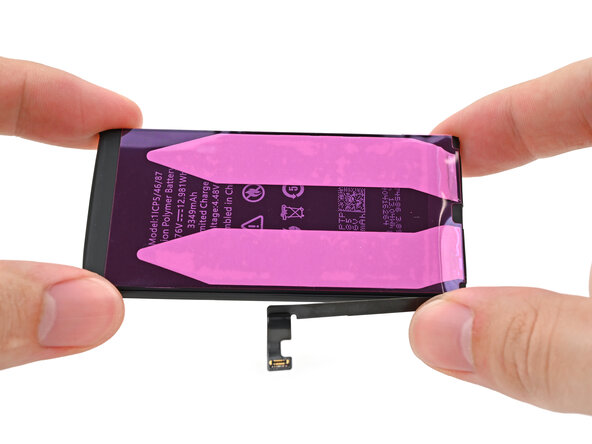
    • Wenn dein Ersatzakku eine Hülle aus Kunststoff hat, dann entferne sie jetzt.

  37. iPhone 15 Akku tauschen, Schutzfolie vom Kleber abziehen: Schritt 37, Bild 1 von 2 iPhone 15 Akku tauschen, Schutzfolie vom Kleber abziehen: Schritt 37, Bild 2 von 2
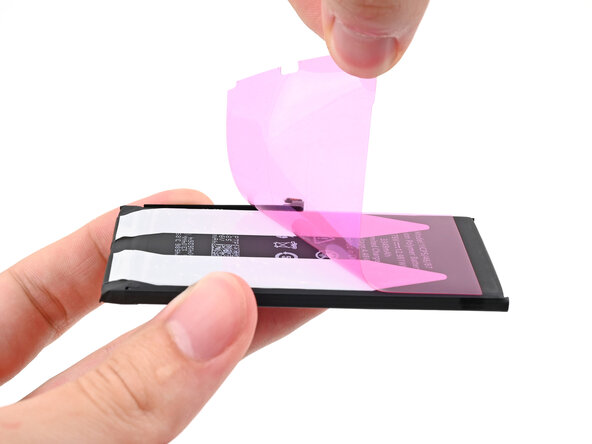
    • Wenn an deinem Ersatzteil kein Kleber angebracht ist, dann folge dieser Anleitung, um ihn zu befestigen. Komme dann wieder hierher zurück und setze den Zusammenbau fort.

    • Ziehe die Schutzfolie vom Kleber ab.

  38. iPhone 15 Akku tauschen, Akku einsetzen: Schritt 38, Bild 1 von 3 iPhone 15 Akku tauschen, Akku einsetzen: Schritt 38, Bild 2 von 3 iPhone 15 Akku tauschen, Akku einsetzen: Schritt 38, Bild 3 von 3
    • Halte den Akku über seinen Platz im iPhone und schließe seinen Druckstecker wieder an.

    • Lasse den Akku weiter angeschlossen und senke ihn an seinen Platz ab. Drücke ihn mit den Fingern am Rahmen fest.

    • Wenn der Akku richtig sitzt, dann heble den Druckstecker am Akkukabel mit der Spudgerspitze hoch und trenne ihn wieder ab.

  39. iPhone 15 Akku tauschen, Kleber der Glasrückseite entfernen: Schritt 39, Bild 1 von 2 iPhone 15 Akku tauschen, Kleber der Glasrückseite entfernen: Schritt 39, Bild 2 von 2
    • Achte beim Reinigen des Rahmens darauf, dass keiner der Federkontakte beschädigt wird.

    • Jetzt wäre auch ein guter Zeitpunkt, das iPhone einmal anzuschalten, um sicherzustellen, dass alles funktioniert bevor du das Display wieder fest anbringst. Denke auch dran nach den Tests das iPhone wieder auszuschalten.

    • Die jetzt noch an deinem iPhone verbliebenen Kleberreste sind schwer zu beseitigen und es werden Rückstände verbleiben. Bei größeren Schwierigkeiten erwärme die Stelle mit einem Haartrockner oder einem Heißluftgebläse.

    • Drücke den Kleber mit der Spudgerspitze zusammen und rolle ihn auf, bis du ihn mit einer Pinzette fassen kannst.

    • Ziehe den Kleber mit einer Pinzette vom iPhone ab.

  40. iPhone 15 Akku tauschen: Schritt 40, Bild 1 von 3 iPhone 15 Akku tauschen: Schritt 40, Bild 2 von 3 iPhone 15 Akku tauschen: Schritt 40, Bild 3 von 3
    In diesem Schritt verwendetes Werkzeug:
    Microfiber Cleaning Cloths
    $3.99
    • Jegliche Kleberreste beeinträchtigen die Versiegelung. Reinige den Rahmen wirklich gründlich.

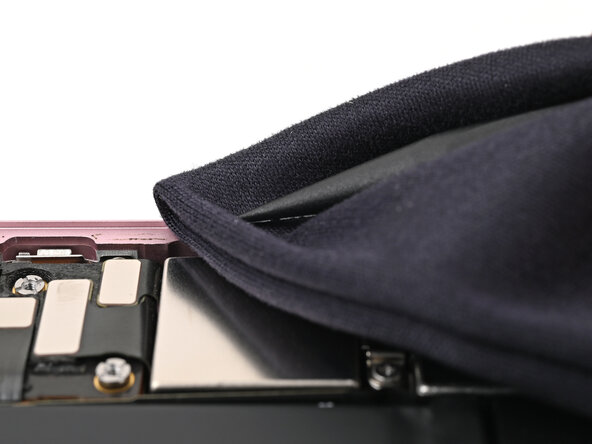
    • Wickle ein Mikrofaser- oder fusselfreies Tuch über die Spudgerspitze und befeuchte es mit ein paar Tropfen von hochkonzentriertem Isopropylalkohol (mindestens 90%ig).

    • Wische immer nur in eine Richtung die Kleberrückstände rund um den Rand des Rahmens weg.

    • Warte ein paar Minuten, bevor du weiterarbeitest, damit der Alkohol vollständig verdunsten kann.

  41. iPhone 15 Akku tauschen, Klebefolie ausrichten: Schritt 41, Bild 1 von 3 iPhone 15 Akku tauschen, Klebefolie ausrichten: Schritt 41, Bild 2 von 3 iPhone 15 Akku tauschen, Klebefolie ausrichten: Schritt 41, Bild 3 von 3
    • Lege die Klebefolie direkt neben das iPhone. Nimm solche Stellen wie den Kameraausschnitt und die Ausschnitte für die Federkontakte als Hilfe, um die Klebefolie passend aufzulegen.

    • Deine Klebefolie kann auch etwas anders aussehen.

  42. iPhone 15 Akku tauschen, Klebefolie anbringen: Schritt 42, Bild 1 von 3 iPhone 15 Akku tauschen, Klebefolie anbringen: Schritt 42, Bild 2 von 3 iPhone 15 Akku tauschen, Klebefolie anbringen: Schritt 42, Bild 3 von 3
    • Wenn die Klebefolie sitzt und festgedrückt ist, kannst du ihre Position nicht mehr ändern, du musst sie entfernen und mit einer anderen wieder neu anfangen!

    • Ziehe die rückseitige Schutzfolie an der Zuglasche an der Unterkante beginnend von der Klebefolie ab, entferne sie aber noch nicht ganz.

    • Halte die Schutzfolie aus dem Weg und richte die Klebefolie an der Unterkante des iPhones aus.

    • Lege die Unterkante der Klebefolie in ihre Vertiefung im Rahmen, achte darauf, dass die Federkontakte des iPhones in die entsprechenden Ausschnitte der Folie passen.

  43. iPhone 15 Akku tauschen: Schritt 43, Bild 1 von 3 iPhone 15 Akku tauschen: Schritt 43, Bild 2 von 3 iPhone 15 Akku tauschen: Schritt 43, Bild 3 von 3
    • Wenn die Klebefolie korrekt ausgerichtet ist, dann drücke sie an der Unterkante mit dem Finger oder dem flachen Ende des Spudgers gut fest.

  44. iPhone 15 Akku tauschen: Schritt 44, Bild 1 von 3 iPhone 15 Akku tauschen: Schritt 44, Bild 2 von 3 iPhone 15 Akku tauschen: Schritt 44, Bild 3 von 3
    • Löse die Schutzfolie weiter ab und drücke gleichzeitig den Kleber an den Kanten des Rahmens fest.

    • Wenn der untere Rand der Klebefolie korrekt ausgerichtet war, würden die Seitenkanten und die Oberkante genau passen. Wenn die Folie nicht passt, dann entferne sie und fange nochmals mit einer neuen Klebefolie an.

    • Wenn deine Klebefolie nicht passt und du hast keine weitere zur Hand dann kannst du das iPhone zeitweise auch ohne Kleber schließen und normal benutzen. Denke aber dran, dass der Feuchtigkeitsschutz beeinträchtigt ist, bis du neuen Kleber angebracht hast.

  45. iPhone 15 Akku tauschen, Kleber andrücken: Schritt 45, Bild 1 von 3 iPhone 15 Akku tauschen, Kleber andrücken: Schritt 45, Bild 2 von 3 iPhone 15 Akku tauschen, Kleber andrücken: Schritt 45, Bild 3 von 3
    • Achte darauf, dass die Schutzfolie richtig sitzt und kontrolliere, ob die Federkontakte und die Rückkamera in ihren Ausschnitten sind. Wenn dies nicht der Fall ist, entferne den Kleber wieder und fange mit einer neuen Klebefolie nochmals neu an.

    • Drücke den Kleber rund um den Rand des Rahmens herum mit dem flachen Ende des Spudgers an.

    • Sei vorsichtig und berühre nicht die Federkontakte die durch die rosa Schutzfolie gehen.

  46. iPhone 15 Akku tauschen, Obere Schutzfolie entfernen: Schritt 46, Bild 1 von 3 iPhone 15 Akku tauschen, Obere Schutzfolie entfernen: Schritt 46, Bild 2 von 3 iPhone 15 Akku tauschen, Obere Schutzfolie entfernen: Schritt 46, Bild 3 von 3
    • Entferne die obere Schutzfolie.

    • Je nach Art der Klebefolie kann die Schutzfolie aus mehreren oder nur einem Teil bestehen.

  47. iPhone 15 Akku tauschen, Glasrückseite abstützen: Schritt 47, Bild 1 von 3 iPhone 15 Akku tauschen, Glasrückseite abstützen: Schritt 47, Bild 2 von 3 iPhone 15 Akku tauschen, Glasrückseite abstützen: Schritt 47, Bild 3 von 3
    • Lege das Rückseitenglas auf die rechten Seitenkante des iPhones und stütze es gegen einen stabilen Gegenstand, z.B. eine Schachtel.

    • Verbinde den Druckstecker der Ladespule mit deinen Fingern oder dem flachen Ende des Spudgers. Schließe dann den Druckstecker des Akkus an.

  48. iPhone 15 Akku tauschen, Mittlere Steckerabdeckung einsetzen: Schritt 48, Bild 1 von 2 iPhone 15 Akku tauschen, Mittlere Steckerabdeckung einsetzen: Schritt 48, Bild 2 von 2
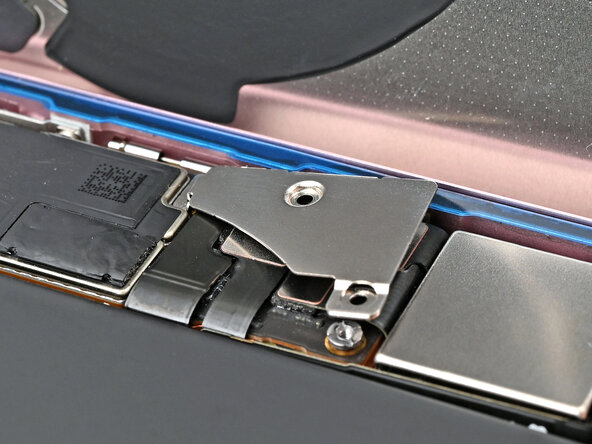
    • Lege die mittlere Steckerabdeckung so über den Stecker der Drahtlos-Ladespule, dass sie leicht über dem Schlitz auf dem Logic Board für den unteren Clip hängt.

  49. iPhone 15 Akku tauschen: Schritt 49, Bild 1 von 2 iPhone 15 Akku tauschen: Schritt 49, Bild 2 von 2
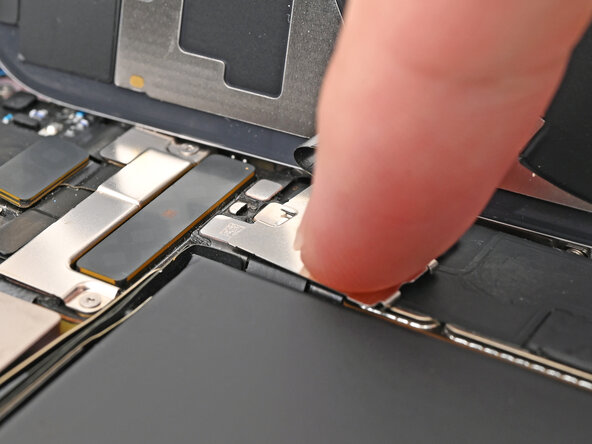
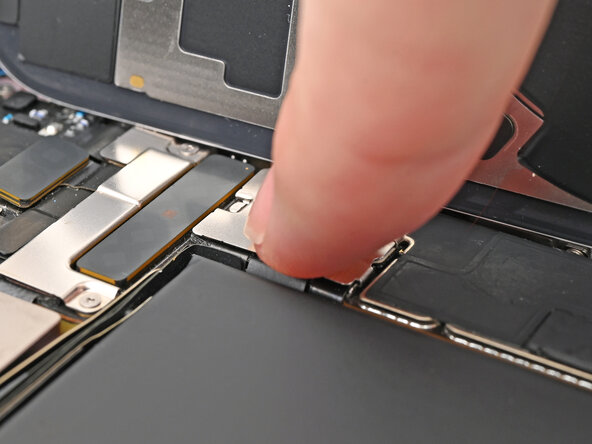
    • Drücke die Abdeckung mit dem Finger nach unten auf das Logic Board.

    • Schiebe die Abdeckung aufwärts, während du sie nach unten drückst, so dass beide Metallclips in ihre Schlitze auf dem Logic Board gleiten.

  50. iPhone 15 Akku tauschen, Untere Steckerabdeckung einsetzen: Schritt 50, Bild 1 von 3 iPhone 15 Akku tauschen, Untere Steckerabdeckung einsetzen: Schritt 50, Bild 2 von 3 iPhone 15 Akku tauschen, Untere Steckerabdeckung einsetzen: Schritt 50, Bild 3 von 3
    • Hake den oberen Rand der unteren Steckerabdeckung mit einer Pinzette in den Schlitz auf dem Logic Board ein.

    • Lege die untere Steckerabdeckung über die Druckstecker.

  51. iPhone 15 Akku tauschen, Abdeckungen festschrauben: Schritt 51, Bild 1 von 2 iPhone 15 Akku tauschen, Abdeckungen festschrauben: Schritt 51, Bild 2 von 2
    • Nimm den Tri-Point Y000-Schraubendreher und drehe die 0,9 mm lange Befestigungsschraube der mittleren Abdeckung wieder ein.

    • Nimm den Tri-Point Y000-Schraubendreher und drehe die beiden 0,9 mm lange Befestigungsschrauben der unteren Abdeckung wieder ein.

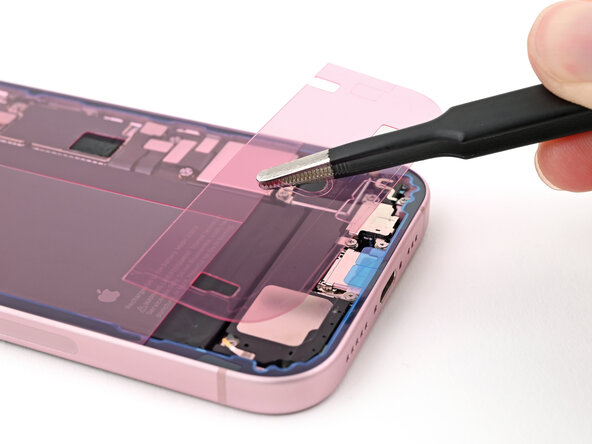
  52. iPhone 15 Akku tauschen, Restliche Schutzfolien abziehen: Schritt 52, Bild 1 von 2 iPhone 15 Akku tauschen, Restliche Schutzfolien abziehen: Schritt 52, Bild 2 von 2
    • Löse die beiden Zuglaschen unten am Rahmen Nähe am Ladeanschluss mit einer Pinzette oder deinen Fingern ab.

  53. iPhone 15 Akku tauschen: Schritt 53, Bild 1 von 3 iPhone 15 Akku tauschen: Schritt 53, Bild 2 von 3 iPhone 15 Akku tauschen: Schritt 53, Bild 3 von 3
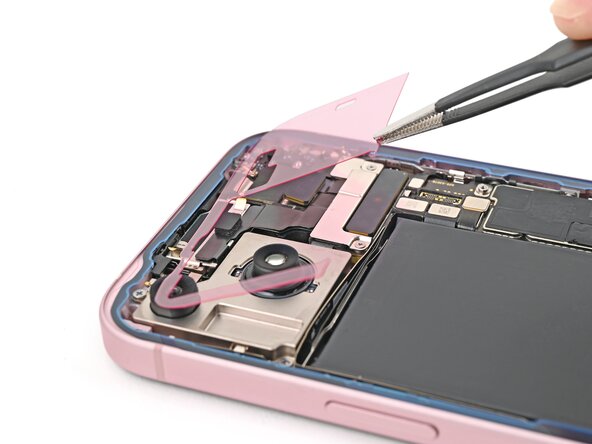
    • Entferne die schmale Schutzfolie, mit der die Klebefolie an der oberen und linken Kante des Smartphones bedeckt ist.

  54. iPhone 15 Akku tauschen: Schritt 54, Bild 1 von 3 iPhone 15 Akku tauschen: Schritt 54, Bild 2 von 3 iPhone 15 Akku tauschen: Schritt 54, Bild 3 von 3
    • Achte darauf, dass die Glasrückseite nicht die Klebefläche berührt und halte das Glas so über das Smartphone, dass du an die letzte Schutzfolie an der rechten Kante herankommst.

    • Entferne die letzten Schutzfolien an der rechten Kante deines iPhones mit den Fingern oder einer Pinzette.

  55. iPhone 15 Akku tauschen, Glasrückseite einbauen: Schritt 55, Bild 1 von 3 iPhone 15 Akku tauschen, Glasrückseite einbauen: Schritt 55, Bild 2 von 3 iPhone 15 Akku tauschen, Glasrückseite einbauen: Schritt 55, Bild 3 von 3
    • Lege das Glas gerade nach unten auf den Rahmen und drücke darauf, bis die Clips einrasten.

    • Drücke rundum den Rand herum, bis alle Clips fest sind.

  56. iPhone 15 Akku tauschen, Glasrückseite erwärmen: Schritt 56, Bild 1 von 2 iPhone 15 Akku tauschen, Glasrückseite erwärmen: Schritt 56, Bild 2 von 2
    • Erwärme die Kanten des Rückseitenglases mit einem iOpener, einem Haartrockner oder einem Heißluftgebläse bis du sie kaum noch anfassen kannst, damit der Kleber besser haftet.

    • Drücke das Rückseitenglas rundum am Rand fest. Wenn du Displayzwingen hast, dann klemme sie fest, um die Haftung des Klebers zu verbessern. Wenn du keine hast, dann lies weiter, es werden noch andere Möglichkeiten beschrieben.

  57. iPhone 15 Akku tauschen, Glasrückseite festdrücken: Schritt 57, Bild 1 von 3 iPhone 15 Akku tauschen, Glasrückseite festdrücken: Schritt 57, Bild 2 von 3 iPhone 15 Akku tauschen, Glasrückseite festdrücken: Schritt 57, Bild 3 von 3
    • Um dein iPhone gleichmäßig zusammenzudrücken, damit der Kleberder Glasrückseite besser am Rahmen hält, musst du die Kameraausbuchtung berücksichtigen.

    • Wenn du noch die Originalverpackung deines iPhones hast, dann hebe den Deckel ab und lege ihn auf eine flache Oberfläche.

    • Wenn du die Verpackung nicht mehr hast, überspringe diesen Schritt und fahre mit einer anderen Methode fort.

    • Lege das iPhone mit dem Display nach oben in den Deckel, die Kameraausbuchtung muss in die entsprechende Vertiefung passen.

    • Nimm einen Gegenstand etwa von der Größe des iPhones, aber höher als die Seitenwände des Deckels. Lege ihn auf die Oberseite des iPhones und beschwere ihn mit einigen schweren Gegenständen.

    • Lasse das Gewicht mindestens dreißig Minuten lang wirken, je leichter die Gegenstände sind, desto länger. Im Idealfall lasse es so die ganze Nacht liegen.

  58. iPhone 15 Akku tauschen: Schritt 58, Bild 1 von 2 iPhone 15 Akku tauschen: Schritt 58, Bild 2 von 2
    • Wenn du die Originalverpackung des iPhones nicht mehr hast, folge den nächsten drei Schritten für eine andere Methode, um das Glas gleichmäßig festzudrücken.

    • Lege das iPhone mit dem Display nach unten auf eine weiche flache Oberfläche.

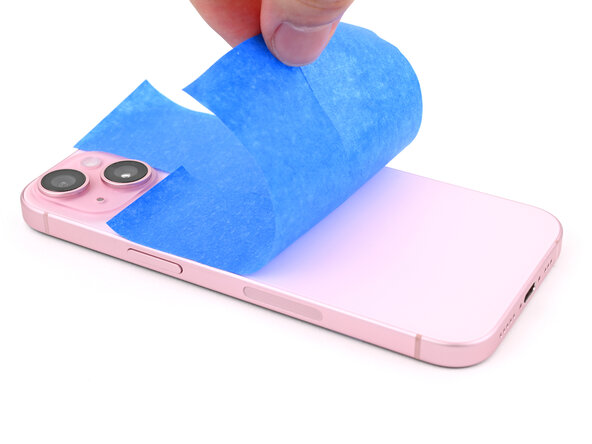
    • Bringe Klebeband auf der Rückseite an, um sie vor Kratzern zu schützen.

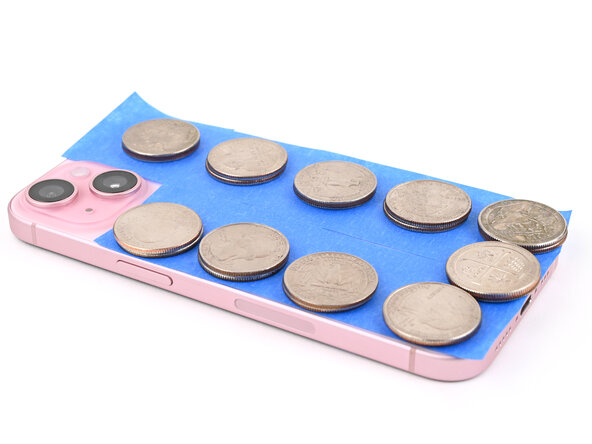
  59. iPhone 15 Akku tauschen: Schritt 59, Bild 1 von 3 iPhone 15 Akku tauschen: Schritt 59, Bild 2 von 3 iPhone 15 Akku tauschen: Schritt 59, Bild 3 von 3
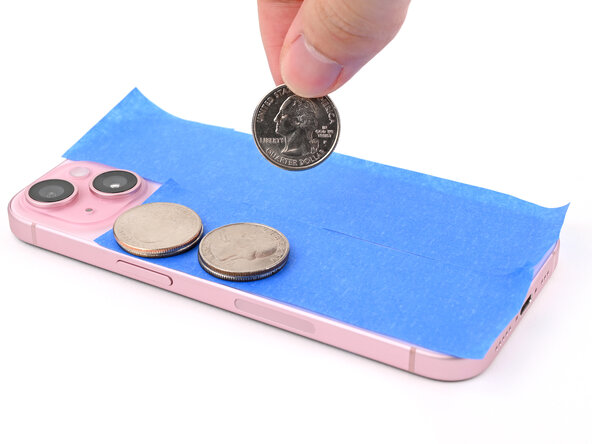
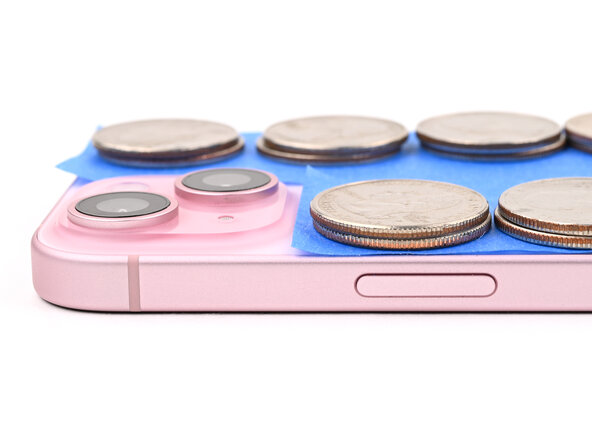
    • Platziere zwei Lagen von Münzen oder ähnlichen Objekten um den Rand des Rückseitenglases.

    • Achte darauf, dass sie gleichmäßig verteilt und mindestens so hoch wie die Kameraausbuchtung sind.

  60. iPhone 15 Akku tauschen: Schritt 60, Bild 1 von 1
    • Lege einen schweren Gegenstand, z.B. einen Bücherstapel auf dein iPhone.

    • Die Münzen erzeugen vielleicht Eindrücke daran, benutze also nichts Wertvolles.

    • Lasse das Gewicht mindestens dreißig Minuten lang wirken. Je leichter es ist, umso länger solltest du es liegen lassen, im Idealfall über Nacht.

Abschluss

Nach der Reparatur kannst du dein Gerät je nach Ersatzteil mit dem Apple Reparatur-Assistenten kalibrieren, der ab iOS 18 verfügbar ist. Aktualisiere dein Gerät, navigiere zu Einstellungen Allgemein Info Teile & Service-Verlauf, tippe auf Neustart & Reparatur abschließen und folge den Anweisungen auf dem Bildschirm.

Nach Abschluss dieser Anleitung solltest du deinen neu eingebauten Akku für eine optimale Leistung kalibrieren.

Entsorge deinen Elektromüll sachgerecht.

Hat die Reparatur nicht ganz geklappt? Versuche es mit ein paar grundsätzlichen Lösungen, ansonsten findest du in unserem Forum Hilfe bei der Fehlersuche.

19 weitere Personen haben diese Anleitung absolviert.

Besonderer Dank geht an diese Übersetzer:innen:

en de

100%

Diese Übersetzer:innen helfen uns, die Welt zu reparieren! Wie kann ich mithelfen?
Hier starten ›

Team

Guide Team Mitglied von Guide Team

Staff

10 Mitglieder

17.683 Anleitungen geschrieben

4 Kommentare zur Anleitung

Wait so if your phone has a dent in it and you take off your back screen to put a new battery in it can you still put your back screen back on?

Missis - Antwort Teilen

As long as the new battery has the same thickness and size as the original one, you should be able to put the back screen back on. Just make sure the dent doesn’t interfere with the back cover’s alignment or the parts that hold it in place

121niu - Teilen

can the battery be replace at the apple store or some store around in newport new cs my battery got overheated

Michael - Antwort Teilen

Ich finde Apple Reparatur-Assistenten nicht . Hab aber die neueste Firmware auf dem IPhone 15. bitte um Info

Giggler - Antwort Teilen

Kommentar hinzufügen

Seitenaufrufe:

Letzte 24 Stunden: 268

Letzte 7 Tage: 1,928

Letzte 30 Tage: 7,555

Insgesamt: 110,778