Einleitung
Diese Anleitung zeigt, wie der Akku in einem iPhone 15 Plus ausgetauscht wird.
iPhone Akkus sind dafür ausgelegt, 80% ihrer Kapazität für bis zu 1000 Ladezyklen sicherzustellen. Wenn du deinen Akku öfter laden musst oder das Gerät langsamer wird, hilft möglicherweise der Austausch des Akkus.
Falls dein Akku aufgebläht ist, musst du entsprechende Vorsichtsmaßnahmen treffen.
Beim Wiederzusammenbau deines Gerätes wirst du Ersatzklebestreifen für das Rückseitenglas und den Akku benötigen.
Hinweis: Wegen Apples restriktiver Teilekopplung kann es sein, dass du unter iOS 17.6 und früheren Versionen Warnungen zu deinem Ersatzteil erhältst und den Zugriff auf die Akkuzustandsdaten verlierst, aber dein neuer Akku funktioniert ansonsten normal. Kalibriere unter iOS 18 und neuer Original-Apple-Akkus mithilfe des Reparatur-Assistenten.
Was du brauchst
-
-
-
Trenne alle Kabel von deinem Smartphone.
-
Halte die Einschalt- und jede Lautstärketaste gedrückt und betätige dann den Schieber auf dem Display, um das Smartphone auszuschalten.
 Frag FixBot
-
-
-
Wenn das Display oder die Glasrückseite stark gesprungen ist, überklebe sie mit überlappenden Klebebandstreifen, um dich zu schützen und die Demontage zu erleichtern.
-
-
-
-
-
Zeichne mit einem Permanentmarker 3 mm von der Spitze des Plektrums entfernt einen Strich.
-
-
-
-
-
Benutze einen P2 Pentalobe Schraubendreher, um die beiden 7,7 mm langen Schrauben auf jeder Seite des Ladeanschlusses zu entfernen.
-
-
-
-
-
Erwärme die Unterkante der Rückseite aus Glas mit einem Fön oder einem Heißluftgebläse, bis du sie gerade noch anfassen kannst.
-
-
-
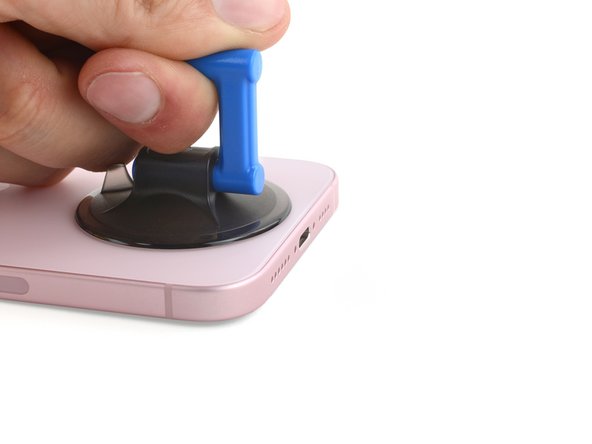
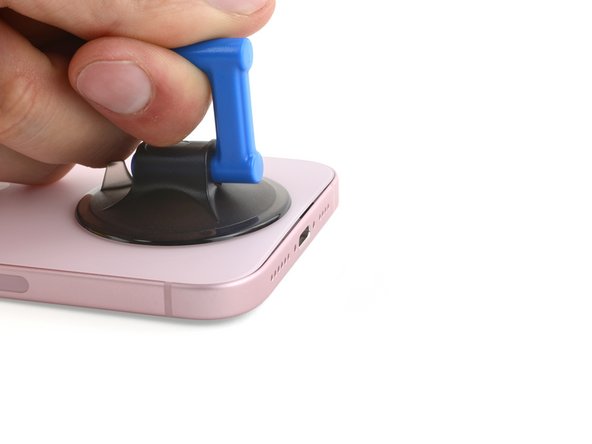
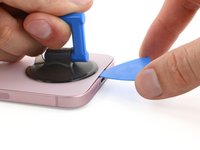
Bringe einen Saugheber am unteren Rand der Rückseite aus Glas an.
-
Ziehe fest und gleichmäßig nach oben, bis ein Spalt zwischen der Rückseite aus Glas und dem Rahmen entstanden ist.
-
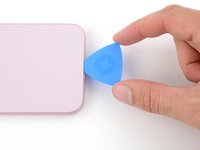
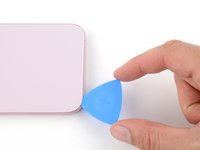
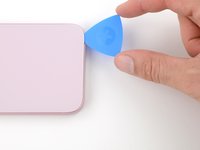
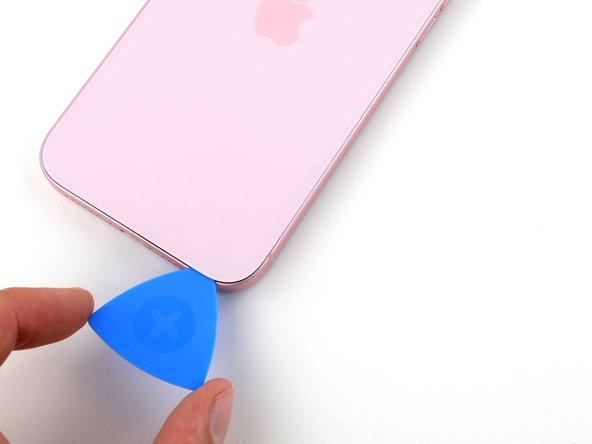
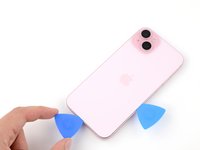
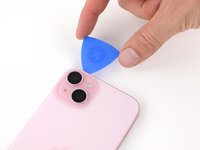
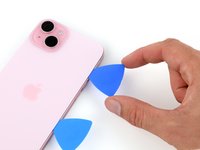
Setze ein Plektrum mit der Spitze in den Spalt ein.
-
-
-
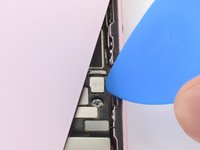
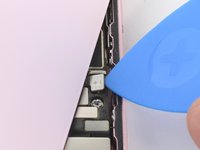
Ein empfindliches Kabel verbindet die Rückseite aus Glas gleich neben der Lauter-Taste mit dem Smartphone. Setze an dieser Stelle kein Plektrum ein, das Kabel könnte aufgetrennt werden.
-
Rund um das Smartphone gibt es eine Vielzahl von Federkontakten. Sei vorsichtig und setze dein Plektrum nicht tiefer als im jeweiligen Schritt angegeben ein, damit die Kontakte nicht verbogen werden.
-
-
-
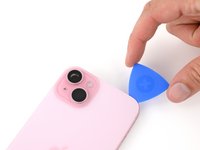
Schiebe das Plektrum zum Auftrennen des Klebers an der Unterkante vor und zurück.
-
Lasse das Plektrum in der unteren rechten Ecke stecken, damit sich der Kleber nicht wieder verbinden kann.
-
-
-
Erwärme die rechte Kante der Rückseite aus Glas, bis du sie gerade noch anfassen kannst.
-
-
-
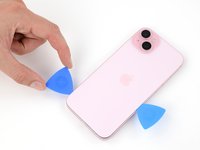
Führe das Plektrum um die untere rechte Ecke herum und schiebe es an der echten Kante bis zur Mitte hin, bis es von einer großen Raste gestoppt wird. Diese Raste befestigt die Rückseite aus Glas.
-
Lasse das Plektrum stecken, damit sich der Kleber nicht wieder verbinden kann.
-
-
-
Erwärme die linke Kante der Rückseite aus Glas, bis du sie gerade noch anfassen kannst.
-
-
-
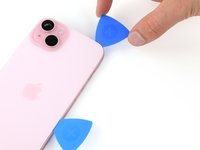
Setze ein zweites Plektrum an der Unterkante ein.
-
Führe das Plektrum um die untere linke Ecke herum.
-
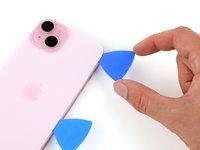
Schiebe dieses Plektrum zur oberen linken Ecke hin, um den Kleber an der linken Kante aufzutrennen.
-
Lasse das Plektrum stecken, damit sich der Kleber nicht wieder verbinden kann.
-
-
-
Erwärme die Oberkante der die Rückseite aus Glas, bis du sie gerade noch anfassen kannst.
-
-
-
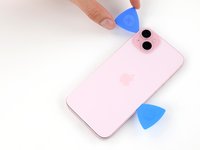
Schiebe das zweite Plektrum um die obere linke Ecke herum und schiebe es zur oberen rechten Ecke, um den Kleber aufzutrennen.
-
Lasse das Plektrum stecken, damit sich der Kleber nicht wieder verbinden kann.
-
-
-
Erwärme die obere rechte Ecke der die Rückseite aus Glas, bis du sie gerade noch anfassen kannst.
-
-
-
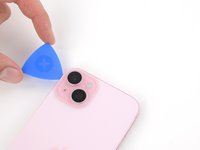
Führe das zweite Plektrum um die obere rechte Ecke herum und schiebe es zum Auftrennen des Klebers zur Lauter-Taste hin.
-
-
-
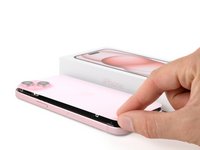
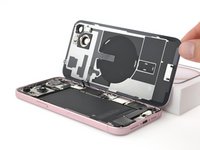
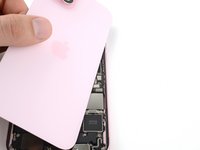
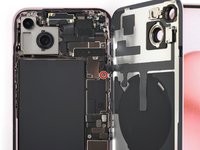
Klappe die Rückseite aus Glas behutsam über die rechte Kante des Smartphones auf.
-
Stütze die Rückseite aus Glas an einer Schachtel oder einem anderen stabilen Gegenstand ab, damit das Kabel nicht zu sehr angespannt wird.
-
-
-
-
In diesem Schritt verwendetes Werkzeug:FixMat$36.95
-
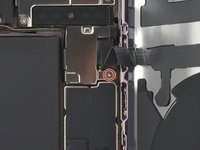
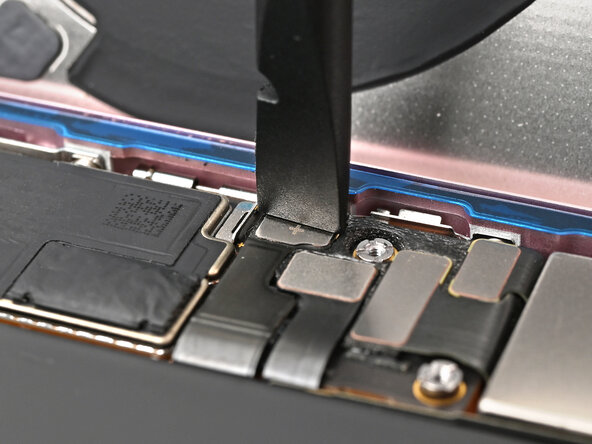
Benutze einen Tri-Point Y000 Schraubendreher, um die beiden 1,3 mm langen Schrauben zu entfernen, mit denen die untere Steckerabdeckung befestigt ist.
-
-
In diesem Schritt verwendetes Werkzeug:Tweezers$4.99
-
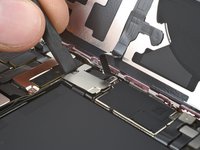
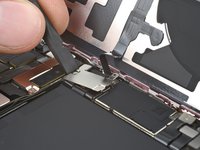
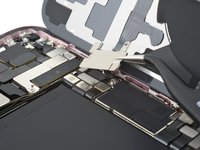
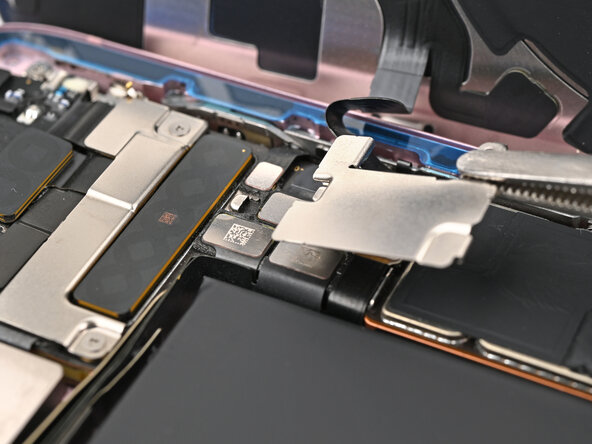
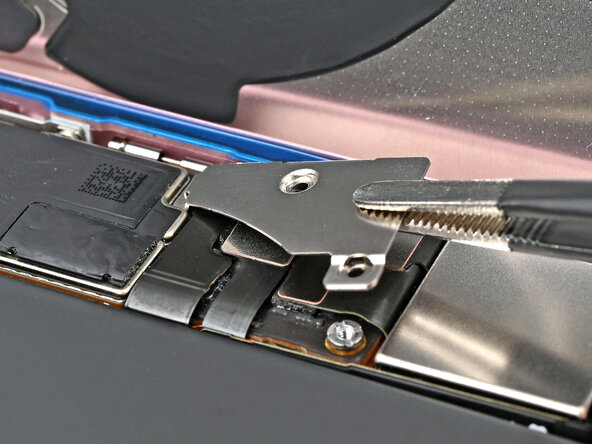
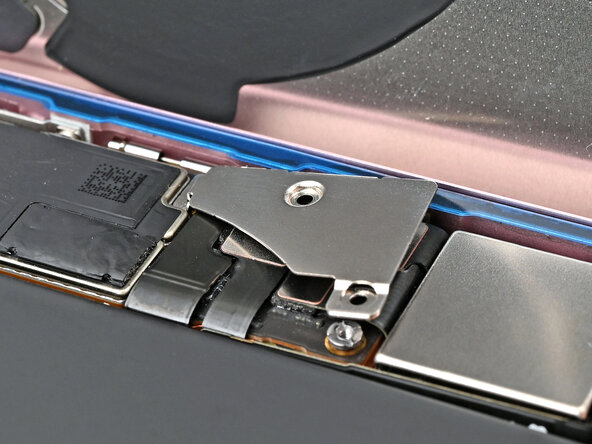
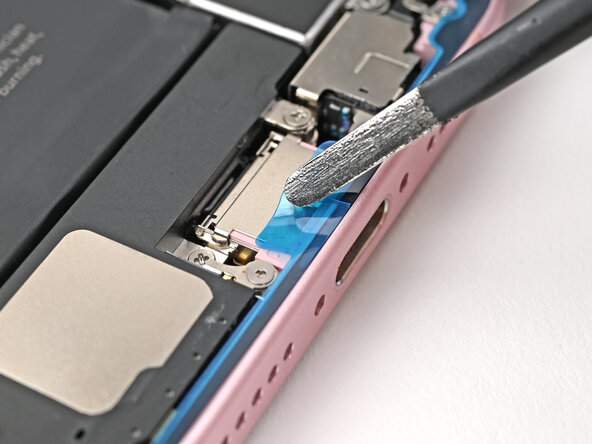
Schiebe die Abdeckung mit einer Pinzette zur Oberkante des iPhones hin, bis sie sich vom Logic Board löst.
-
Entferne die Abdeckung.
-
-
-
Halte die Rückseite aus Glas mit einer Hand aufrecht und drehe die Unterkante nach links, um den den Druckstecker des Akkus direkt unterhalb der Lautstärketasten freizulegen.
-
Heble den Druckstecker des Akkus mit der Spitze eines Plektrums vom Logic Board hoch und trenne ihn ab.
-
-
-
-
-
Nimm deinen Tri-Point Y000 Schraubendreher und entferne die 0,9 mm lange Schraube, mit der die mittlere Steckerabdeckung befestigt ist.
-
-
-
-
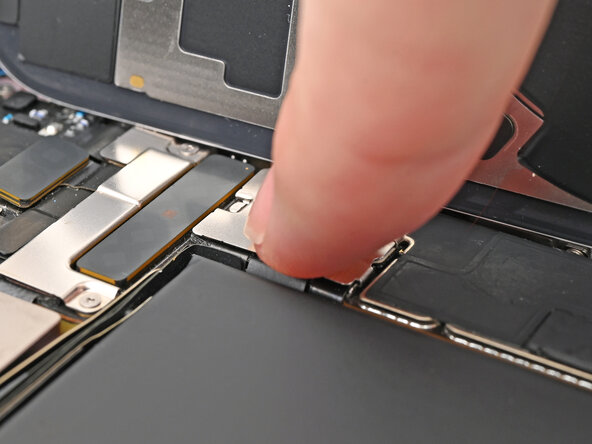
Drücke die Abdeckung mit dem flachen Ende eines Spudgers oder mit deinem Finger in Richtung Unterkante des Smartphones, um die Oberkante auszuhaken.
-
Entferne die Abdeckung.
-
-
-
Heble den Stecker der Drahtlos-Ladespule und des NFC mit einem Plektrum hoch und trenne ihn ab.
-
-
-
-
-
Schiebe ein Plektrum unter das Akkukabel, um es vom Logic Board abzulösen.
-
-
In diesem Schritt verwendetes Werkzeug:Tweezers$4.99
-
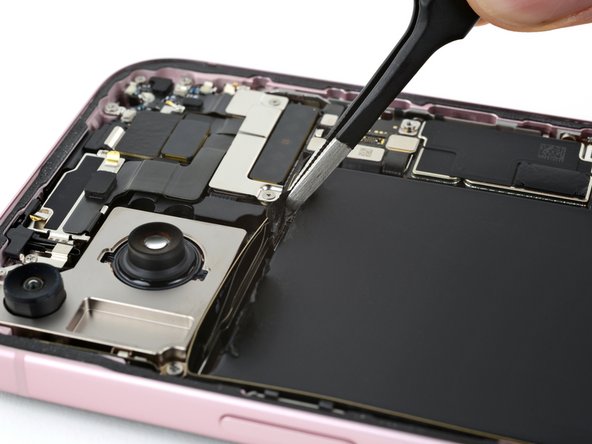
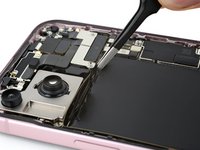
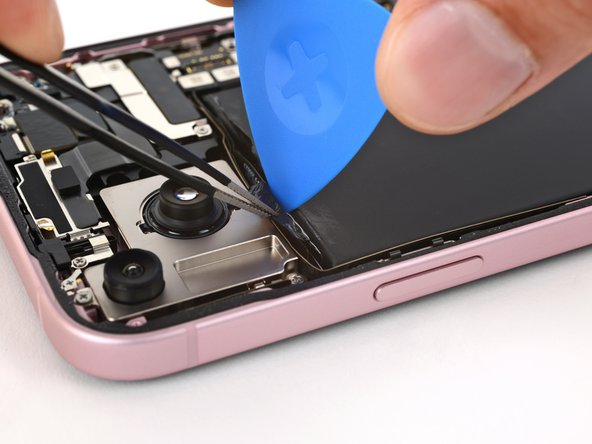
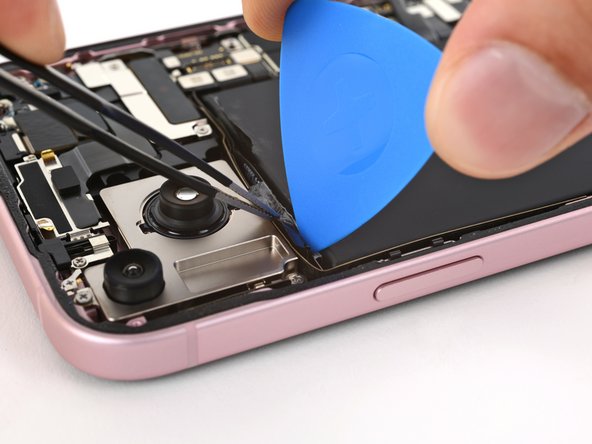
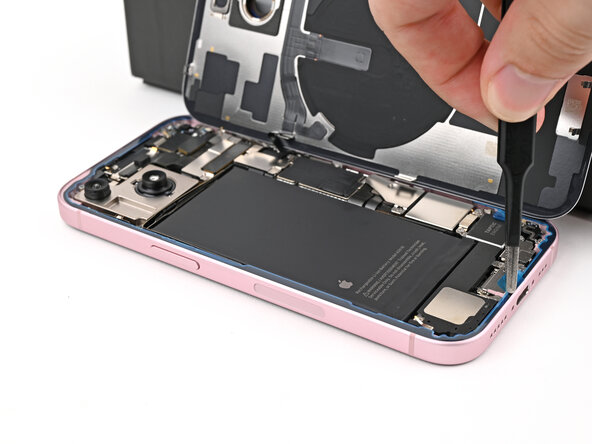
Schabe jede der elastischen Zuglaschen an einer Kante mit der Spitze eines Plektrums so weit vom oberen Rand des Akkus ab, dass du sie mit einer stumpfen Pinzette fassen kannst.
-
-
-
Fasse eine der Zuglaschen mit einer stumpfen Pinzette an und löse sie vom Akku ab.
-
Wiederhole das für die andere Zuglasche.
-
-
-
Halte eine der Zuglaschen mit einer Pinzette vom Akku weg.
-
Trenne den Kleber zwischen Zuglasche und Oberkante des Akkus mit einem Plektrum auf.
-
Wiederhole das für die andere Zuglasche.
-
-
-
Fasse die gesamte Zuglasche an einem der elastischen Klebestreifen mit einer stumpfen Pinzette.
-
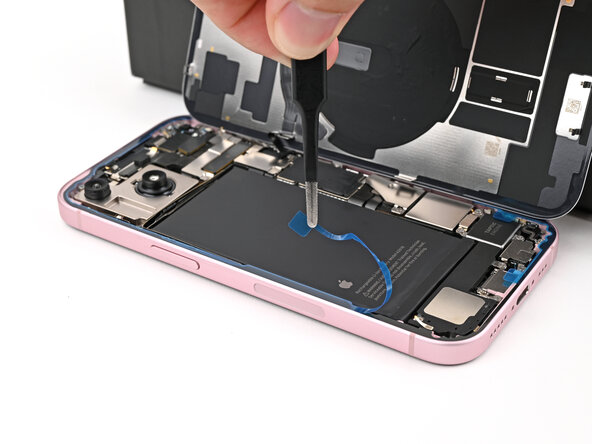
Drehe deine Pinzette, um den Klebestreifen aufzurollen und ziehe ihn langsam, gleichmäßig und in einem flachen Winkel unter dem Akku heraus.
-
Wiederhole das Gleiche für den anderen Klebestreifen.
-
-
-
Stütze das iPhone an der rechten Kante (die mit den Lautstärketasten) etwas erhöht ab.
-
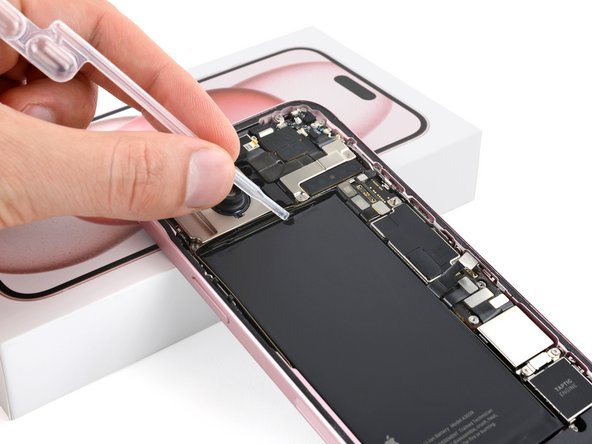
Träufle mit einer Pipette oder einer Spritze etwas hochkonzentrierten Isopropylalkohol (mindestens 90%ig) an die innere Kante des Akkus.
-
Stütze die Oberkante des iPhones etwas erhöhtab und tröpfle etwas Alkohol an die Oberkante des Akkus.
-
Lasse den Alkohol unter den Akku fließen und eine Minute lang einwirken, um den Kleber aufzuweichen.
-
-
In diesem Schritt verwendetes Werkzeug:Plastic Cards$2.99
-
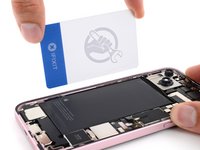
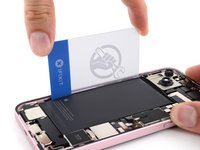
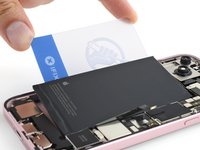
Setze eine Kunststoffkarte mit der langen Seite zwischen der linken Kante des Akkus und dem Rahmen ein.
-
Halte das iPhone gut fest und heble den Akku hoch.
-
-
-
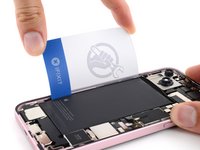
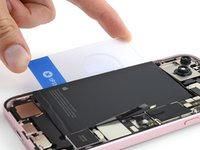
Schiebe die Kunststoffkarte tiefer unter den Akku, bis du ihn hochhebeln kannst.
-
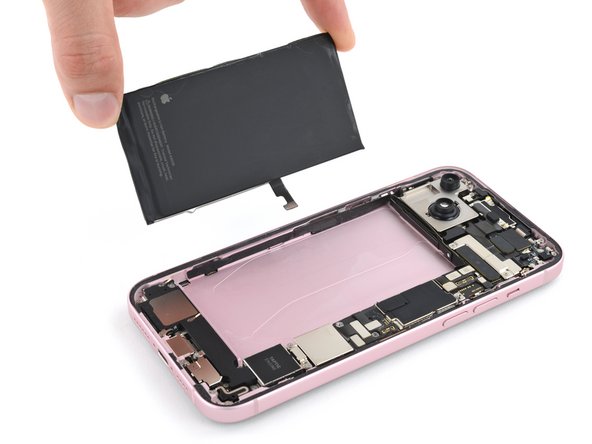
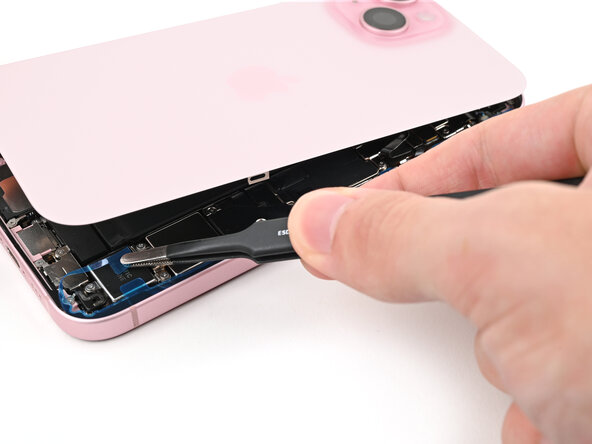
Hebe den Akku so weit hoch, dass du ihn mit den Fingern fassen kannst.
-
-
-
-
-
Glückwunsch, das Gerät ist soweit zerlegt. In den folgenden Schritten wird der Zusammenbau gezeigt.
-
-
-
-
-
Wenn noch größere Rückstände des Klebers vorhanden sind, dann entferne sie mit einer Pinzette vom Rahmen des iPhones.
-
Wische die Rückstände des Klebers mit Kaffeefilterpapier oder einem fusselfreien Tuch und hochkonzentriertem Isopropylalkohol (mindestens 90%ig) vom Rahmen des iPhones ab.
-
-
-
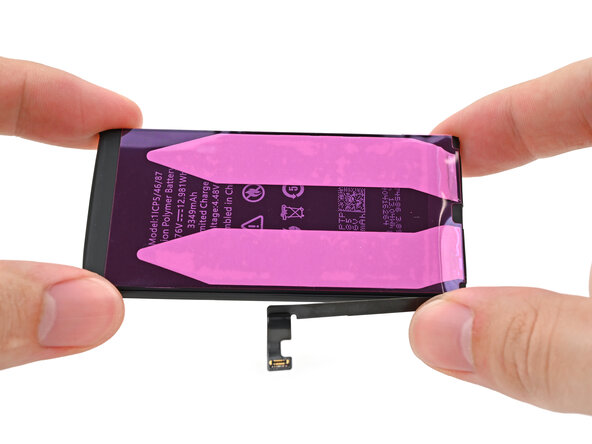
Wenn dein Ersatzakku eine Hülle aus Kunststoff hat, dann entferne sie jetzt.
-
-
-
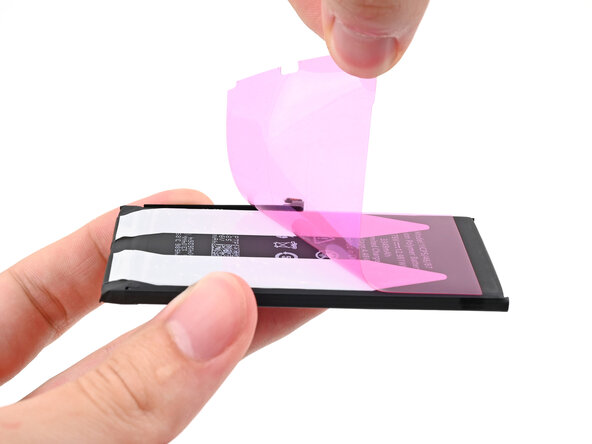
Ziehe die Schutzfolie vom Kleber ab.
-
-
-
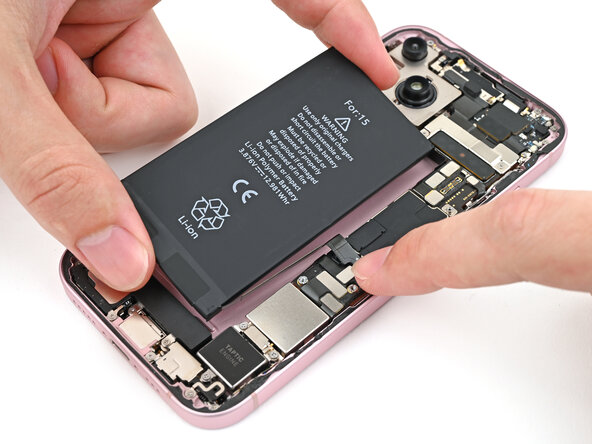
Halte den Akku über seinen Platz im iPhone und schließe seinen Druckstecker wieder an.
-
Lasse den Akku weiter angeschlossen und senke ihn an seinen Platz ab. Drücke ihn mit den Fingern am Rahmen fest.
-
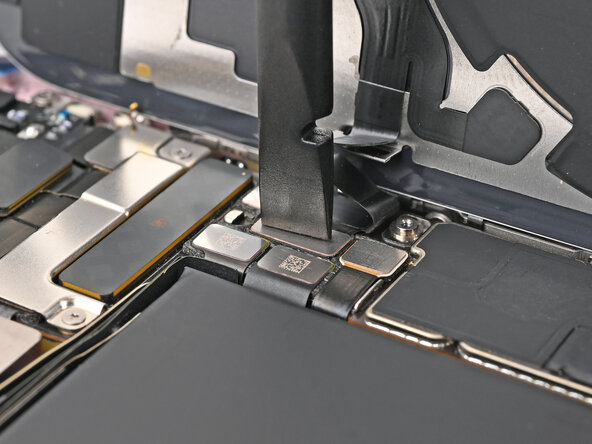
Wenn der Akku richtig sitzt, dann heble den Druckstecker am Akkukabel mit der Spudgerspitze hoch und trenne ihn wieder ab.
-
-
-
-
-
Drücke den Kleber mit der Spudgerspitze zusammen und rolle ihn auf, bis du ihn mit einer Pinzette fassen kannst.
-
Ziehe den Kleber mit einer Pinzette vom iPhone ab.
-
-
In diesem Schritt verwendetes Werkzeug:Microfiber Cleaning Cloths$3.99
-
Wickle ein Mikrofaser- oder fusselfreies Tuch über die Spudgerspitze und befeuchte es mit ein paar Tropfen von hochkonzentriertem Isopropylalkohol (mindestens 90%ig).
-
Wische immer nur in eine Richtung die Kleberrückstände rund um den Rand des Rahmens weg.
-
Warte ein paar Minuten, bevor du weiterarbeitest, damit der Alkohol vollständig verdunsten kann.
-
-
-
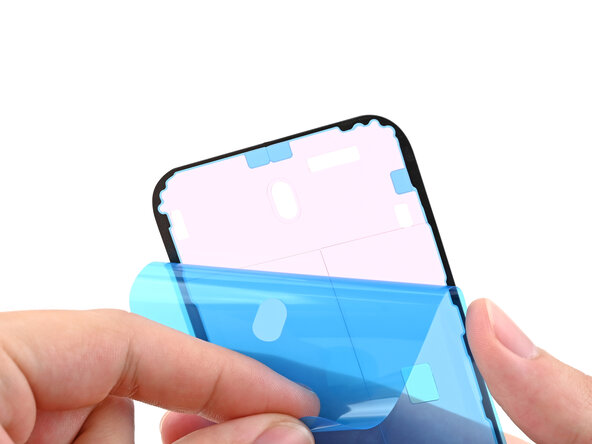
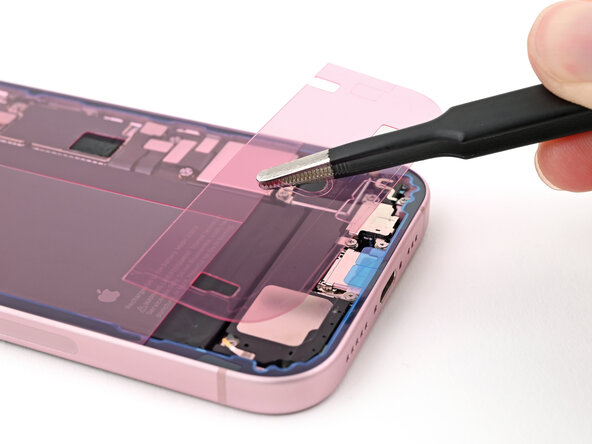
Lege die Klebefolie direkt neben das iPhone. Nimm solche Stellen wie den Kameraausschnitt und die Ausschnitte für die Federkontakte als Hilfe, um die Klebefolie passend aufzulegen.
-
-
-
Ziehe die rückseitige Schutzfolie an der Zuglasche an der Unterkante beginnend von der Klebefolie ab, entferne sie aber noch nicht ganz.
-
Halte die Schutzfolie aus dem Weg und richte die Klebefolie an der Unterkante des iPhones aus.
-
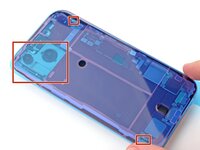
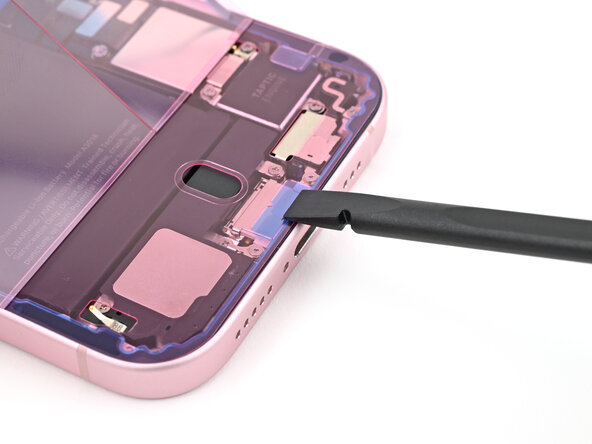
Lege die Unterkante der Klebefolie in ihre Vertiefung im Rahmen, achte darauf, dass die Federkontakte des iPhones in die entsprechenden Ausschnitte der Folie passen.
-
-
-
Wenn die Klebefolie korrekt ausgerichtet ist, dann drücke sie an der Unterkante mit dem Finger oder dem flachen Ende des Spudgers gut fest.
-
-
-
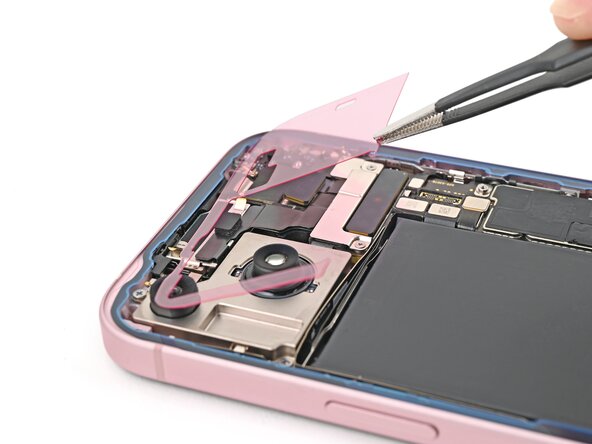
Löse die Schutzfolie weiter ab und drücke gleichzeitig den Kleber an den Kanten des Rahmens fest.
-
-
-
Achte darauf, dass die Schutzfolie richtig sitzt und kontrolliere, ob die Federkontakte und die Rückkamera in ihren Ausschnitten sind. Wenn dies nicht der Fall ist, entferne den Kleber wieder und fange mit einer neuen Klebefolie nochmals neu an.
-
Drücke den Kleber rund um den Rand des Rahmens herum mit dem flachen Ende des Spudgers an.
-
-
-
Lege das Rückseitenglas auf die rechten Seitenkante des iPhones und stütze es gegen einen stabilen Gegenstand, z.B. eine Schachtel.
-
Verbinde den Druckstecker der Ladespule mit deinen Fingern oder dem flachen Ende des Spudgers. Schließe dann den Druckstecker des Akkus an.
-
-
-
Lege die mittlere Steckerabdeckung so über den Stecker der Drahtlos-Ladespule, dass sie leicht über dem Schlitz auf dem Logic Board für den unteren Clip hängt.
-
-
-
Drücke die Abdeckung mit dem Finger nach unten auf das Logic Board.
-
Schiebe die Abdeckung aufwärts, während du sie nach unten drückst, so dass beide Metallclips in ihre Schlitze auf dem Logic Board gleiten.
-
-
-
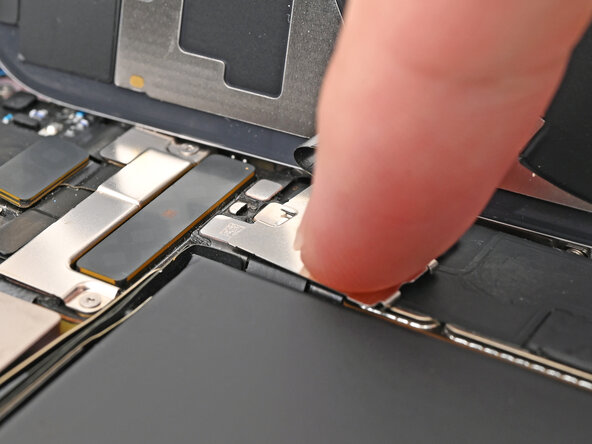
Hake den oberen Rand der unteren Steckerabdeckung mit einer Pinzette in den Schlitz auf dem Logic Board ein.
-
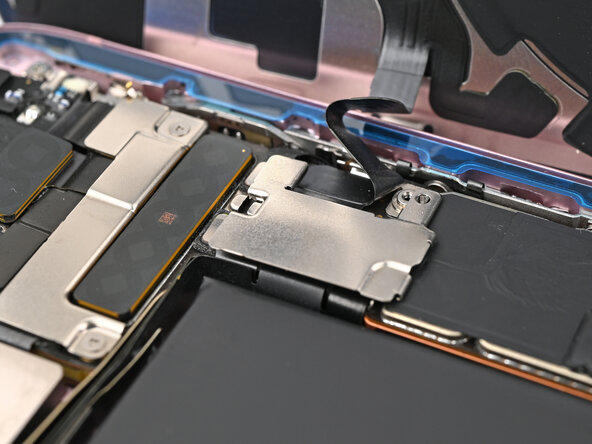
Lege die untere Steckerabdeckung über die Druckstecker.
-
-
-
Nimm den Tri-Point Y000-Schraubendreher und drehe die 0,9 mm lange Befestigungsschraube der mittleren Abdeckung wieder ein.
-
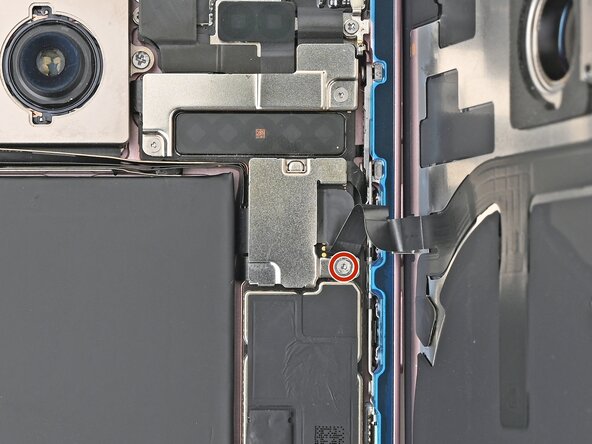
Nimm den Tri-Point Y000-Schraubendreher und drehe die beiden 0,9 mm lange Befestigungsschrauben der unteren Abdeckung wieder ein.
-
-
-
Löse die beiden Zuglaschen unten am Rahmen Nähe am Ladeanschluss mit einer Pinzette oder deinen Fingern ab.
-
-
-
Entferne die schmale Schutzfolie, mit der die Klebefolie an der oberen und linken Kante des Smartphones bedeckt ist.
-
-
-
Achte darauf, dass die Glasrückseite nicht die Klebefläche berührt und halte das Glas so über das Smartphone, dass du an die letzte Schutzfolie an der rechten Kante herankommst.
-
Entferne die letzten Schutzfolien an der rechten Kante deines iPhones mit den Fingern oder einer Pinzette.
-
-
-
Lege das Glas gerade nach unten auf den Rahmen und drücke darauf, bis die Clips einrasten.
-
Drücke rundum den Rand herum, bis alle Clips fest sind.
-
-
-
Drehe die beiden 7,7 mm langen Schrauben links und rechts neben dem Ladeanschluss mit einem P2 Pentalobe Schraubendreher wieder ein.
-
-
-
Erwärme die Kanten des Rückseitenglases mit einem iOpener, einem Haartrockner oder einem Heißluftgebläse bis du sie kaum noch anfassen kannst, damit der Kleber besser haftet.
-
Drücke das Rückseitenglas rundum am Rand fest. Wenn du Displayzwingen hast, dann klemme sie fest, um die Haftung des Klebers zu verbessern. Wenn du keine hast, dann lies weiter, es werden noch andere Möglichkeiten beschrieben.
-
-
-
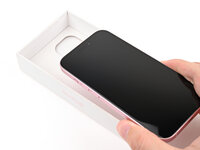
Wenn du noch die Originalverpackung deines iPhones hast, dann hebe den Deckel ab und lege ihn auf eine flache Oberfläche.
-
Lege das iPhone mit dem Display nach oben in den Deckel, die Kameraausbuchtung muss in die entsprechende Vertiefung passen.
-
Nimm einen Gegenstand etwa von der Größe des iPhones, aber höher als die Seitenwände des Deckels. Lege ihn auf die Oberseite des iPhones und beschwere ihn mit einigen schweren Gegenständen.
-
Lasse das Gewicht mindestens dreißig Minuten lang wirken, je leichter die Gegenstände sind, desto länger. Im Idealfall lasse es so die ganze Nacht liegen.
-
-
-
Lege das iPhone mit dem Display nach unten auf eine weiche flache Oberfläche.
-
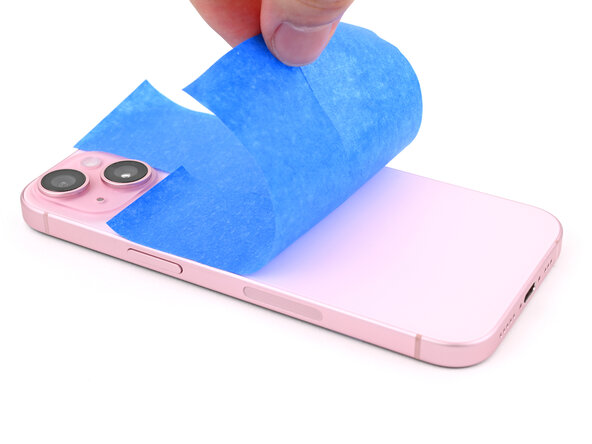
Bringe Klebeband auf der Rückseite an, um sie vor Kratzern zu schützen.
-
-
-
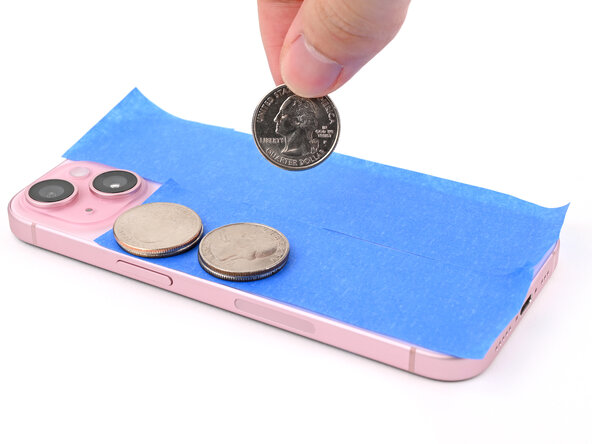
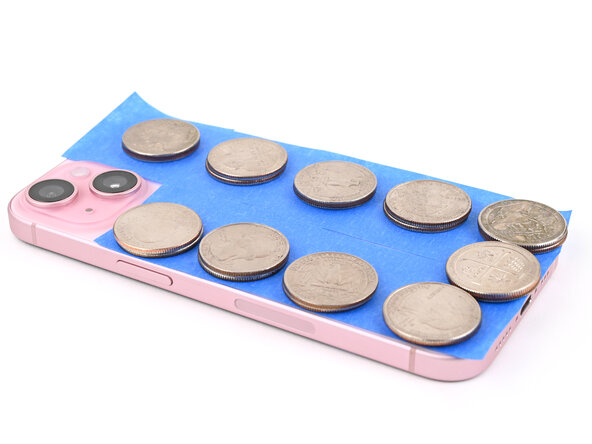
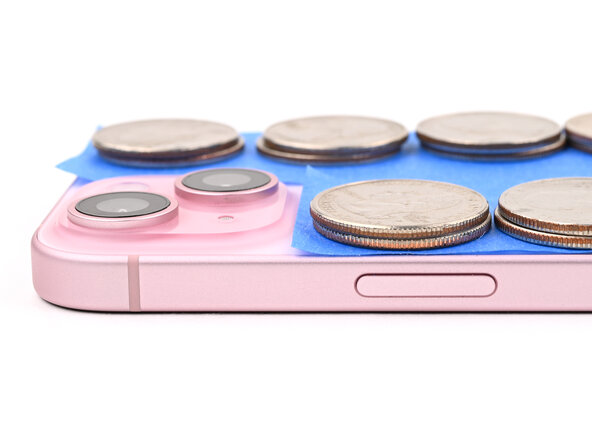
Platziere zwei Lagen von Münzen oder ähnlichen Objekten um den Rand des Rückseitenglases.
-
Achte darauf, dass sie gleichmäßig verteilt und mindestens so hoch wie die Kameraausbuchtung sind.
-
-
-
Lege einen schweren Gegenstand, z.B. einen Bücherstapel auf dein iPhone.
-
Lasse das Gewicht mindestens dreißig Minuten lang wirken. Je leichter es ist, umso länger solltest du es liegen lassen, im Idealfall über Nacht.
-
-
-
-
-
Drehe die beiden 7,7 mm langen P2 Pentalobe Schrauben auf jeder Seite des Ladeanschlusses wieder ein.
-
-


















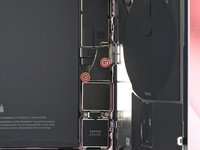
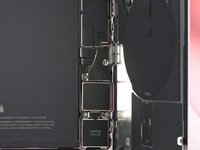


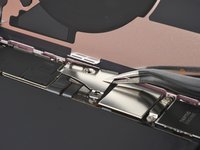
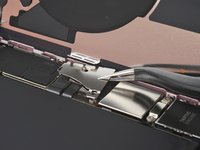
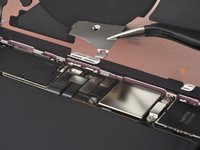










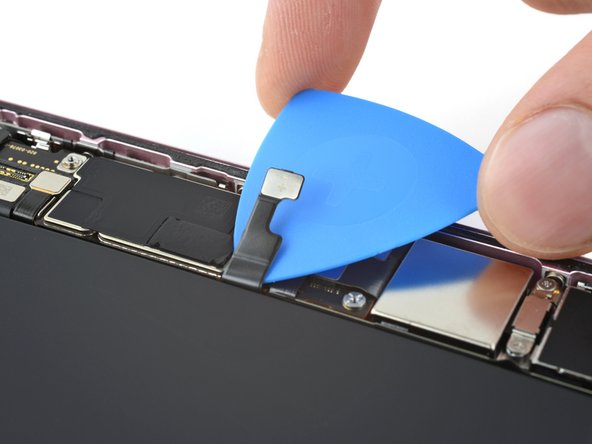



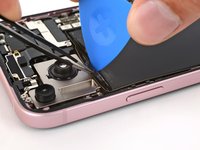
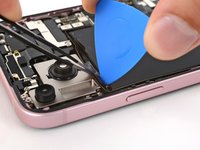


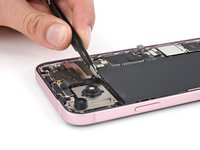
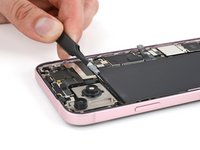











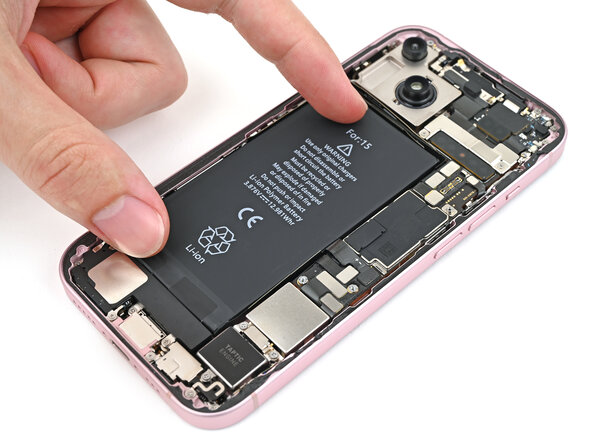


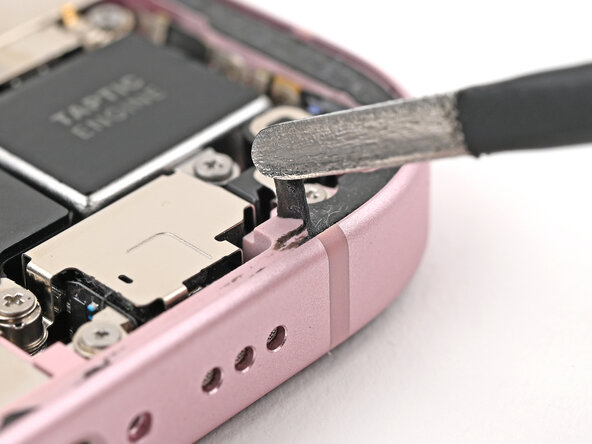

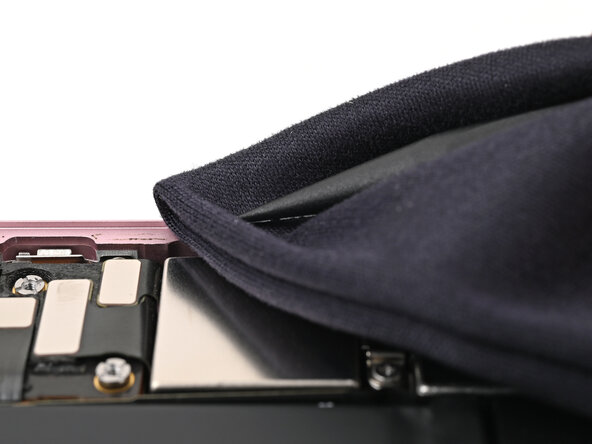
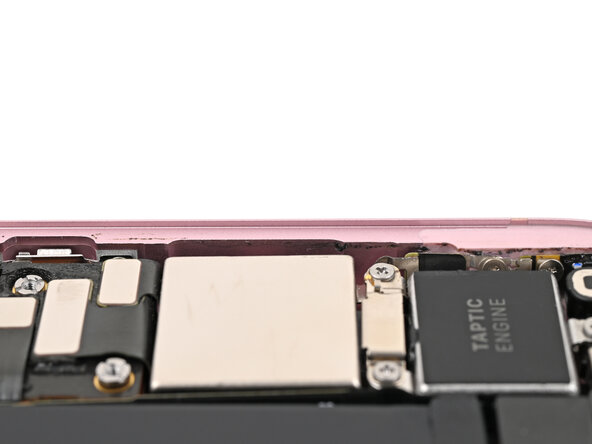


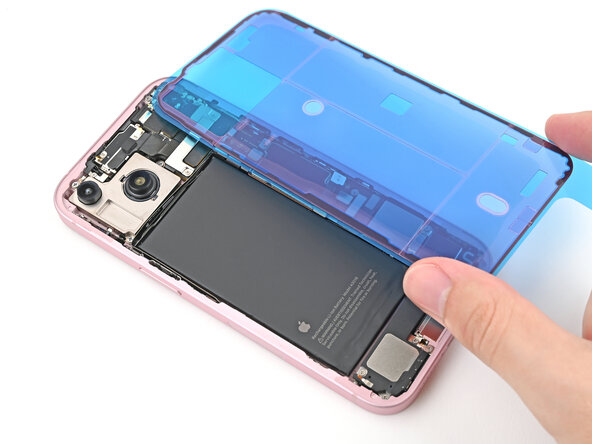
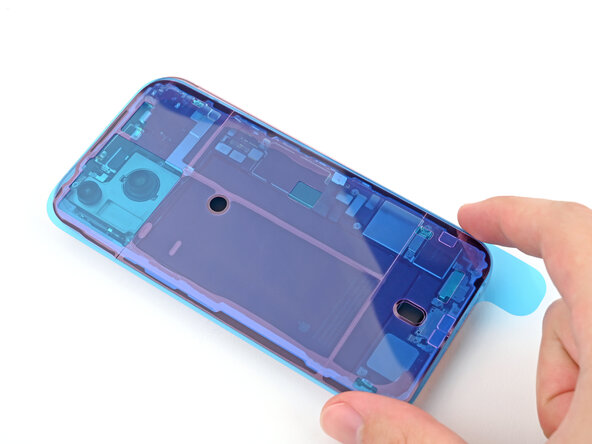





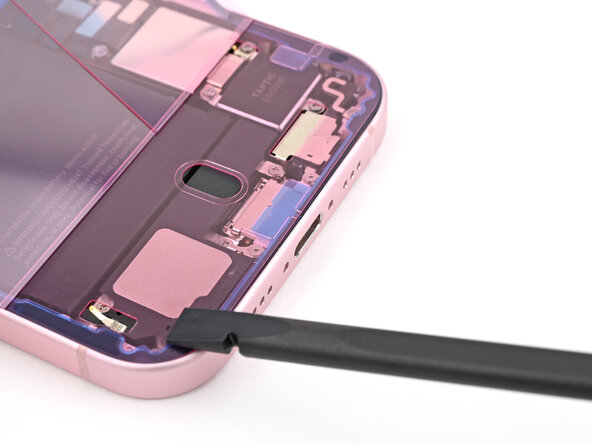


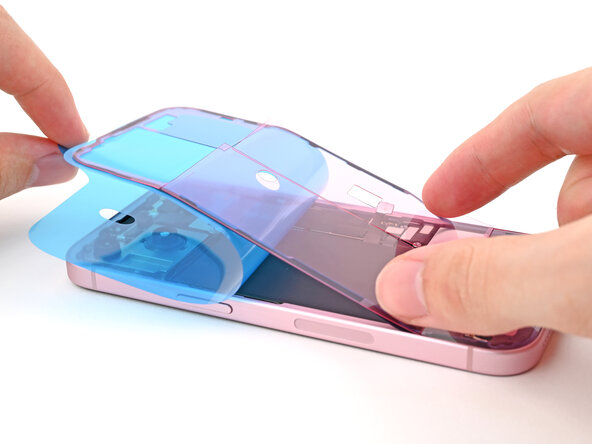

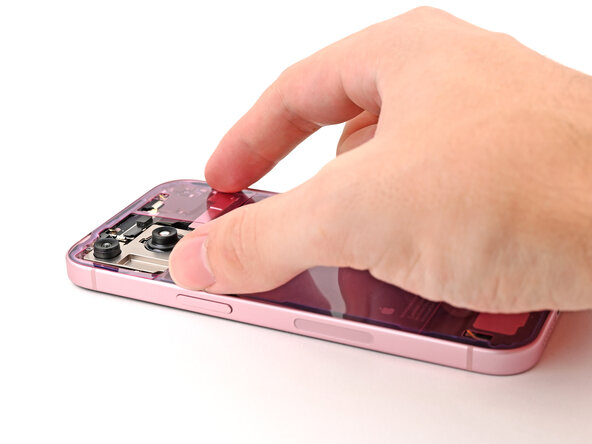


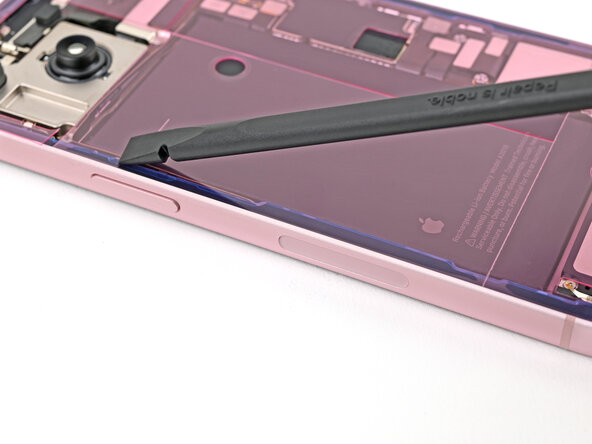




















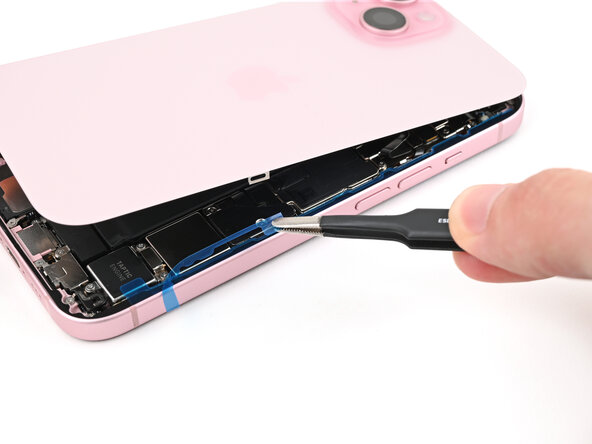


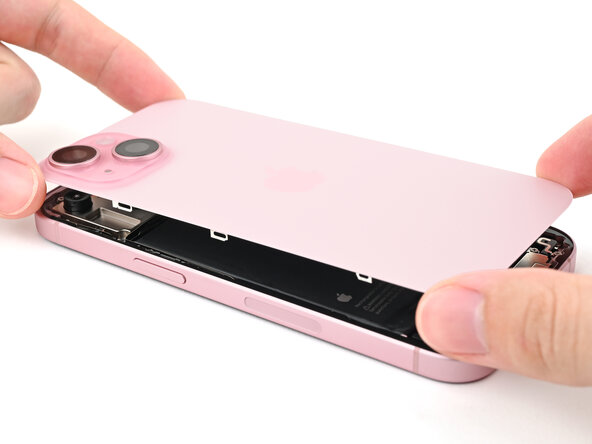


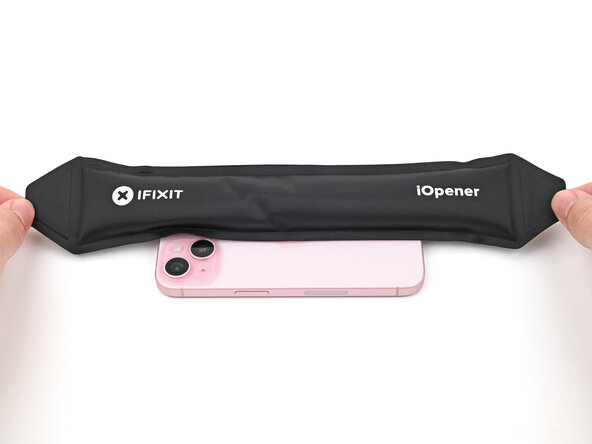
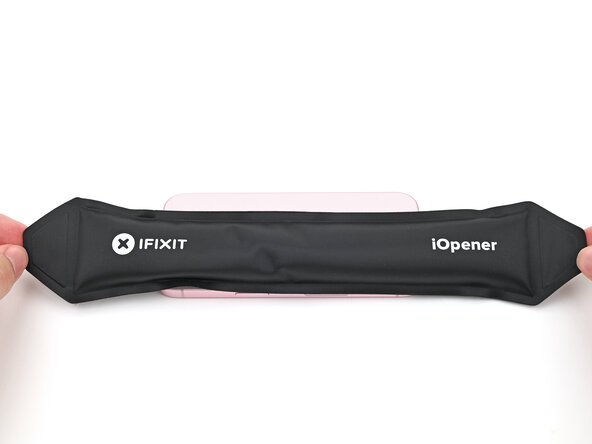











Nach der Reparatur kannst du dein Gerät je nach Ersatzteil mit dem Apple Reparaturassistenten kalibrieren, der ab iOS 18 verfügbar ist. Aktualisiere dein Gerät, navigiere zu Einstellungen → Allgemein → Info → Bauteile- und Serviceprotokoll, tippe auf Neustart & Reparatur abschließen und folge den Anweisungen auf dem Bildschirm.
Für eine optimale Leistung solltest du den neu eingebauten Akku kalibrieren, nachdem du diese Anleitung abgeschlossen hast.
Entsorge deinen Elektromüll sachgerecht.
Hat die Reparatur nicht ganz geklappt? Versuche es mit ein paar grundlegenden Schritten zur Fehlerbehebung, oder bitte im Forum um Hilfe.
Rückgängig: Ich habe diese Anleitung nicht absolviert.
11 weitere Personen haben diese Anleitung absolviert.
Besonderer Dank geht an diese Übersetzer:innen:
100%


Diese Übersetzer:innen helfen uns, die Welt zu reparieren! Wie kann ich mithelfen?
Hier starten ›

Team

3 Kommentare zur Anleitung
I guess I don't get the rationale here. We come to iFixit, ostensibly to save money. Apple will replace the battery of virtually any iPhone for $69-$99, right? So, I buy an iFixit battery kit for $50. Then I have to purchase a heat gun or hair dryer, another $20-$25, then the back panel adhesive (which I can't find here for a 15 plus), so that's another $6, then I possibly need some 90% isopropyl alcohol for the battery adhesive (which is also a run to a store with time and money spent), and those things alone come to $85-$90. Which brings me to the point: Why would I bother to do a 1 hour (minimum) repair with all the fiddlies, and all the possibility of messing it up, when for about $10 service cost above the iFixit cost, I can just have a CERTIFIED GUARANTEED repair done at Apple. Right?
Everyone has a hair dryer in the house. And the apple repair is mor like 99 than 69, at least in my country. And I would pay no problem but they expect me to leave the phone and after that they order the battery and until it is delivered and repaired it takes a total of 10 days or so time where I don’t have my phone. Last time I just bought a new phone because of this but I got the ifixit battery replaced for a friend and he was very happy that it took 2 hours and he has the phone available same day. So yea… maybe it is not for you but it certainly is for a lot of people. Thank you ifixit for having an alternative.
So, do I not need to order a new adhesive seal for the back glass when my device is reassembled?
How about Step 19? Those photos don’t clearly illustrate the process of sliding that bracket up to remove it? Please be more clear with your photos if there is a specific “process” to be followed. You did a great job a few steps later with the other bracket.
I’ve done this before so it won’t be so confusing, but, I can imagine someone who’s never done this being super confused and worried they’re going to mess up their iPhone because of us unclear instructions.
To those saying this saves you no money due to the tools - fine, don’t do it. Go pay Apple extra $50 to have them do it. The tools that come with this kit are practically given away compared to the price of a battery alone and the heat gun or hair dryer can easily be substituted with anything that can heat up enough to soften the adhesive. I’ve used heating pads and microwaveable rice bags to do this.
Just read the instructions, be patient, and GO SLOW.
