Zum Hauptinhalt wechseln
Gemeinsam reparieren - Jetzt registrieren

iPhone 16 Plus Akku tauschen

Was du brauchst

    1. iPhone 16 Plus Akku tauschen, Vor Reparaturbeginn: Schritt 1, Bild 1 von 2 iPhone 16 Plus Akku tauschen, Vor Reparaturbeginn: Schritt 1, Bild 2 von 2
      • Entlade den Akku auf unter 25%. Ein geladener Lithium-Ionen-Akku ist ein Sicherheitsrisiko.

      • Trenne alle Kabel vom Smartphone ab.

      • Halte die Einschalttaste und die beiden Lautstärketasten gedrückt. Wische dann am Display zum Ausschalten nach rechts.

      Frag FixBot

      Kommentar hinzufügen

    2. iPhone 16 Plus Akku tauschen, Eventuelle Risse überkleben: Schritt 2, Bild 1 von 2 iPhone 16 Plus Akku tauschen, Eventuelle Risse überkleben: Schritt 2, Bild 2 von 2
      • Wenn dein Display stark gesplittert ist, dann überklebe es mit überlappenden Streifen Paketband. So bist du geschützt und die Demontage geht leichter.

      • Achte darauf, dass am unteren Rand des Displays eine glatte Fläche entsteht, die groß genug für einen Saugheber ist.

      Frag FixBot

      Kommentar hinzufügen

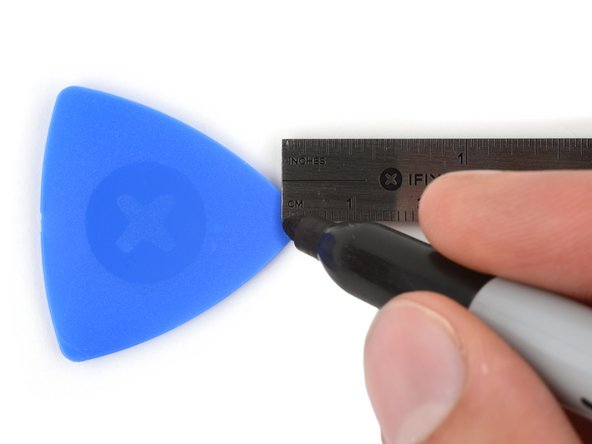
    3. iPhone 16 Plus Akku tauschen, Plektren markieren: Schritt 3, Bild 1 von 3 iPhone 16 Plus Akku tauschen, Plektren markieren: Schritt 3, Bild 2 von 3 iPhone 16 Plus Akku tauschen, Plektren markieren: Schritt 3, Bild 3 von 3
      • Wenn du ein Plektrum zu tief einschiebst, kann das Gerät beschädigt werden. Dieser Schritt zeigt, wie du eine Marke am Plektrum anbringen kannst, damit das nicht passiert.

      • Zeichne mit einem Permanentmarker 3 mm von der Spitze des Plektrums entfernt einen Strich.

      • Du kannst die anderen Ecken ebenfalls mit Strichen in verschiedenen Abständen markieren.

      • Du kannst auch eine Münze so mit einem Klebeband auf das Plektrum kleben, dass sie einen Abstand von 3 mm zur Spitze hat.

      Frag FixBot

      Kommentar hinzufügen

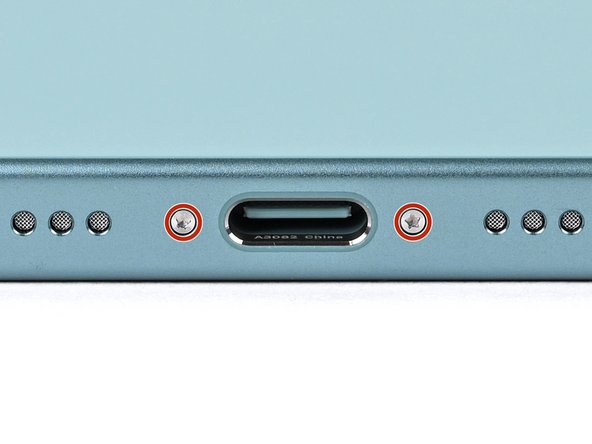
    4. iPhone 16 Plus Akku tauschen, Pentalobe-Schrauben entfernen: Schritt 4, Bild 1 von 2 iPhone 16 Plus Akku tauschen, Pentalobe-Schrauben entfernen: Schritt 4, Bild 2 von 2
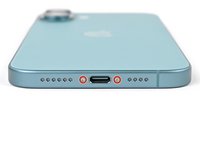
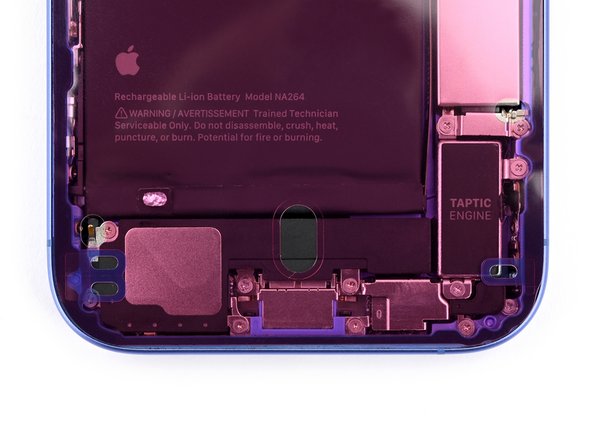
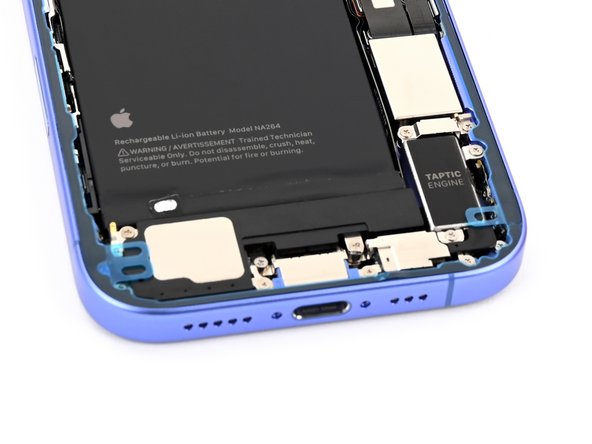
      • Nimm einen P2 Pentalobe Schraubendreher und entferne die beiden 7,7 mm langen Schrauben links und rechts vom USB-C-Anschluss.

      Frag FixBot

      Kommentar hinzufügen

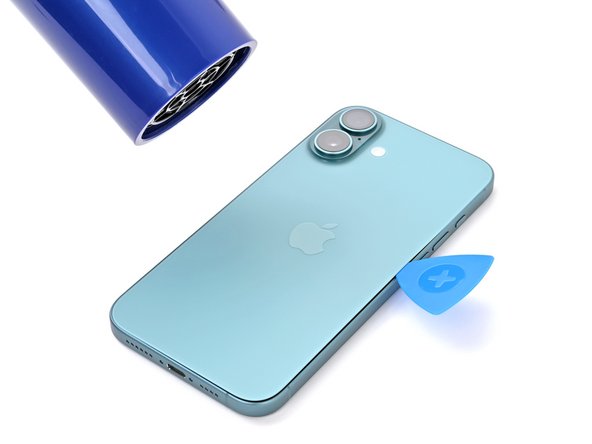
    1. iPhone 16 Plus Akku tauschen, Unterkante erwärmen: Schritt 5, Bild 1 von 2 iPhone 16 Plus Akku tauschen, Unterkante erwärmen: Schritt 5, Bild 2 von 2
      • Erwärme einen iOpener und lege ihn zwei Minuten lang auf die Unterkante der Glasrückseite.

      • Du kannst die Unterkante der Glasrückseite auch mit einem Haartrockner oder einem Heißluftgebläse erwärmen, bis du sie kaum noch anfassen kannst.

      • Erwärme das Smartphone nicht weiter, der Akku ist sehr hitzeempfindlich.

      Frag FixBot

      Kommentar hinzufügen

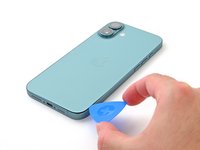
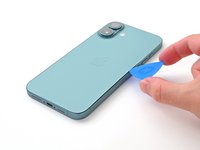
    2. iPhone 16 Plus Akku tauschen, Ein Plektrum einsetzen: Schritt 6, Bild 1 von 3 iPhone 16 Plus Akku tauschen, Ein Plektrum einsetzen: Schritt 6, Bild 2 von 3 iPhone 16 Plus Akku tauschen, Ein Plektrum einsetzen: Schritt 6, Bild 3 von 3
      • Bringe einen Saugheber an der Unterkante der Glasrückseite über dem USB-C-Anschluss an.

      • Ziehe den Saugheber fest und gleichmäßig nach oben, bis ein Spalt zwischen der Rückseite und dem Rahmen entstanden ist.

      • Setze ein Plektrum mit der Spitze in den Spalt ein.

      Frag FixBot

      Kommentar hinzufügen

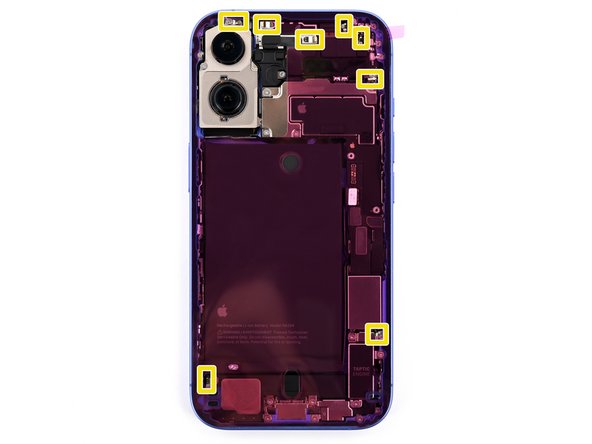
    3. iPhone 16 Plus Akku tauschen, Informationen zur Glasrückseite: Schritt 7, Bild 1 von 2 iPhone 16 Plus Akku tauschen, Informationen zur Glasrückseite: Schritt 7, Bild 2 von 2
      • Sei beim Auftrennen des Klebers an der Glasrückseit an folgenden Stellen besonders vorsichtig:

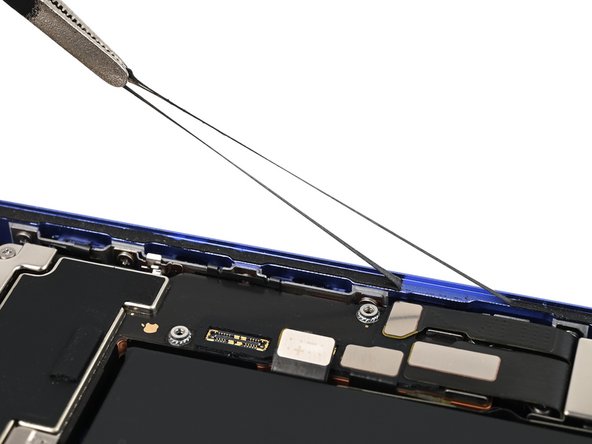
      • Ein empfindliches Kabel verbindet die Glasrückseite mit dem iPhone direkt neben der Lauter-Taste. Hier darfst du das Plektrum nicht einsetzen, du könntest sonst das Kabel durchtrennen.

      • Es gibt mehrere Federkontakte rund um den Rand des Smartphones. Setze an diesem Stellen das Plektrum nicht tiefer als im Schritt beschrieben ein, damit diese Kontakte nicht verbogen werden.

      Frag FixBot

      Kommentar hinzufügen

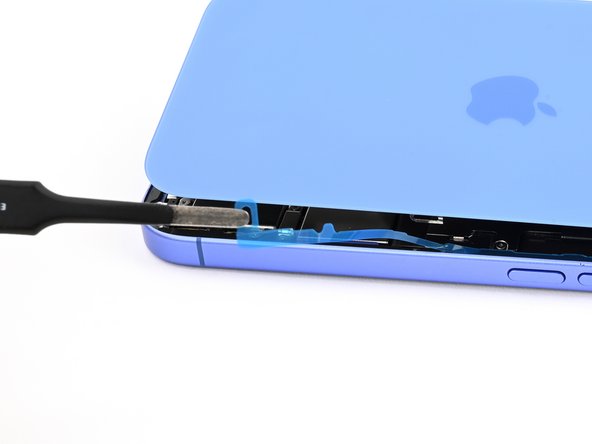
    4. iPhone 16 Plus Akku tauschen, Kleber an der Unterkante  aufschneiden: Schritt 8, Bild 1 von 3 iPhone 16 Plus Akku tauschen, Kleber an der Unterkante  aufschneiden: Schritt 8, Bild 2 von 3 iPhone 16 Plus Akku tauschen, Kleber an der Unterkante  aufschneiden: Schritt 8, Bild 3 von 3
      • Setze das Plektrum an der Unterkante nicht tiefer als 5 mm ein, damit die Federkontakte nicht beschädigt werden.

      • Schiebe das Plektrum zum Auftrennen des Klebers an der Unterkante hin und her.

      • Lasse das Plektrum in der unteren rechten Ecke stecken, damit sich der Kleber nicht wieder verbinden kann.

      Frag FixBot

      Kommentar hinzufügen

    5. iPhone 16 Plus Akku tauschen, Rechte Kante erwärmen: Schritt 9, Bild 1 von 2 iPhone 16 Plus Akku tauschen, Rechte Kante erwärmen: Schritt 9, Bild 2 von 2
      Frag FixBot

      Kommentar hinzufügen

    6. iPhone 16 Plus Akku tauschen, Kleber in der unteren rechten Ecke auftrennen: Schritt 10, Bild 1 von 3 iPhone 16 Plus Akku tauschen, Kleber in der unteren rechten Ecke auftrennen: Schritt 10, Bild 2 von 3 iPhone 16 Plus Akku tauschen, Kleber in der unteren rechten Ecke auftrennen: Schritt 10, Bild 3 von 3
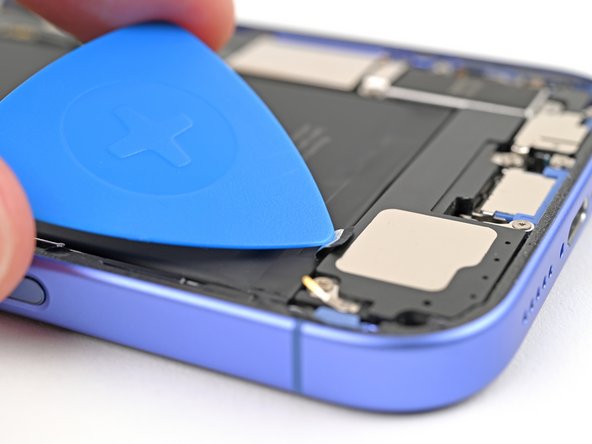
      • Setze das Plektrum an der rechten Kante nicht tiefer als 5 mm ein, damit die Federkontakte und das Flachbandkabel nicht beschädigt werden.

      • Schiebe das Plektrum um die untere rechte Ecke herum bis etwa zur Mitte der rechten Seite, bis es von einem Clip, der die Glasrückseite festhält, gestoppt wird.

      • Schneide nicht in der Nähe der Lautstärketasten, du könntest die Flachbandkabel zur Drahtlos-Ladespule/zum Blitz beschädigen.

      • Lasse das Plektrum stecken, damit sich der Kleber nicht wieder verbinden kann.

      Frag FixBot

      Kommentar hinzufügen

    7. iPhone 16 Plus Akku tauschen, Linke Seitenkante erwärmen: Schritt 11, Bild 1 von 2 iPhone 16 Plus Akku tauschen, Linke Seitenkante erwärmen: Schritt 11, Bild 2 von 2
      Frag FixBot

      Kommentar hinzufügen

    8. iPhone 16 Plus Akku tauschen, Kleber an der linken Seite auftrennen: Schritt 12, Bild 1 von 3 iPhone 16 Plus Akku tauschen, Kleber an der linken Seite auftrennen: Schritt 12, Bild 2 von 3 iPhone 16 Plus Akku tauschen, Kleber an der linken Seite auftrennen: Schritt 12, Bild 3 von 3
      • Setze das Plektrum an der linken Kante nicht tiefer als 5 mm ein, damit der Federkontakt nicht beschädigt wird.

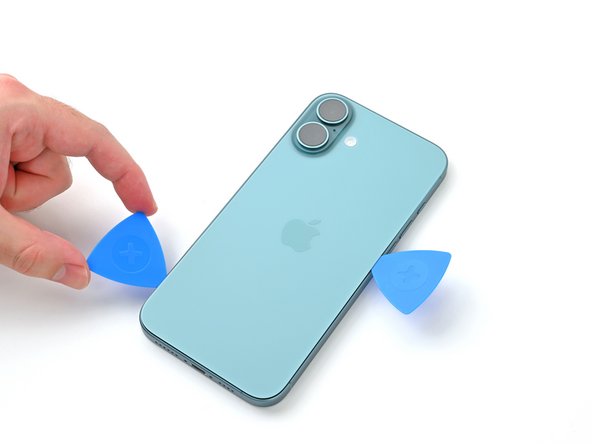
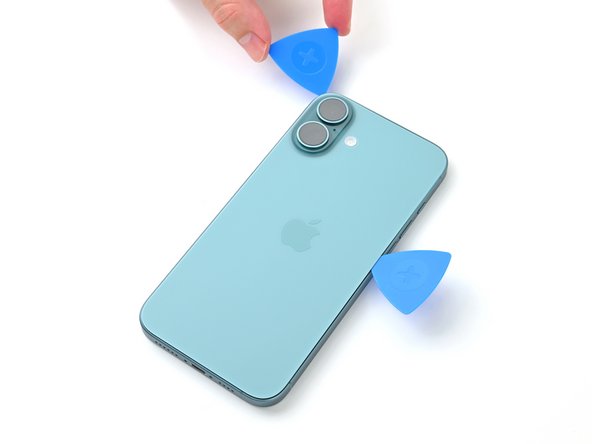
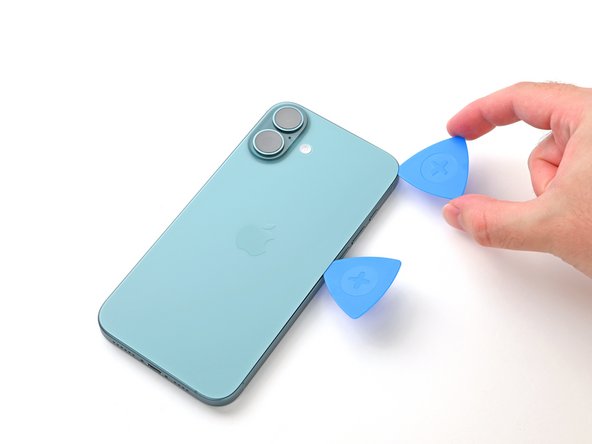
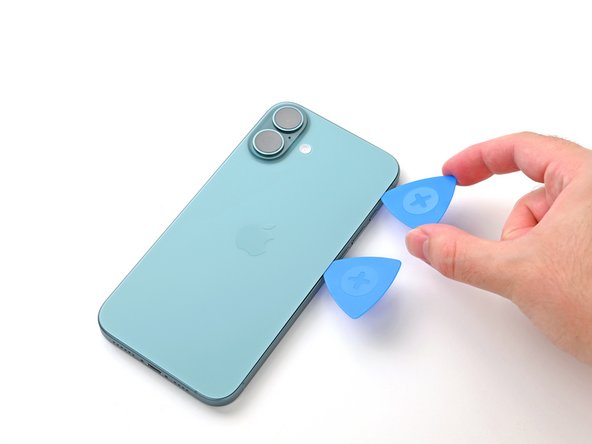
      • Setze ein zweites Plektrum in die Unterkante ein.

      • Schiebe das zweite Plektrum um die untere linke Ecke herum an der linken Seite entlang, um den Kleber aufzutrennen und die Metallclips zu lösen.

      • Du spürst es und hörst es, wenn sich die Metallclips lösen.

      • Lasse das Plektrum in der linken oberen Ecke stecken, damit sich der Kleber nicht wieder verbinden kann.

      Frag FixBot

      Kommentar hinzufügen

    9. iPhone 16 Plus Akku tauschen, Oberkante erwärmen: Schritt 13, Bild 1 von 2 iPhone 16 Plus Akku tauschen, Oberkante erwärmen: Schritt 13, Bild 2 von 2
      Frag FixBot

      Kommentar hinzufügen

    10. iPhone 16 Plus Akku tauschen, Kleber an der Oberkante  aufschneiden: Schritt 14, Bild 1 von 3 iPhone 16 Plus Akku tauschen, Kleber an der Oberkante  aufschneiden: Schritt 14, Bild 2 von 3 iPhone 16 Plus Akku tauschen, Kleber an der Oberkante  aufschneiden: Schritt 14, Bild 3 von 3
      • Setze das Plektrum an der Oberkante nicht tiefer als 3 mm ein, damit die Federkontakte nicht beschädigt werden.

      • Schiebe das Plektrum an der Oberkante entlang, dann um die obere rechte Ecke herum zur Lauter-Taste hin, um den Kleber aufzutrennen.

      • Du spürst es und hörst es, wenn sich die oberen beiden Metallclips lösen.

      Frag FixBot

      Kommentar hinzufügen

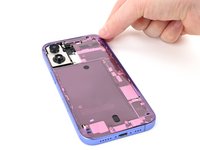
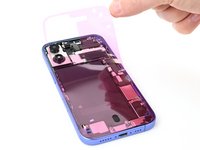
    11. iPhone 16 Plus Akku tauschen, Glasrückseite aufklappen: Schritt 15, Bild 1 von 2 iPhone 16 Plus Akku tauschen, Glasrückseite aufklappen: Schritt 15, Bild 2 von 2
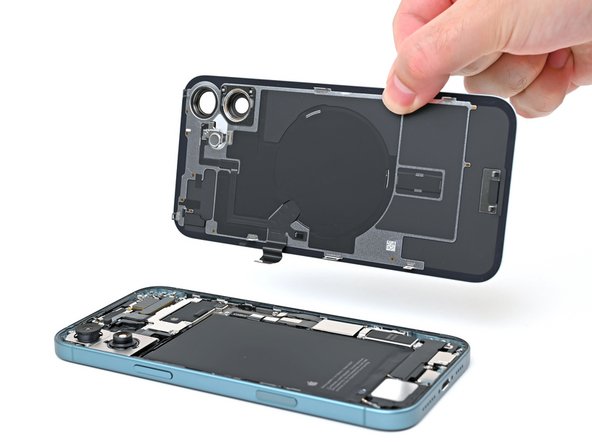
      • Entferne die Glasrückseite noch nicht ganz, sie ist immer noch mit einem empfindlichen Flachbandkabel angeschlossen. In den nächsten Schritten siehst du, wie du es sicher ablösen kannst.

      • Wenn sich die Glasrückseite nicht leicht aufklappen lässt, dann gehe nochmals mit dem Plektrum rund um den Rand herum und kontrolliere, ob der Kleber oder die Clips sie noch irgendwo festhalten.

      • Eventuell musst du die Glasrückseite ein wenig anheben, bevor du sie ganz aufklappen und die Clips komplett ablösen kannst.

      • Klappe die Glasrückseite behutsam zu den Lautstärketasten hin auf.

      • Stütze die Glasrückseite auf einen sauberen und stabilen Gegenstand ab, um das Kabel zu schonen. Eine kleine Schachtel ist gut geeignet.

      • Entferne die Plektren.

      Frag FixBot

      Kommentar hinzufügen

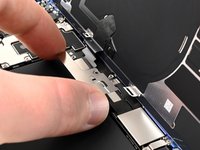
    12. iPhone 16 Plus Akku tauschen, Mittlere Steckerabdeckung losschrauben: Schritt 16, Bild 1 von 2 iPhone 16 Plus Akku tauschen, Mittlere Steckerabdeckung losschrauben: Schritt 16, Bild 2 von 2
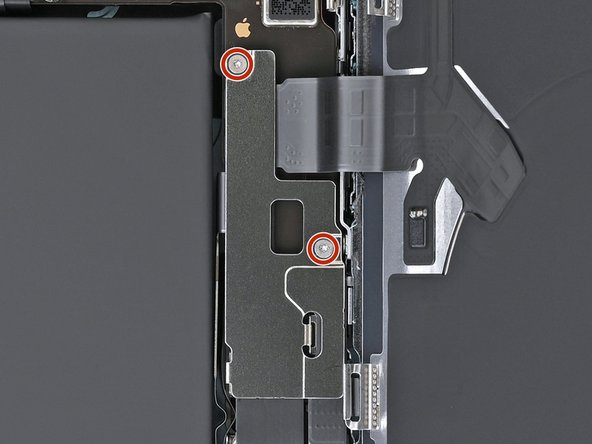
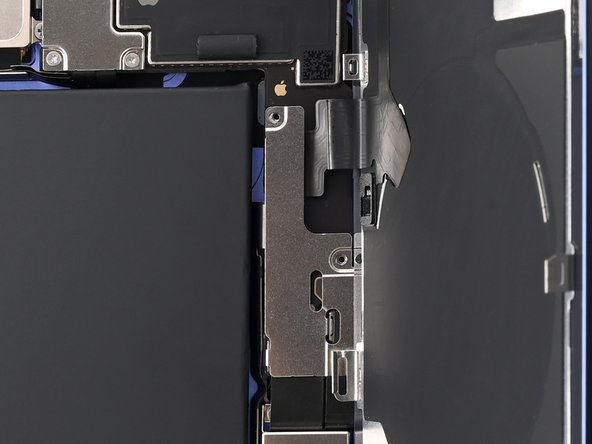
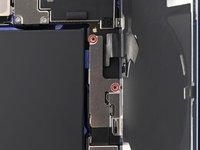
      • Entferne die beiden 1,3 mm langen Y000 Schrauben, mit denen die mittlere Steckerabdeckung befestigt ist.

      Frag FixBot

      Kommentar hinzufügen

    13. iPhone 16 Plus Akku tauschen, Mittlere Steckerabdeckung entfernen: Schritt 17, Bild 1 von 2 iPhone 16 Plus Akku tauschen, Mittlere Steckerabdeckung entfernen: Schritt 17, Bild 2 von 2
      • Achte darauf, dass der Akku bei diesem Schritt nicht beschädigt oder verbogen wird.

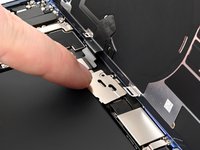
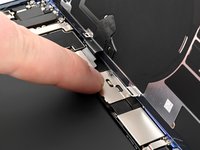
      • Schiebe die Abdeckung mit den Fingern oder einer stumpfen Pinzette zur linken Kante des iPhones hin und löse ihren Haken aus dem Schlitz im Logic Board.

      • Entferne die Abdeckung.

      Frag FixBot

      Kommentar hinzufügen

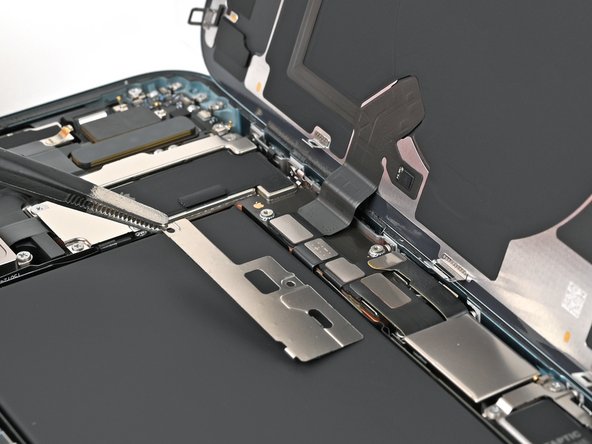
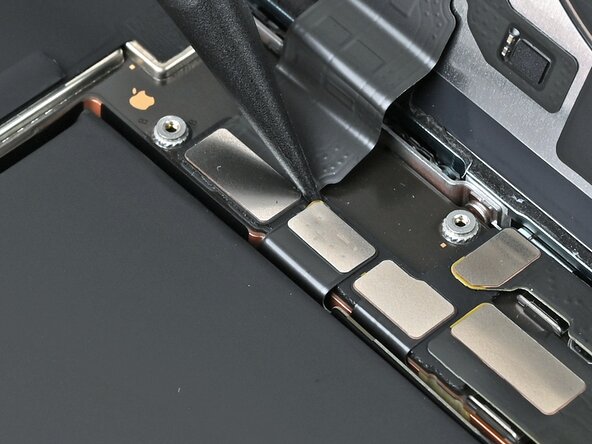
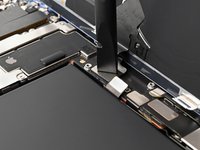
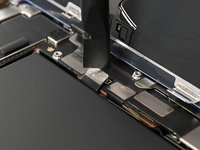
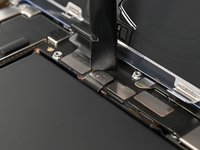
    14. iPhone 16 Plus Akku tauschen, Akku trennen: Schritt 18, Bild 1 von 2 iPhone 16 Plus Akku tauschen, Akku trennen: Schritt 18, Bild 2 von 2
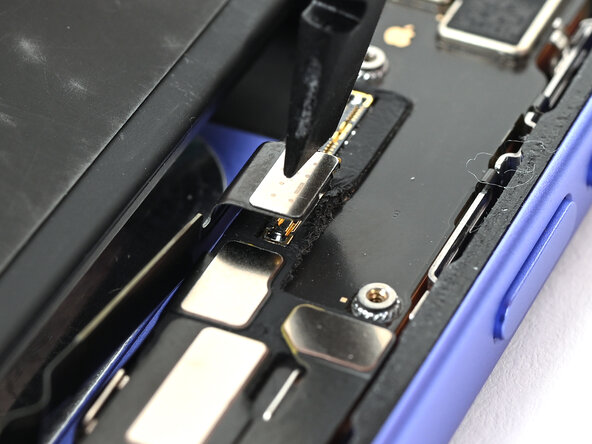
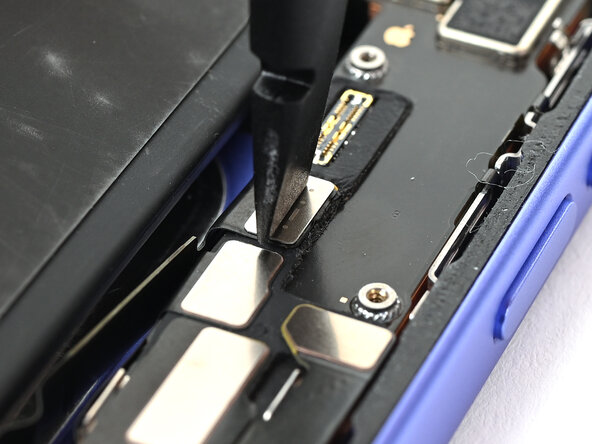
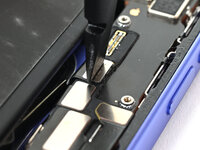
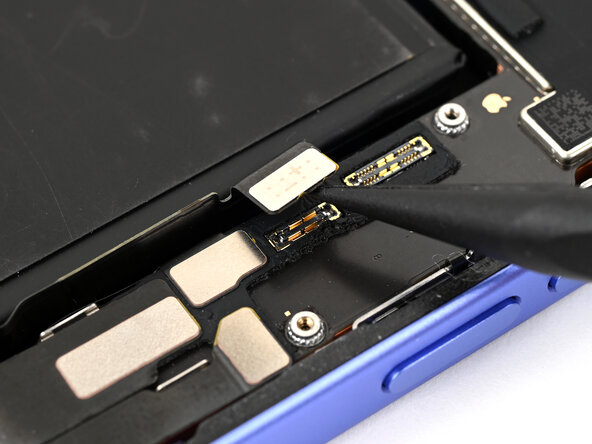
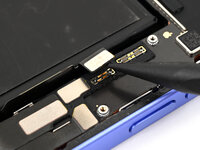
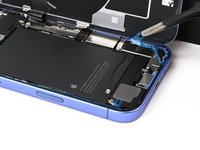
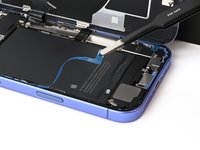
      • Hebe den Steckverbinder mit der Spitze eines Spudgers an und trenne ihn.

      Frag FixBot

      Kommentar hinzufügen

    15. iPhone 16 Plus Akku tauschen, Drahtlos-Ladespule abtrennen: Schritt 19, Bild 1 von 2 iPhone 16 Plus Akku tauschen, Drahtlos-Ladespule abtrennen: Schritt 19, Bild 2 von 2
      • Heble den Druckstecker der Drahtlos-Ladespule mit der Spudgerspitze hoch und trenne ihn ab.

      Frag FixBot

      Kommentar hinzufügen

    16. iPhone 16 Plus Akku tauschen, Glasrückseite entfernen: Schritt 20, Bild 1 von 2 iPhone 16 Plus Akku tauschen, Glasrückseite entfernen: Schritt 20, Bild 2 von 2
      • Hebe die Glasrückseite vom Rahmen ab und entferne sie.

      Frag FixBot

      Kommentar hinzufügen

    1. iPhone 16 Plus Akku tauschen, VoltClip zusammenbauen: Schritt 21, Bild 1 von 2 iPhone 16 Plus Akku tauschen, VoltClip zusammenbauen: Schritt 21, Bild 2 von 2
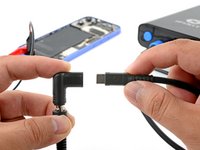
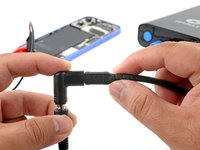
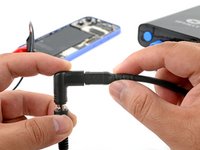
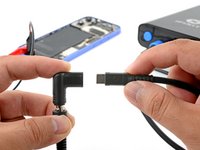
      • Stecke den VoltClip Hohlstecker in das USB-C Winkelstück.

      • Verbinde den VoltClip noch nicht mit einer Stromquelle. Die losen Krokodilklemmen könnten sich versehentlich berühren und einen Kurzschluss auslösen.

      Frag FixBot

      Kommentar hinzufügen

    2. iPhone 16 Plus Akku tauschen, Silberne Lasche ablösen: Schritt 22, Bild 1 von 2 iPhone 16 Plus Akku tauschen, Silberne Lasche ablösen: Schritt 22, Bild 2 von 2
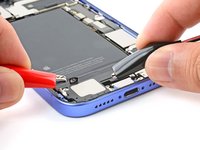
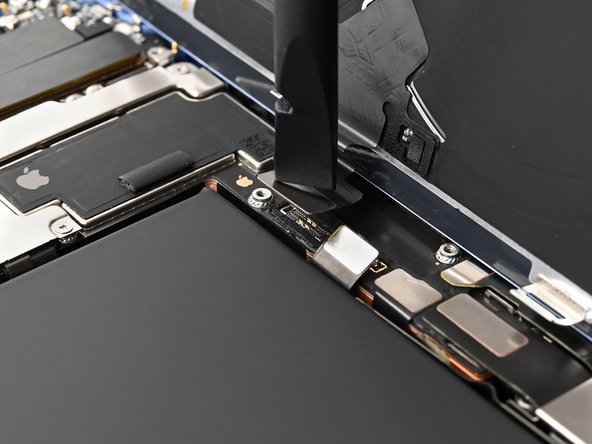
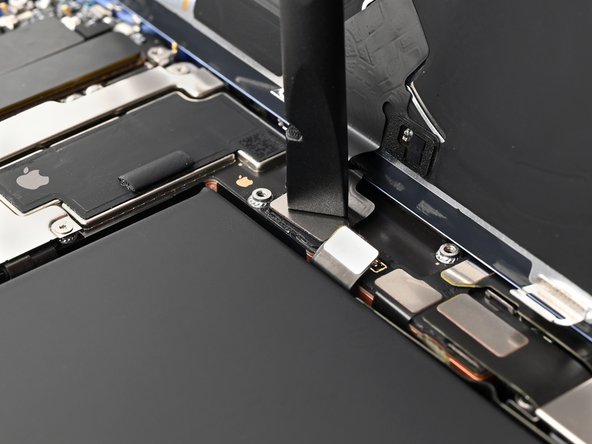
      • Verwende einen sauberen Fingernagel oder ein Plektrum, um die silberne Lasche am unteren Ende der Akkus anzuheben.

      Frag FixBot

      Kommentar hinzufügen

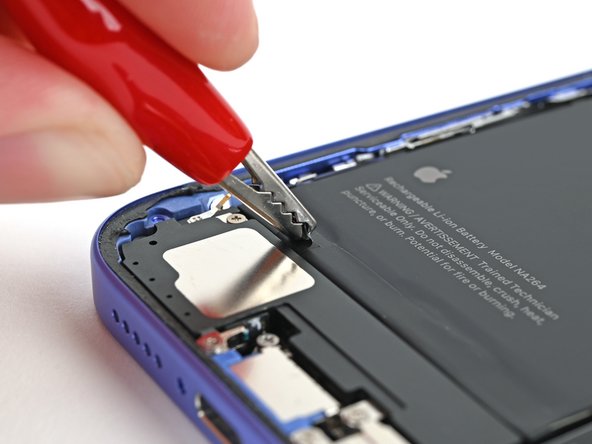
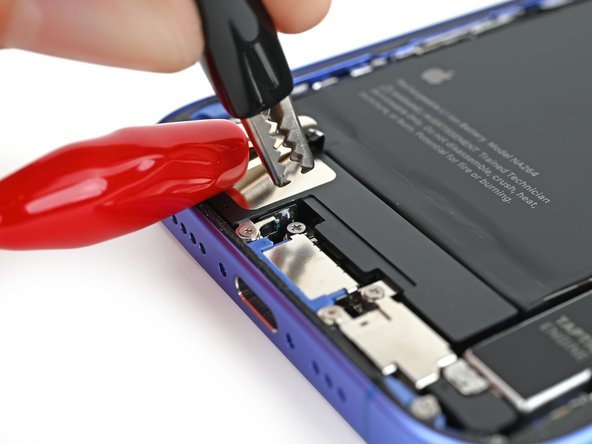
    3. iPhone 16 Plus Akku tauschen, Krokodilklemmen anbringen: Schritt 23, Bild 1 von 2 iPhone 16 Plus Akku tauschen, Krokodilklemmen anbringen: Schritt 23, Bild 2 von 2
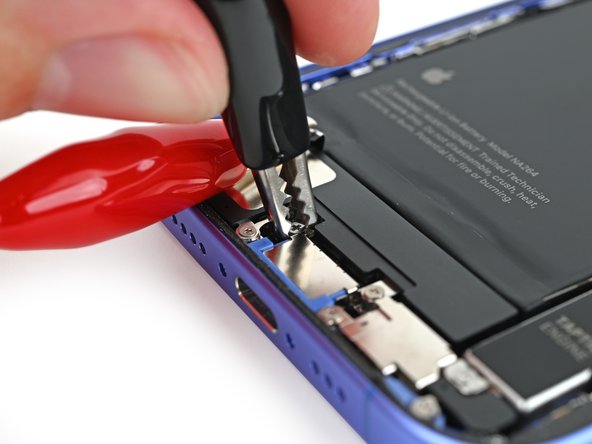
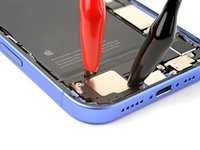
      • Bringe die rote Krokodilklemme an der silbernen Lasche des Akkus an.

      Frag FixBot

      Kommentar hinzufügen

    4. iPhone 16 Plus Akku tauschen: Schritt 24, Bild 1 von 3 iPhone 16 Plus Akku tauschen: Schritt 24, Bild 2 von 3 iPhone 16 Plus Akku tauschen: Schritt 24, Bild 3 von 3
      • Bringe die schwarze Krokodilklemme an der Erdungsschraube an.

      Frag FixBot

      Kommentar hinzufügen

    5. iPhone 16 Plus Akku tauschen, Strom am VoltClip anschließen: Schritt 25, Bild 1 von 3 iPhone 16 Plus Akku tauschen, Strom am VoltClip anschließen: Schritt 25, Bild 2 von 3 iPhone 16 Plus Akku tauschen, Strom am VoltClip anschließen: Schritt 25, Bild 3 von 3
      • Stelle sicher, dass die rote Krokodilklemme nicht irgendeine andere metallische Oberfläche berührt.

      • Verbinde ein USB-C Stromkabel mit den USB-C Winkelstück und warte 90 Sekunden, dass sich der Kleber löst.

      Frag FixBot

      Kommentar hinzufügen

    6. iPhone 16 Plus Akku tauschen, VoltClip abtrennen: Schritt 26, Bild 1 von 3 iPhone 16 Plus Akku tauschen, VoltClip abtrennen: Schritt 26, Bild 2 von 3 iPhone 16 Plus Akku tauschen, VoltClip abtrennen: Schritt 26, Bild 3 von 3
      • Löse zuerst das USB-C Kabel vom Winkelstück, dann die Krokodilklemmen.

      Frag FixBot

      Kommentar hinzufügen

    7. iPhone 16 Plus Akku tauschen, Akku entfernen: Schritt 27, Bild 1 von 3 iPhone 16 Plus Akku tauschen, Akku entfernen: Schritt 27, Bild 2 von 3 iPhone 16 Plus Akku tauschen, Akku entfernen: Schritt 27, Bild 3 von 3
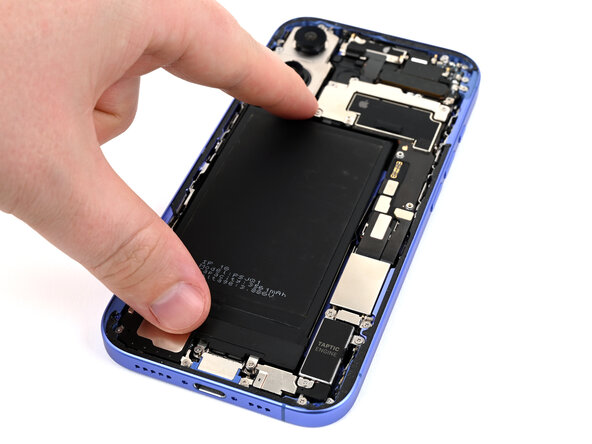
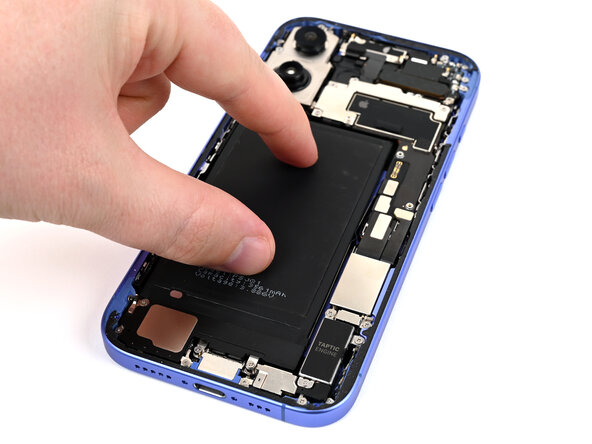
      • Dein Kleber sollte jetzt vollkommen gelöst sein. Wenn sich dein Akku in diesen Schritt nicht bewegt hat, verbinde den VoltClip noch einmal für eine Minute und versuche es erneut.

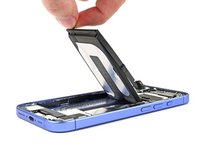
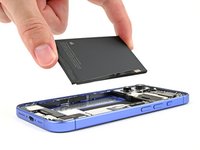
      • Fasse die silbernen Lasche und hebe den Akku aus dem Rahmen.

      • Alternativ kannst du auch einen Saugheber verwenden, um den Akku herauszuheben. Wenn der Akku nicht leicht herausgeht, wende keine Gewalt an - verbinde den VoltClip erneut für eine Minute.

      Frag FixBot

      Kommentar hinzufügen

    1. iPhone 16 Plus Akku tauschen, Das Gerät ist zerlegt: Schritt 28, Bild 1 von 1
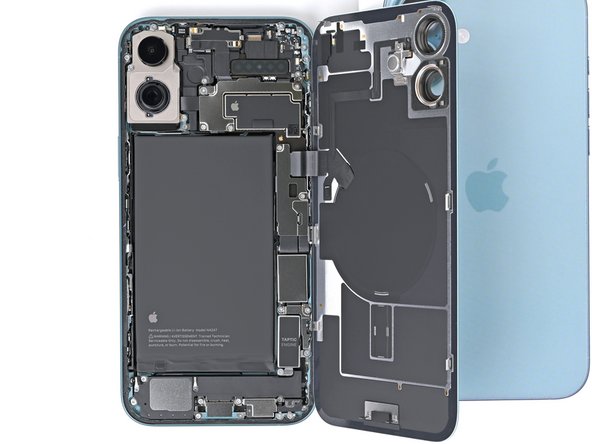
      • Glückwunsch, du hast dein Gerät zerlegt. In den restlichen Schritten wird gezeigt, wie du das iPhone wieder zusammenbauen kannst.

      • Manche Fotos beim Zusammenbau stammen von einem iPhone 16 "ohne Plus". Es gibt leichte Unterschiede, das Verfahren ist aber richtig.

      Frag FixBot

      Kommentar hinzufügen

    1. iPhone 16 Plus Akku tauschen, Restlichen Akkukleber entfernen: Schritt 29, Bild 1 von 2 iPhone 16 Plus Akku tauschen, Restlichen Akkukleber entfernen: Schritt 29, Bild 2 von 2
      • Löse größere Ansammlungen des alten Akkuklebers mit einer Pinzette vom Rahmen des iPhones ab.

      Frag FixBot

      Kommentar hinzufügen

    2. iPhone 16 Plus Akku tauschen, Kleberreste entfernen: Schritt 30, Bild 1 von 2 iPhone 16 Plus Akku tauschen, Kleberreste entfernen: Schritt 30, Bild 2 von 2
      • Wische alle Kleberreste auf dem Rahmen des iPhones mit Kaffeefilterpapier oder einem fusselfreien Tuch und hochkonzentriertem Isopropylalkohol (mindestens 90%ig) weg.

      Frag FixBot

      Kommentar hinzufügen

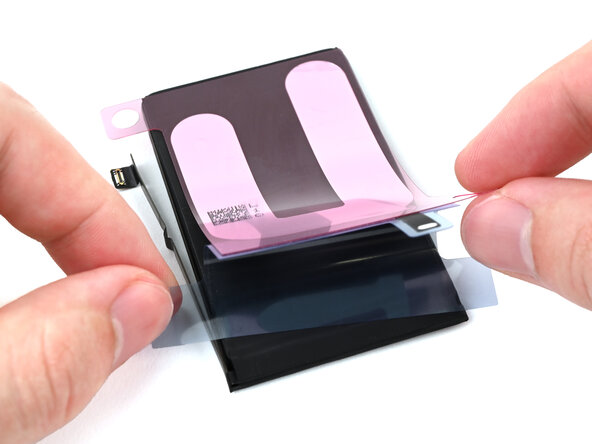
    3. iPhone 16 Plus Akku tauschen, Obere Schutzfolie auf der Akkuseite ablösen: Schritt 31, Bild 1 von 3 iPhone 16 Plus Akku tauschen, Obere Schutzfolie auf der Akkuseite ablösen: Schritt 31, Bild 2 von 3 iPhone 16 Plus Akku tauschen, Obere Schutzfolie auf der Akkuseite ablösen: Schritt 31, Bild 3 von 3
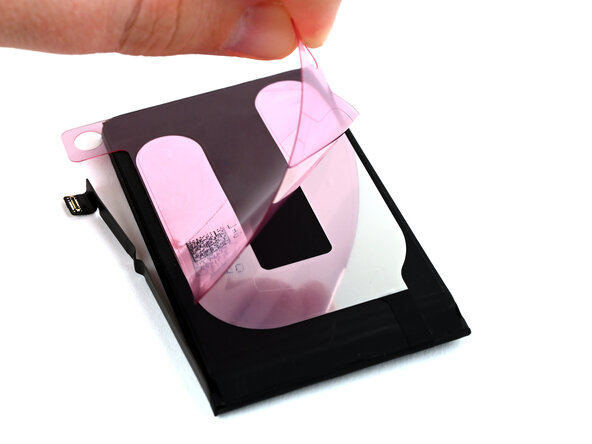
      • Wenn dein Ersatzakku bereits mit Kleber ausgestattet ist, überspringe diesen und die nächsten vier Schritte.

      • Lege den alten Akku mit der Kleberseite nach oben neben den Ersatzakku. Lege den Ersatzkleber auf den neuen Akku, damit du siehst, wie er angebracht wird.

      • Dein Kleber oder die Schutzfolie können auch etwas anders aussehen.

      • Wenn sich zwei Schutzfolien auf der Akkuseite des Klebers befinden, entferne die obere.

      • Wenn nur eine Schatzfolie drauf ist, entferne sie.

      Frag FixBot

      Kommentar hinzufügen

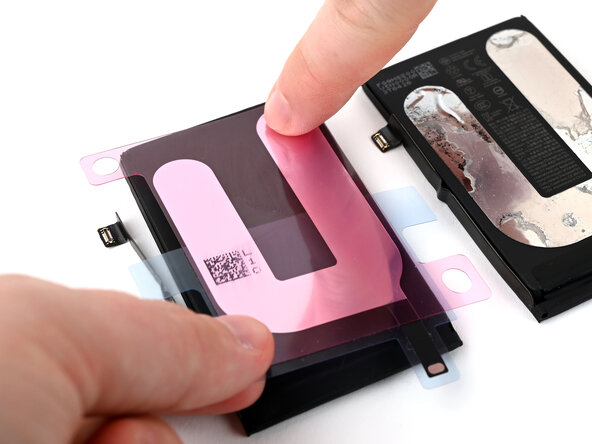
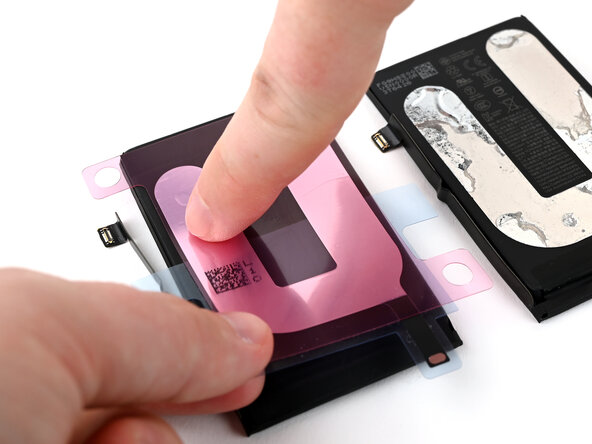
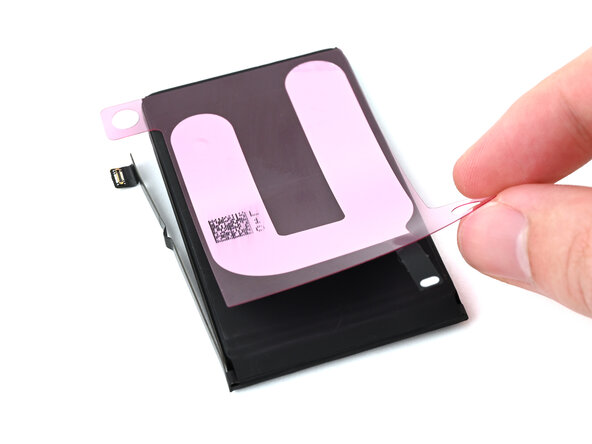
    4. iPhone 16 Plus Akku tauschen, Oberen Teil des Klebers befestigen: Schritt 32, Bild 1 von 3 iPhone 16 Plus Akku tauschen, Oberen Teil des Klebers befestigen: Schritt 32, Bild 2 von 3 iPhone 16 Plus Akku tauschen, Oberen Teil des Klebers befestigen: Schritt 32, Bild 3 von 3
      • Lasse den alten Akku zum Vergleich neben dem neuen liegen und drücke den Kleber mit den Fingern genau passend leicht an den neuen Akku an.

      • Kontrolliere nochmals, ob der neue Kleber genauso wie der alte ausgerichtet ist.

      • Wenn du korrigieren musst, dann löse den Kleber ab und versuche es nochmals.

      • Wenn der Kleber genauso wie der alte sitzt, dann drücke ihn an den Akku fest.

      Frag FixBot

      Kommentar hinzufügen

    5. iPhone 16 Plus Akku tauschen, Untere Schutzfolie auf der Akkuseite ablösen: Schritt 33, Bild 1 von 3 iPhone 16 Plus Akku tauschen, Untere Schutzfolie auf der Akkuseite ablösen: Schritt 33, Bild 2 von 3 iPhone 16 Plus Akku tauschen, Untere Schutzfolie auf der Akkuseite ablösen: Schritt 33, Bild 3 von 3
      • Wenn sich noch eine Schutzfolie auf der Akkuseite des Klebers befindet, ziehe sie jetzt ab.

      Frag FixBot

      Kommentar hinzufügen

    6. iPhone 16 Plus Akku tauschen, Kleber andrücken: Schritt 34, Bild 1 von 3 iPhone 16 Plus Akku tauschen, Kleber andrücken: Schritt 34, Bild 2 von 3 iPhone 16 Plus Akku tauschen, Kleber andrücken: Schritt 34, Bild 3 von 3
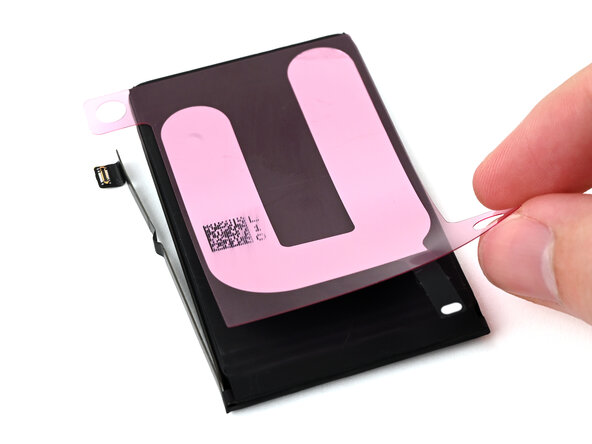
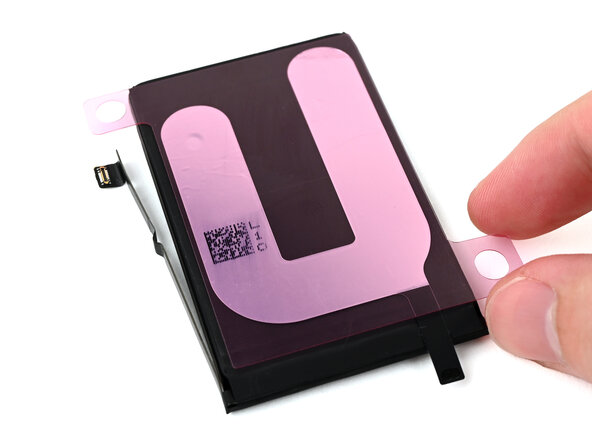
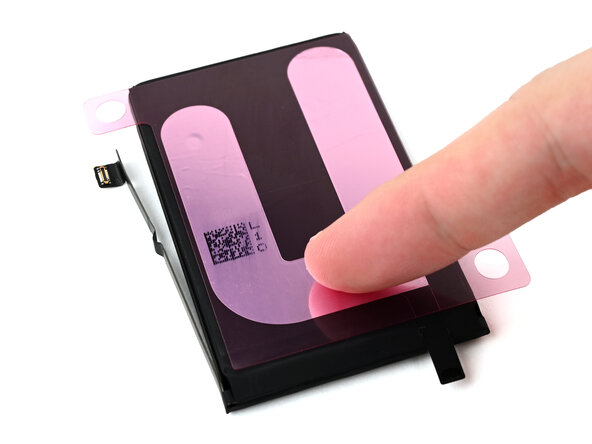
      • Lege den Kleber auf den Akku und drücke ihn an seinen Platz fest.

      Frag FixBot

      Kommentar hinzufügen

    7. iPhone 16 Plus Akku tauschen, Kontaktlasche umbiegen: Schritt 35, Bild 1 von 3 iPhone 16 Plus Akku tauschen, Kontaktlasche umbiegen: Schritt 35, Bild 2 von 3 iPhone 16 Plus Akku tauschen, Kontaktlasche umbiegen: Schritt 35, Bild 3 von 3
      • Biege die Kontaktlasche um die Vorderseite des Akkus und drücke sie fest.

      Frag FixBot

      Kommentar hinzufügen

    8. iPhone 16 Plus Akku tauschen, Schutzfolie auf der iPhone-Seite ablösen: Schritt 36, Bild 1 von 3 iPhone 16 Plus Akku tauschen, Schutzfolie auf der iPhone-Seite ablösen: Schritt 36, Bild 2 von 3 iPhone 16 Plus Akku tauschen, Schutzfolie auf der iPhone-Seite ablösen: Schritt 36, Bild 3 von 3
      • Ziehe die Schutzfolie auf der iPhone-Seite vom Akkukleber ab.

      Frag FixBot

      Kommentar hinzufügen

    9. iPhone 16 Plus Akku tauschen, Akku anschließen: Schritt 37, Bild 1 von 3 iPhone 16 Plus Akku tauschen, Akku anschließen: Schritt 37, Bild 2 von 3 iPhone 16 Plus Akku tauschen, Akku anschließen: Schritt 37, Bild 3 von 3
      • Halte den Akku über seinen Platz im iPhone, aber lege ihn jetzt noch nicht ab.

      • Kontrolliere, ob der Akku richtig platziert ist, schließe dazu den Druckstecker des Akkus mit dem Finger oder einem Spudger an.

      Frag FixBot

      Kommentar hinzufügen

    10. iPhone 16 Plus Akku tauschen, Akku an seinen Platz legen: Schritt 38, Bild 1 von 3 iPhone 16 Plus Akku tauschen, Akku an seinen Platz legen: Schritt 38, Bild 2 von 3 iPhone 16 Plus Akku tauschen, Akku an seinen Platz legen: Schritt 38, Bild 3 von 3
      • Der Akku bleibt weiterhin angeschlossen. Senke ihn auf seinen Platz im iPhone ab.

      • Drücke den Akku mit den Fingern fest.

      Frag FixBot

      Kommentar hinzufügen

    11. iPhone 16 Plus Akku tauschen, Akku abtrennen: Schritt 39, Bild 1 von 2 iPhone 16 Plus Akku tauschen, Akku abtrennen: Schritt 39, Bild 2 von 2
      • Trenne den Akku mit einem Spudger oder deinen Fingern wieder ab, um das iPhone im weiteren Verlauf der Reparatur zu schützen.

      Frag FixBot

      Kommentar hinzufügen

    1. iPhone 16 Plus Akku tauschen, Kleber der Glasrückseite entfernen: Schritt 40, Bild 1 von 3 iPhone 16 Plus Akku tauschen, Kleber der Glasrückseite entfernen: Schritt 40, Bild 2 von 3 iPhone 16 Plus Akku tauschen, Kleber der Glasrückseite entfernen: Schritt 40, Bild 3 von 3
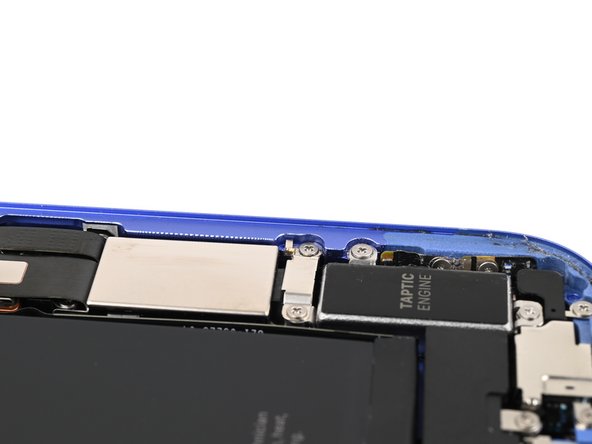
      • Achte beim Reinigen des Rahmens darauf, dass keiner der Federkontakte beschädigt wird.

      • Jetzt wäre auch ein guter Zeitpunkt, das iPhone einmal anzuschalten, um sicherzustellen, dass alles funktioniert bevor du das Display wieder fest anbringst. Denke auch dran nach den Tests das iPhone wieder auszuschalten.

      • Die jetzt noch an deinem iPhone verbliebenen Kleberreste sind schwer zu beseitigen und es werden Rückstände verbleiben. Bei größeren Schwierigkeiten erwärme die Stelle mit einem Haartrockner oder einem Heißluftgebläse.

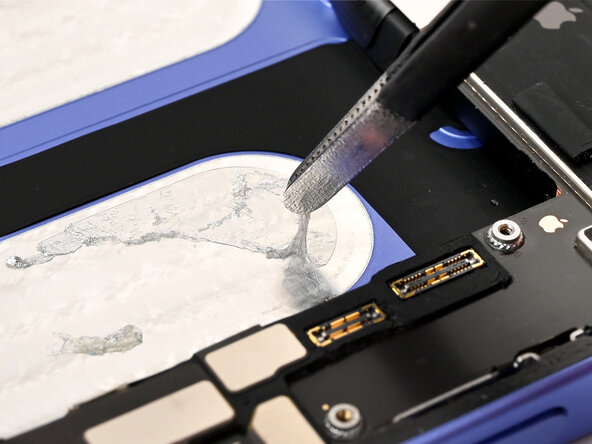
      • Drücke den Kleber mit der Spudgerspitze zusammen und rolle ihn auf, bis du ihn mit einer Pinzette fassen kannst.

      Frag FixBot

      Kommentar hinzufügen

    2. iPhone 16 Plus Akku tauschen: Schritt 41, Bild 1 von 2 iPhone 16 Plus Akku tauschen: Schritt 41, Bild 2 von 2
      • Ziehe den Kleber mit der Pinzette vom iPhone ab.

      • Wiederhole diesen und den vorherigen Schritt so oft, bis der Kleber komplett entfernt ist.

      Frag FixBot

      Kommentar hinzufügen

    3. iPhone 16 Plus Akku tauschen, Rahmen reinigen: Schritt 42, Bild 1 von 3 iPhone 16 Plus Akku tauschen, Rahmen reinigen: Schritt 42, Bild 2 von 3 iPhone 16 Plus Akku tauschen, Rahmen reinigen: Schritt 42, Bild 3 von 3
      In diesem Schritt verwendetes Werkzeug:
      Microfiber Cleaning Cloths
      $3.99
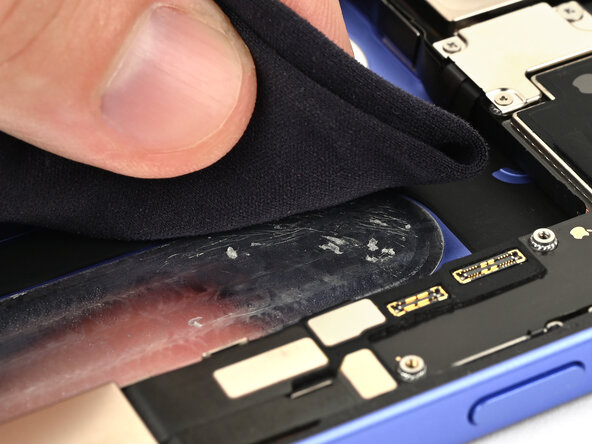
      • Jegliche Kleberreste beeinträchtigen die Versiegelung. Reinige den Rahmen wirklich gründlich.

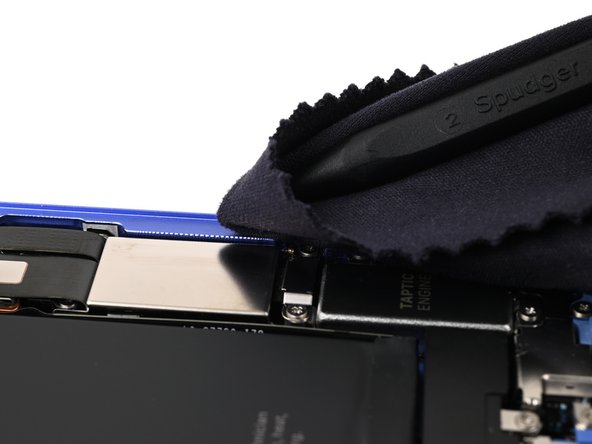
      • Wickle ein Mikrofaser- oder fusselfreies Tuch über die Spudgerspitze und befeuchte es mit ein paar Tropfen von hochkonzentriertem Isopropylalkohol (mindestens 90%ig).

      • Wische immer nur in eine Richtung die Kleberrückstände rund um den Rand des Rahmens weg.

      • Warte ein paar Minuten, bevor du weiterarbeitest, damit der Alkohol vollständig verdunsten kann.

      Frag FixBot

      Kommentar hinzufügen

    4. iPhone 16 Plus Akku tauschen, Rückseitenglas  reinigen: Schritt 43, Bild 1 von 2 iPhone 16 Plus Akku tauschen, Rückseitenglas  reinigen: Schritt 43, Bild 2 von 2
      • Wenn du das Rückseitenglas nicht weiterverwenden willst, dann überspringe diesen Schritt.

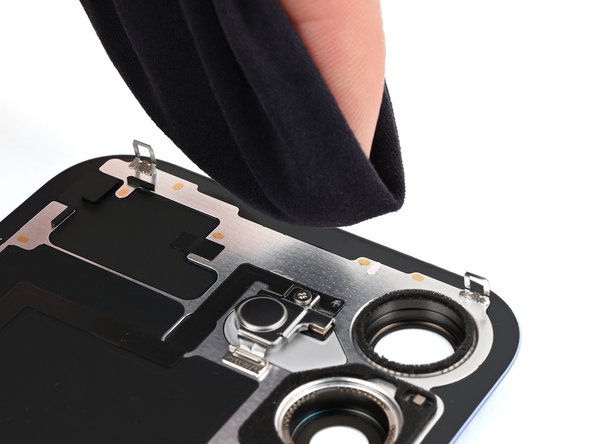
      • Befeuchte ein Mikrofasertuch oder ein fusselfreies Tuch mit ein paar Tropfen von hochkonzentriertem Isopropylalkohol (mindestens 90%ig) und wische damit über den Rand des Glases, um es für den neuen Kleber vorzubereiten.

      • Wenn einige der Clips am Rückseitenglas verbogen sind, dann glätte sie vorsichtig mit deinen Fingern.

      Frag FixBot

      Kommentar hinzufügen

    5. iPhone 16 Plus Akku tauschen, Klebefolie ausrichten: Schritt 44, Bild 1 von 2 iPhone 16 Plus Akku tauschen, Klebefolie ausrichten: Schritt 44, Bild 2 von 2
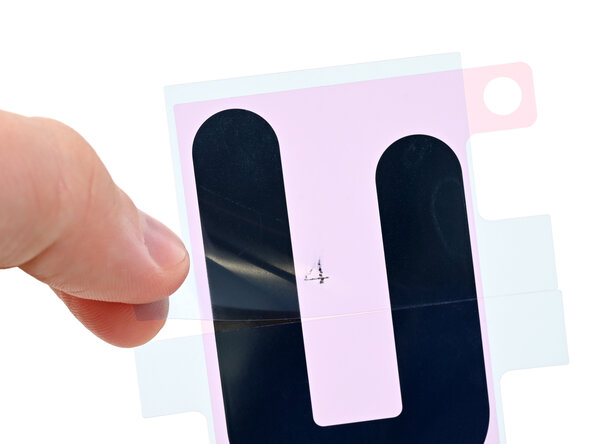
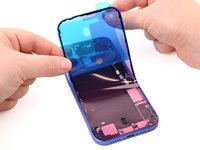
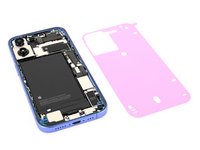
      • Richte die Klebefolie über dem Rahmen aus, die größere blaue Schutzfolie befindet sich dabei unten und ihre Zuglasche in der unteren rechten Ecke.

      • Die Farbe der Schutzfolie und die Position der Zuglasche kann bei dir anders sein.

      • Nimm solche Stellen wie den Kameraausschnitt und die Kerben an den Kanten als Hilfe, um die Klebefolie passend in den Rahmen zu legen.

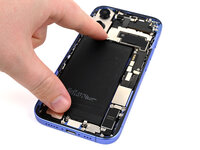
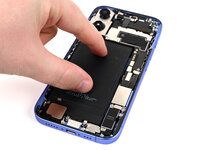
      Frag FixBot

      Kommentar hinzufügen

    6. iPhone 16 Plus Akku tauschen, Unterkante der Klebefolie freilegen: Schritt 45, Bild 1 von 1
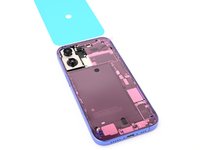
      • Fasse die Zuglasche und löse die Schutzfolie von unten her von der Klebefolie ab, entferne sie aber noch nicht ganz.

      Frag FixBot

      Kommentar hinzufügen

    7. iPhone 16 Plus Akku tauschen, Klebefolie anbringen: Schritt 46, Bild 1 von 3 iPhone 16 Plus Akku tauschen, Klebefolie anbringen: Schritt 46, Bild 2 von 3 iPhone 16 Plus Akku tauschen, Klebefolie anbringen: Schritt 46, Bild 3 von 3
      • Wenn die Klebefolie sitzt und festgedrückt ist, kannst du ihre Position nicht mehr ändern, du musst sie entfernen und mit einer anderen wieder neu anfangen!

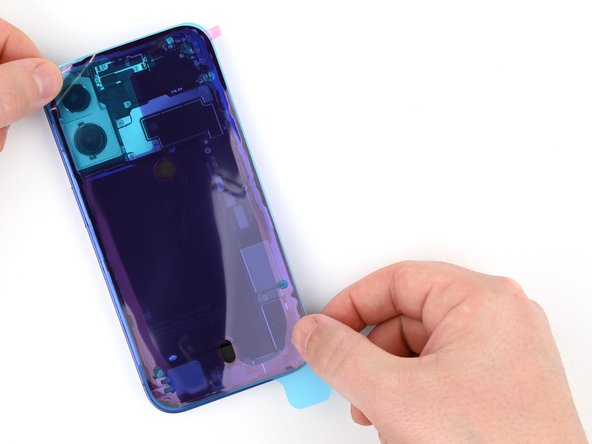
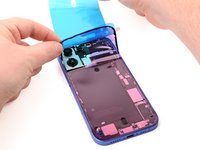
      • Halte die blaue Schutzfolie aus dem Weg und richte die Klebefolie an der Unterkante des iPhones aus.

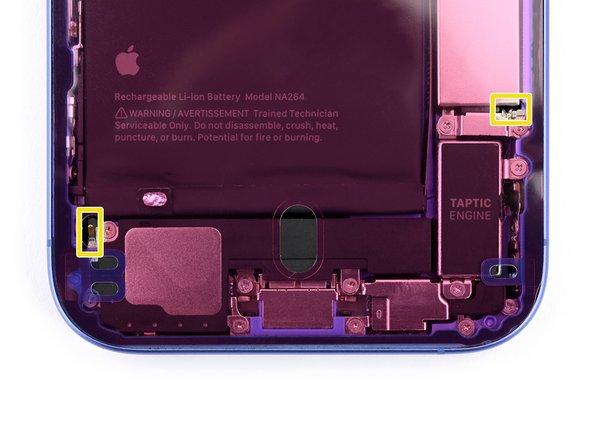
      • Lege die Unterkante der Klebefolie in ihre Vertiefung im Rahmen, achte darauf, dass die Federkontakte des iPhones in die entsprechenden Ausschnitte der Folie passen.

      Frag FixBot

      Kommentar hinzufügen

    8. iPhone 16 Plus Akku tauschen: Schritt 47, Bild 1 von 3 iPhone 16 Plus Akku tauschen: Schritt 47, Bild 2 von 3 iPhone 16 Plus Akku tauschen: Schritt 47, Bild 3 von 3
      • Löse die Schutzfolie weiter ab und drücke gleichzeitig den Kleber an den Kanten des Rahmens fest.

      • Wenn der untere Rand der Klebefolie korrekt ausgerichtet war, würden die Seitenkanten und die Oberkante genau passen. Wenn die Folie nicht passt, dann entferne sie und fange nochmals mit einer neuen Klebefolie an.

      • Wenn deine Klebefolie nicht passt und du hast keine weitere zur Hand dann kannst du das iPhone zeitweise auch ohne Kleber schließen und normal benutzen. Denke aber dran, dass der Feuchtigkeitsschutz beeinträchtigt ist, bis du neuen Kleber angebracht hast.

      Frag FixBot

      Kommentar hinzufügen

    9. iPhone 16 Plus Akku tauschen, Kleber andrücken: Schritt 48, Bild 1 von 3 iPhone 16 Plus Akku tauschen, Kleber andrücken: Schritt 48, Bild 2 von 3 iPhone 16 Plus Akku tauschen, Kleber andrücken: Schritt 48, Bild 3 von 3
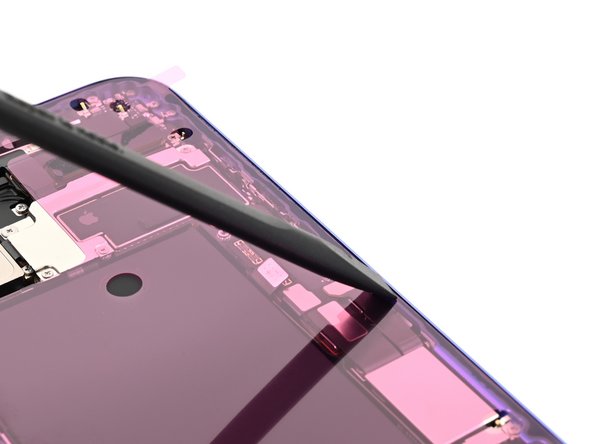
      • Drücke den Kleber rund um den Rand herum mit dem flachen Ende des Spudgers an.

      • Sei vorsichtig und berühre nicht die Federkontakte die durch die rosa Schutzfolie gehen.

      Frag FixBot

      Kommentar hinzufügen

    10. iPhone 16 Plus Akku tauschen, Rosa Schutzfolie entfernen: Schritt 49, Bild 1 von 3 iPhone 16 Plus Akku tauschen, Rosa Schutzfolie entfernen: Schritt 49, Bild 2 von 3 iPhone 16 Plus Akku tauschen, Rosa Schutzfolie entfernen: Schritt 49, Bild 3 von 3
      • Fasse die kleine Zuglasche in der oberen rechten Ecke und entferne die rosa Schutzfolie.

      Frag FixBot

      Kommentar hinzufügen

    11. iPhone 16 Plus Akku tauschen: Schritt 50, Bild 1 von 2 iPhone 16 Plus Akku tauschen: Schritt 50, Bild 2 von 2
      • Wenn die obere Schutzfolie entfernt ist, sollten drei schmale Streifen mit Zuglaschen nahe an der Unterkante oben auf dem Kleber sichtbar werden

      • Die Zuglaschen können auch an anderen Stellen sein.

      • Wenn du die Zuglaschen nicht siehst, hast du vielleicht versehentlich die dünnen Schutzfolien im vorherigen Schritt entfernt. Wenn der Kleber sauber ist und richtig sitzt, kannst du weiterarbeiten, musst aber aufpassen, dass du nicht die offenliegenden Klebeflächen berührst, bis das Rückseitenglas angebracht wird.

      Frag FixBot

      Kommentar hinzufügen

    12. iPhone 16 Plus Akku tauschen, Ladespule anschließen: Schritt 51, Bild 1 von 3 iPhone 16 Plus Akku tauschen, Ladespule anschließen: Schritt 51, Bild 2 von 3 iPhone 16 Plus Akku tauschen, Ladespule anschließen: Schritt 51, Bild 3 von 3
      • Lege das Rückseitenglas auf die rechten Seitenkante des iPhones und stütze es gegen einen stabilen Gegenstand, z.B. eine Schachtel.

      • Verbinde den Druckstecker der Ladespule mit deinen Fingern oder dem flachen Ende des Spudgers.

      Frag FixBot

      Kommentar hinzufügen

    13. iPhone 16 Plus Akku tauschen, Akku anschließen: Schritt 52, Bild 1 von 2 iPhone 16 Plus Akku tauschen, Akku anschließen: Schritt 52, Bild 2 von 2
      • Schließe den Akkustecker mit deiner Hand oder dem flachen Ende des Spudgers an.

      Frag FixBot

      Kommentar hinzufügen

    14. iPhone 16 Plus Akku tauschen, Abdeckung einbauen: Schritt 53, Bild 1 von 3 iPhone 16 Plus Akku tauschen, Abdeckung einbauen: Schritt 53, Bild 2 von 3 iPhone 16 Plus Akku tauschen, Abdeckung einbauen: Schritt 53, Bild 3 von 3
      • Die Steckerabdeckung hat zwei Haken, die in entsprechende Schlitze im Logic Board eingreifen.

      • Lege die Steckerabdeckung so über das iPhone, dass die Haken leicht links von ihren Schlitzen auf dem Logic Board sind.

      • Drücke die Steckerabdeckung mit den Fingern nach unten und nach rechts, bis beide Haken in ihre Schlitze eingreifen.

      Frag FixBot

      Kommentar hinzufügen

    15. iPhone 16 Plus Akku tauschen, Abdeckung festschrauben: Schritt 54, Bild 1 von 2 iPhone 16 Plus Akku tauschen, Abdeckung festschrauben: Schritt 54, Bild 2 von 2
      • Nimm einen Tri-Point Y000 Schraubendreher und befestige die beiden 1 mm langen Schrauben, mit denen die mittlere Steckerabdeckung befestigt ist.

      Frag FixBot

      Kommentar hinzufügen

    16. iPhone 16 Plus Akku tauschen, Letzte Schutzfolien abziehen: Schritt 55, Bild 1 von 3 iPhone 16 Plus Akku tauschen, Letzte Schutzfolien abziehen: Schritt 55, Bild 2 von 3 iPhone 16 Plus Akku tauschen, Letzte Schutzfolien abziehen: Schritt 55, Bild 3 von 3
      • Wenn die letzten Schutzfolien in diesem Schritt abgezogen sind, wird die Klebefläche freigelegt. Achte darauf, dass sie nicht berührt werden.

      • Fasse die blauen Laschen und entferne die Schutzfolien von der unteren, linken und der oberen Kante des iPhones. Warte noch mit dem Abziehen der Schutzfolie an der rechten Kante.

      Frag FixBot

      Kommentar hinzufügen

    17. iPhone 16 Plus Akku tauschen: Schritt 56, Bild 1 von 2 iPhone 16 Plus Akku tauschen: Schritt 56, Bild 2 von 2
      • Achte darauf, dass die Glasrückseite nicht die Klebefläche berührt und halte das Glas so über das Smartphone, dass du an die letzte Schutzfolie an der rechten Kante herankommst.

      • Entferne die letzte Schutzfolie an der rechten Kante deines iPhones mit den Fingern oder einer Pinzette.

      Frag FixBot

      Kommentar hinzufügen

    18. iPhone 16 Plus Akku tauschen, Rückseitenglas platzieren: Schritt 57, Bild 1 von 3 iPhone 16 Plus Akku tauschen, Rückseitenglas platzieren: Schritt 57, Bild 2 von 3 iPhone 16 Plus Akku tauschen, Rückseitenglas platzieren: Schritt 57, Bild 3 von 3
      • Halte das Rückseitenglas über das iPhone und richte es am Rahmen aus.

      • Lege das Glas gerade nach unten auf den Rahmen und drücke darauf, bis die Clips einrasten.

      • Drücke rundum den Rand herum, bis alle Clips fest sind.

      Frag FixBot

      Kommentar hinzufügen

    19. iPhone 16 Plus Akku tauschen, Rückseitenglas erwärmen: Schritt 58, Bild 1 von 3 iPhone 16 Plus Akku tauschen, Rückseitenglas erwärmen: Schritt 58, Bild 2 von 3 iPhone 16 Plus Akku tauschen, Rückseitenglas erwärmen: Schritt 58, Bild 3 von 3
      • Erwärme die Kanten des Rückseitenglases mit einem iOpener, einem Haartrockner oder einem Heißluftgebläse bis du sie kaum noch anfassen kannst, damit der Kleber besser haftet.

      • Drücke das Rückseitenglas rundum am Rand fest.

      • Wenn du Displayzwingen hast, dann klemme sie fest, um die Haftung des Klebers zu verbessern. Wenn du keine hast, dann lies weiter, es werden noch andere Möglichkeiten beschrieben.

      Frag FixBot

      Kommentar hinzufügen

    20. iPhone 16 Plus Akku tauschen, Glasrückseite festdrücken: Schritt 59, Bild 1 von 3 iPhone 16 Plus Akku tauschen, Glasrückseite festdrücken: Schritt 59, Bild 2 von 3 iPhone 16 Plus Akku tauschen, Glasrückseite festdrücken: Schritt 59, Bild 3 von 3
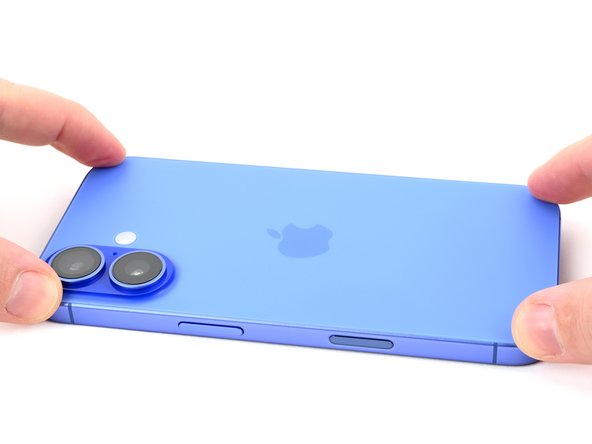
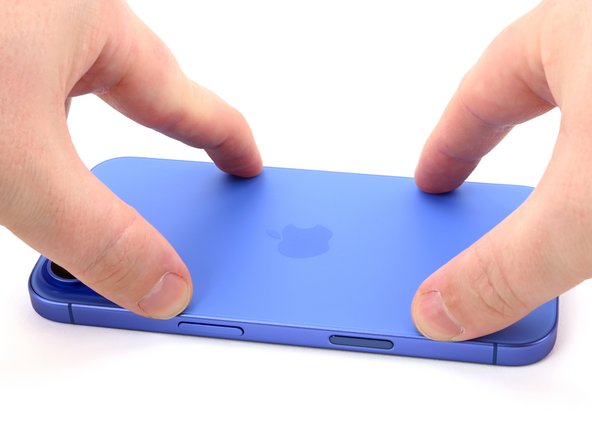
      • Um dein iPhone gleichmäßig zusammenzudrücken, damit der Kleberder Glasrückseite besser am Rahmen hält, musst du die Kameraausbuchtung berücksichtigen.

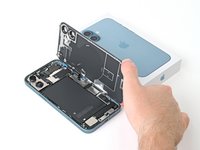
      • Wenn du noch die Originalverpackung deines iPhones hast, dann hebe den Deckel ab und lege ihn auf eine flache Oberfläche.

      • Wenn du die Verpackung nicht mehr hast, überspringe diesen Schritt und fahre mit einer anderen Methode fort.

      • Lege das iPhone mit dem Display nach oben in den Deckel, die Kameraausbuchtung muss in die entsprechende Vertiefung passen.

      • Nimm einen Gegenstand etwa von der Größe des iPhones, aber höher als die Seitenwände des Deckels. Lege ihn auf die Oberseite des iPhones und beschwere ihn mit einigen schweren Gegenständen.

      • Lasse das Gewicht mindestens dreißig Minuten lang wirken, je leichter die Gegenstände sind, desto länger. Im Idealfall lasse es so die ganze Nacht liegen.

      Frag FixBot

      Kommentar hinzufügen

    21. iPhone 16 Plus Akku tauschen: Schritt 60, Bild 1 von 2 iPhone 16 Plus Akku tauschen: Schritt 60, Bild 2 von 2
      • Wenn du die Originalverpackung des iPhones nicht mehr hast, folge den nächsten drei Schritten für eine andere Methode, um das Glas gleichmäßig festzudrücken.

      • Lege das iPhone mit dem Display nach unten auf eine weiche flache Oberfläche.

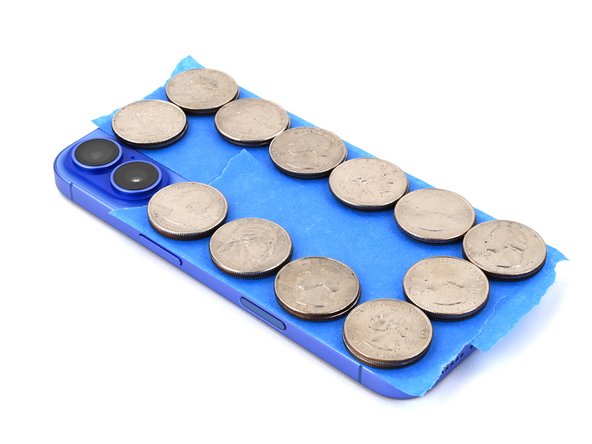
      • Bringe Klebeband auf der Rückseite an, um sie vor Kratzern zu schützen.

      Frag FixBot

      Kommentar hinzufügen

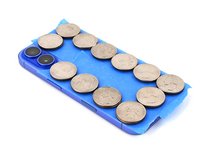
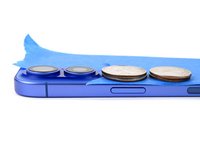
    22. iPhone 16 Plus Akku tauschen: Schritt 61, Bild 1 von 3 iPhone 16 Plus Akku tauschen: Schritt 61, Bild 2 von 3 iPhone 16 Plus Akku tauschen: Schritt 61, Bild 3 von 3
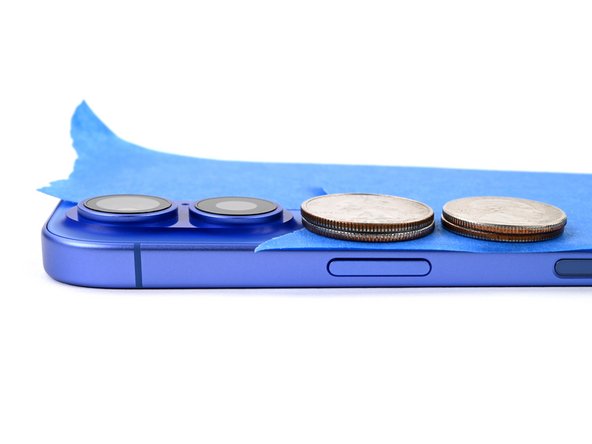
      • Platziere zwei Lagen von Münzen oder ähnlichen Objekten um den Rand des Rückseitenglases.

      • Verteile die Münzen gleichmäßig und achte darauf, dass sie mindestens so hoch wie die Kameraausbuchtung sind.

      Frag FixBot

      Kommentar hinzufügen

    23. iPhone 16 Plus Akku tauschen: Schritt 62, Bild 1 von 1
      • Lege einen schweren Gegenstand, z.B. einen Bücherstapel auf dein iPhone.

      • Die Münzen erzeugen vielleicht Eindrücke daran, benutze also nichts Wertvolles.

      • Lasse das Gewicht mindestens dreißig Minuten lang wirken. Je leichter es ist, umso länger solltest du es liegen lassen, im Idealfall über Nacht.

      Frag FixBot

      Kommentar hinzufügen

    1. iPhone 16 Plus Akku tauschen, Pentalobe Schrauben eindrehen: Schritt 63, Bild 1 von 2 iPhone 16 Plus Akku tauschen, Pentalobe Schrauben eindrehen: Schritt 63, Bild 2 von 2
      • Nimm einen Pentalobe Schraubendreher und drehe die beiden Schrauben links und rechts von der Ladebuchse wieder hinein.

      Frag FixBot

      Kommentar hinzufügen

Abschluss

Lasse nach der Reparatur Apples Repair Assistant laufen: gehe zu Settings General About Parts & Service History, tippe auf Restart & Finish Repair und folge den Anweisungen auf dem Display.

Kalibriere deinen neuen Akku nach der Reparatur.

Entsorge deinen Elektromüll sachgerecht.

Hat die Reparatur nicht ganz geklappt? Versuche es mit ein paar grundsätzlichen Lösungen, ansonsten findest du in unserem iPhone 16 Plus Forum Hilfe bei der Fehlersuche.

Rückgängig: Ich habe diese Anleitung nicht absolviert.

Besonderer Dank geht an diese Übersetzer:innen:

en de

100%

Diese Übersetzer:innen helfen uns, die Welt zu reparieren! Wie kann ich mithelfen?
Hier starten ›

Nick Schultz

Mitglied seit: 03/24/24

59.239 Reputation

318 Anleitungen geschrieben

Team

iFixit Mitglied von iFixit

Staff

123 Mitglieder

42.765 Anleitungen geschrieben

1 Kommentar zur Anleitung

Im ersten Satz der Anleitung steht: "Um die Reparatur abzuschließen, benötigst du eine neue Glasrückseite..."

Ist das wirklich so? In der Anleitung ist davon nicht die Rede. 🤷‍♂️

McP - Antwort Teilen
Kommentar hinzufügen

Seitenaufrufe:

Letzte 24 Stunden: 44

Letzte 7 Tage: 288

Letzte 30 Tage: 1,145

Insgesamt: 15,296