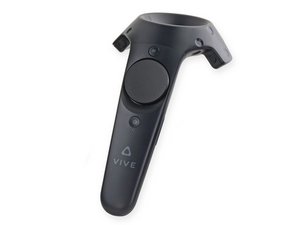
Von Studierenden verfasstes Wiki
Ein tolles Team von Studierenden aus unserem Bildungsprogramm hat dieses Wiki erstellt.
Keine Verbindung zur Basisstation
Vive-Controller ist eingeschaltet, reagiert aber während des Spiels nicht
Wenn die LED blau leuchtet
Wenn der Vive-Controller eingeschaltet ist und eine blaue LED leuchtet, ist der Controller nicht ordnungsgemäß mit deinem PC verbunden. Befolge diese Schritte, um deinen Vive-Controller erneut mit deinem PC zu koppeln: Öffne Steam VR. Klicke auf das Drop-down-Menü und wähle Geräte. Klicke im Tab „Geräte“ auf Controller koppeln. Befolge die angezeigten Anweisungen, um deinen HTC Vive-Controller mit deinem PC zu koppeln.
Wenn die LED rot leuchtet
Wenn die Controller-LED dauerhaft rot leuchtet, reagiert er möglicherweise nicht und muss zurückgesetzt werden. Halte gleichzeitig den Trigger, die Menü-Taste, die Trackpad-Taste und die Griff-Tasten gedrückt. Schließe den Controller an deinen PC an, während die Tasten weiterhin gedrückt sind. Fünf Sekunden nach dem Anschließen kannst du die Tasten loslassen. Auf deinem PC erscheint eine Aufforderung, nach einem neuen Speicher zu suchen. Ignoriere diese Aufforderung und ziehe das Controller-Kabel ab. Der Controller sollte nun zurückgesetzt sein und ordnungsgemäß funktionieren.
Wenn die LED nicht leuchtet
Wenn die LED am Controller nicht leuchtet, ist der Controller ausgeschaltet. Drücke die System-Taste, um den Controller einzuschalten. Wenn die LED nicht aufleuchtet, muss der Controller möglicherweise geladen werden. Schließe dein Micro-USB-Kabel und das Netzteil an den Controller an und stecke es in eine Steckdose. Während des Ladevorgangs leuchtet die Controller-LED in verschiedenen Farben. Orange bedeutet, dass der Controller lädt. Grün bedeutet, dass der Akku vollständig geladen und das Gerät eingeschaltet ist. Weiß bedeutet, dass der Akku vollständig geladen und das Gerät ausgeschaltet ist.
Controller ist außerhalb der Reichweite
Du musst dich zwischen beiden Basisstationen befinden, um eine Verbindung herstellen zu können.
Sensor des Controllers trackt nicht mehr
Controller ist mit der Basisstation verbunden, interagiert aber nicht mit der Spielumgebung
Flachbandkabel vom Motherboard gelöst
Wenn du den Controller fallen gelassen oder versehentlich irgendwo dagegen gestoßen hast, können sich die Flachbandkabel der Infrarotsensoren vom Motherboard gelöst haben. Bitte sieh in unserer Anleitung zum Austausch der Frontblende nach, wie du an diese Kabel gelangst. Stecke die Kabel wieder in ihre jeweiligen Anschlüsse und baue den Controller wieder zusammen.
Sensorlinsen sind blockiert
Schmutz und Staub können die Sensorlinse blockieren. Wische die Sensorlinsen mit einem feuchten, sauberen Tuch ab. Befeuchte das Tuch nur mit Wasser.
Sensorlinsen sind zerkratzt
Kratzspuren auf den Linsen können den Sensor blockieren. Wenn du Kratzer auf den Linsen siehst, sollte der Sensorteller ausgetauscht werden. Bitte sieh in unserer Anleitung zum Austausch des Sensortellers nach.
Klemmende Tasten
Tasten bewegen sich nicht, bleiben beim Drücken stecken oder funktionieren nicht richtig
Schmutz blockiert Tasten
Schmutz oder andere Fremdkörper können im Tastenweg feststecken. Bitte sieh in unserer Anleitung zum Austausch des Triggers, der Fronttasten oder der Griff-Tasten nach, um Informationen darüber zu erhalten, wie du an den betroffenen Bereich gelangst. Sobald du Zugang zum Bereich hast, reinige ihn vorsichtig mit einem Druckluftspray, einer Bürste oder einem Tuch, bevor du alles wieder zusammenbaust. Falls erforderlich, kannst du den betroffenen Bereich vorsichtig mit Reinigungsalkohol säubern.
Controller lässt sich nicht einschalten
Wenn die System-Taste gedrückt und gehalten wird, ertönt kein Piepton, die LEDs am Controller leuchten nicht auf und der Controller trackt nicht
Controller ist nicht eingeschaltet
Um den Controller einzuschalten, halte die System-Taste gedrückt, bis du einen Piepton hörst.
Akku ist nicht geladen
Wenn die LED-Leuchten des Controllers nicht aufleuchten oder anfangen, rot zu blinken, muss der Akku des Controllers möglicherweise geladen werden. Schließe das mitgelieferte Ladegerät an den Micro-USB-Anschluss am Ende des Controllers (gegenüber des Halorings) an. Wenn du das mitgelieferte Ladegerät nicht hast, kannst du jedes beliebige Micro-USB-Kabel und ein USB-Wandladegerät verwenden. Während des Ladevorgangs leuchten die LEDs orange; sobald der Controller vollständig geladen ist, leuchten die LEDs weiß.
Power-Button ist verschmutzt oder verklebt
Wenn sich der Power-Button nicht bewegt, beim Drücken stecken bleibt oder nicht richtig funktioniert, steckt möglicherweise Schmutz oder ein anderer Fremdkörper im Tastenweg. Du kannst auf den Bereich des Power-Buttons über die Anleitung zum Austausch der Fronttasten zugreifen. Sobald du Zugang zum Bereich hast, reinige ihn vorsichtig mit einem Druckluftspray oder Tuch, bevor du alles wieder zusammenbaust. Falls erforderlich, kannst du den betroffenen Bereich vorsichtig mit Reinigungsalkohol säubern.
Akku ist nicht richtig angeschlossen
Wenn sich das Gerät nach mehreren Stunden Ladezeit nicht einschalten lässt und die LEDs nicht leuchten, musst du möglicherweise prüfen, ob der Akku richtig angeschlossen ist. Befolge die Schritte zum Freilegen des Akkus in der Anleitung zum Austausch des Akkus. Prüfe, ob das weiße, rote und schwarze 3-polige Kabel, das den Akku mit der Tochterplatine verbindet, richtig angeschlossen ist. Wenn das Kabel locker oder abgezogen ist, schließe es fest am schwarzen 3-poligen Anschluss an.
Akku ist defekt oder hält die Ladung nicht mehr
Wenn sich das Gerät nach mehreren Stunden Ladezeit nicht einschalten lässt und die LEDs nicht leuchten, musst du möglicherweise den Akku austauschen. Befolge die Schritte zum Austausch des Akkus in der Anleitung zum Austausch des Akkus.
Trackpad reagiert nicht
Trackpad reagiert nicht, wenn es gedrückt wird. Das Trackpad reagiert nicht, wenn ein Finger auf die Trackpad-Oberfläche gelegt und darüber bewegt wird.
Controller ist nicht eingeschaltet
Überprüfe die Stromversorgung deines Controllers und stelle sicher, dass er eingeschaltet ist. Dein Controller ist eingeschaltet, wenn er mit dem Headset verbunden ist. Der Vive-Controller ist eingeschaltet, wenn die LED-Leuchte beim Drücken der Menü- oder System-Taste blinkt. Um den Controller einzuschalten, halte die System-Taste gedrückt, bis du einen Piepton hörst und die LED-Leuchte blau leuchtet.
Trackpad ist verschmutzt oder verklebt
Wenn du die Trackpad-Taste drückst und sie sich nicht bewegt, befindet sich möglicherweise Schmutz oder klebrige Rückstände von Speisen unter dem Trackpad. Du musst der Anleitung zum Austausch der Fronttasten folgen, um den Schmutz oder die klebrigen Rückstände unter dem Trackpad zu entfernen.
Trackpad reagiert nicht auf Berührung
Wenn du deinen Finger über die Trackpad-Oberfläche bewegst und keine Reaktion erfolgt, musst du das Trackpad austauschen. Befolge die Schritte in der Anleitung zum Austausch der Fronttasten, um die Trackpad-Taste auszutauschen.

Team

Cal Poly, Team S15-G5, Livingston Fall 2017 Mitglied von Cal Poly, Team S15-G5, Livingston Fall 2017
CPSU-LIVINGSTON-F17S15G5
4 Mitglieder
96 Anleitungen geschrieben

14 Kommentare
Hi,
My controller Vive Controller 2.0 (blue) won’t connect to PC properly, -> blinking Red Led
Paring works, charging works, but even with power cable it won’t connect (show green) in SteamVr.
Already Check all Cables inside,
reconnect the Battery,
no effects, any suggestions?
Thanks
Felix Ernst - Antwort Teilen
I have the same problem, have you found a solution?
Arnar Arason - Antwort Teilen
Exactly the same problem here, red, slowly flashing LED on one of my controllers:
1. I charged the controller for 3 days now, using the original charger (tested on other controller and verified to be working) and with an alternative charger (also tested and found to be working with other controller).
2. I can also start the pairing mode on the controller (start search on the PC, hold the two buttons, LED flashes blue, but it doesn’t pair…
3. I tried the reset thing where you hold all buttons apart from the bottom one, plug it in to the computer, the LED starts flashing orange rapidly, let go of the buttons, unplug the cable; no change, as soon as you turn it on again the LED flashes red slowly.
4. I even physically disconnected and reconnected the battery and there was no change.
Has anyone found a solution for this?
DrMagicWolf - Antwort Teilen
I have the exact same problem started 5 days ago too. Weird. Flashes red after pair. When charging it's solid white indicating it's fully charged. How ever after pairing process starts flashing red again
fEYEtingIRISH - Antwort Teilen
Does replacing the battery works for this case?
Andrew - Antwort Teilen