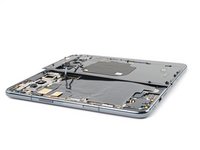
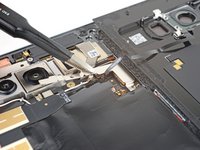
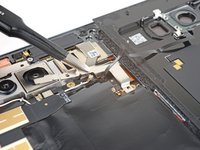
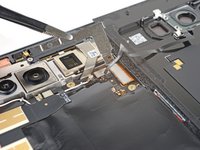
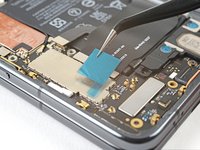
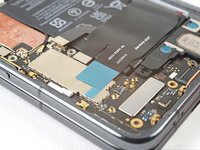
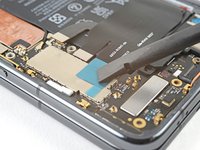
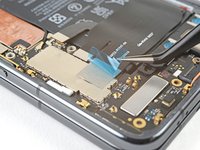
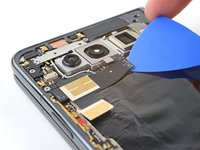
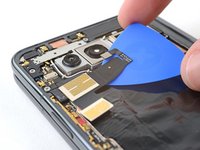
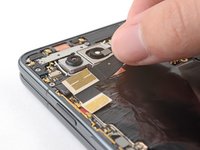
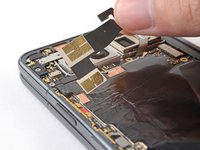
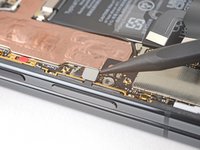
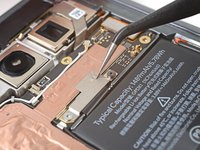
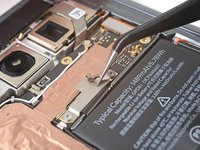
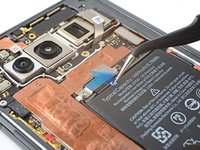
Zum Hauptinhalt wechseln
Gemeinsam reparieren - Jetzt registrieren

Diese Übersetzung wurde maschinell erstellt und noch nicht von einer Person überprüft. Sprichst du diese Sprache? Schau es dir an.

Google Pixel Fold Logic Board austauschen

Was du brauchst

    1. Google Pixel Fold Logic Board austauschen, Sicherheitsvorkehrungen: Schritt 1, Bild 1 von 1
      • Lass deinen Akku auf unter 25 % entladen, bevor du mit der Reparatur beginnst. Ein geladener Akku kann bei Beschädigung Feuer fangen.

      • Schalte dein Telefon vollständig aus und entferne alle Kabel.

      Frag FixBot

      Kommentar hinzufügen

    1. Google Pixel Fold Logic Board austauschen, Erhitzen der Unterkante: Schritt 2, Bild 1 von 1
      • Lege das Gerät auf eine saubere, flache Oberfläche, sodass die Rückseite nach oben zeigt.

      • Erhitze einen iOpener und lege ihn für 2 Minuten auf die Unterkante des Rückglases.

      • Es kann auch ein Fön, ein Heisluftgebläse oder eine Wärmeplatte benutzt werden, jedoch kann extreme Hitze das Display oder innere Komponenten, wie zum Beispiel den Akku, beschädigen. Du musst in diesem Fall also sehr vorsichtig sein.

      Frag FixBot

      Kommentar hinzufügen

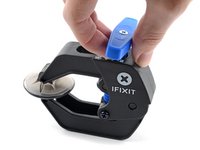
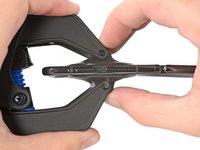
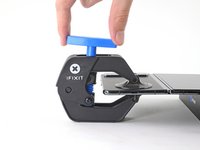
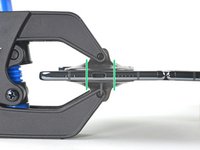
    2. Google Pixel Fold Logic Board austauschen, Anleitung für den Anti-Clamp: Schritt 3, Bild 1 von 3 Google Pixel Fold Logic Board austauschen, Anleitung für den Anti-Clamp: Schritt 3, Bild 2 von 3 Google Pixel Fold Logic Board austauschen, Anleitung für den Anti-Clamp: Schritt 3, Bild 3 von 3
      In diesem Schritt verwendetes Werkzeug:
      Clampy - Anti-Clamp
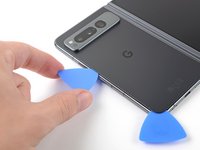
      $24.95
      • In den nächsten drei Schritten erklären wir die Anwendung des „Anti-Clamp“, einem Werkzeug, das wir speziell dafür entwickelt haben, um das Öffnen von Geräten zu erleichtern. Wenn du keinen „Anti-Clamp“ hast, überspringe die nächsten drei Schritte für eine Alternative Methode

      • Eine vollständige Anleitung zum „Anti-Clamp“ findest du hier.

      • Ziehe den blauen Griff zurück, um die Arme zu entriegeln.

      • Falte dein Smartphone ganz auf und positioniere den „Anti-Clamp“ über die linke Ecke des Rückglases, unterhalb des Google „G“ Logos.

      • Positioniere die Saugnäpfe nah der Unterkante des Smartphones - einen auf der Vorder- und einen auf der Hinterseite des Gerätes.
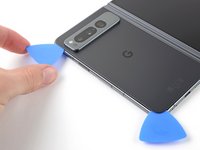
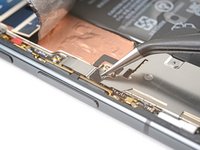
      • Stelle sicher, dass der Saugnapf auf dem inneren Bildschirm nicht die Einfassung berührt, da er sonst nicht richtig hält.

      • Drücke die Saugnäpfe an, damit sie sich festsaugen.

      • Falls die Oberfläche deines Smartphones zu rutschig sein sollte und der „Anti-Clamp“ nicht hält, kannst du Klebeband benutzen um eine griffigere Oberfläche zu erzeugen. Falls das Glas gebrochen ist, benutze Paketband um den Saugnäpfen mehr Halt zu geben.

      Frag FixBot

      Kommentar hinzufügen

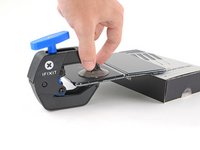
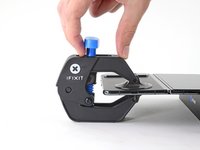
    3. Google Pixel Fold Logic Board austauschen: Schritt 4, Bild 1 von 3 Google Pixel Fold Logic Board austauschen: Schritt 4, Bild 2 von 3 Google Pixel Fold Logic Board austauschen: Schritt 4, Bild 3 von 3
      • Lege etwas unter dein Telefon, zum Beispiel einen Karton oder einen Stapel Bücher. Das Gerät sollte waagerecht zwischen den Armen des Anti-Clamp liegen.

      • Ziehe den blauen Griff nach vorne, um die Arme zu verriegeln.

      • Drehe den Griff um 360 Grad im Uhrzeigersinn oder so lange, bis die Saugnäpfe anfangen, sich zu dehnen.

      • Stelle sicher, dass die Saugnäpfe sich gegenüber bleiben. Wenn sie anfangen zu verrutschen, entferne die Saugnäpfe und richte die Arme wieder neu aus.

      Frag FixBot

      Kommentar hinzufügen

    4. Google Pixel Fold Logic Board austauschen: Schritt 5, Bild 1 von 1
      • Setze ein Öffnungswerkzeug in die Lücke unter dem Rückglas.

      • Wenn der „Anti-Clamp“ keine ausreichende Lücke erzeugt, wende mehr Hitze an und drehe den Griff um eine viertel Umdrehung.

      • Kurbel nicht mehr als eine Vierteldrehung auf einmal und warte eine Minute zwischen den einzelnen Umdrehungen. Lasse dem „Anti-Clamp“ die Zeit, die er braucht, um die Arbeit für dich zu machen.

      • Überspringe den nächsten Schritt

      Frag FixBot

      Kommentar hinzufügen

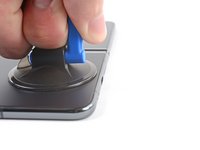
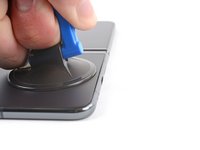
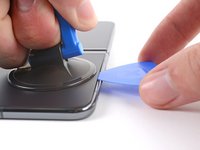
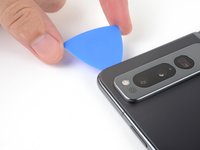
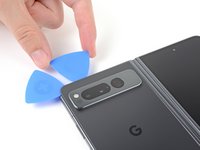
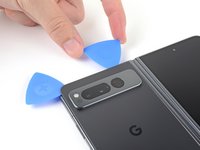
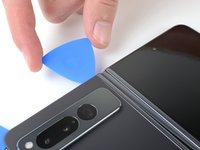
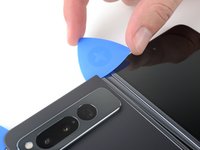
    5. Google Pixel Fold Logic Board austauschen, Setze ein Öffnungswerkzeug (Plektrum) ein: Schritt 6, Bild 1 von 3 Google Pixel Fold Logic Board austauschen, Setze ein Öffnungswerkzeug (Plektrum) ein: Schritt 6, Bild 2 von 3 Google Pixel Fold Logic Board austauschen, Setze ein Öffnungswerkzeug (Plektrum) ein: Schritt 6, Bild 3 von 3
      • Setze den Saugnapf auf das Rückglas, so nah wie möglich am unteren Rand in der Mitte.

      • Ziehe den Saugnapf mit starker, aber gleichmäßiger Kraft nach oben, um eine Lücke zwischen Rückglas und dem Rahmen zu erzeugen.

      • Setze ein Öffnungswerkzeug in die Lücke ein.

      • Je nach alter des Gerätes, könnte dies schwierig sein. Falls du Schwierigkeiten hast, wende mehr Wärme auf die Kante an und versuche es erneut.

      • Wenn das Rückglas gebrochen ist, könnte es helfen, es mit einer Schicht Paketband zu überkleben um dem Saufnapf eine Oberfläche zu bieten. Falls alles andere nicht hilft, kann der Saugnapf auch mit Sekundenkleber am Rückglas befestigt werden.

      Frag FixBot

      Kommentar hinzufügen

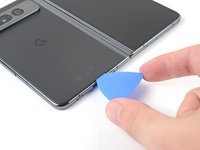
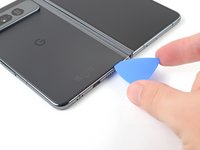
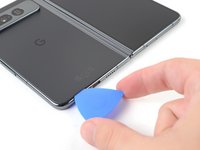
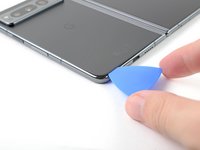
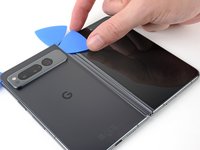
    6. Google Pixel Fold Logic Board austauschen, Trenne den unteren Klebstoff: Schritt 7, Bild 1 von 3 Google Pixel Fold Logic Board austauschen, Trenne den unteren Klebstoff: Schritt 7, Bild 2 von 3 Google Pixel Fold Logic Board austauschen, Trenne den unteren Klebstoff: Schritt 7, Bild 3 von 3
      • Stecke das Öffnungswerkzeug nicht tiefer als 3,5mm hinein, während du den Kleber auf der Rückscheibe trennst, da dies die Komponenten im Gerät beschädigen könnte.

      • Schiebe das Öffnungswerkzeug an der Unterkante hin und her, um den Klebstoff zu trennen.

      • Lasse das Öffnungswerkzeug in der Ecke unten rechts erst einmal stecken.

      Frag FixBot

      Kommentar hinzufügen

    7. Google Pixel Fold Logic Board austauschen, Erhitzen der linken Seite: Schritt 8, Bild 1 von 1
      • Lege einen erhitzten iOpener für zwei Minuten auf die linke Kante des Rückglases.

      Frag FixBot

      Kommentar hinzufügen

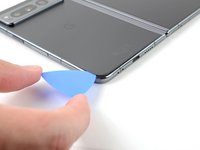
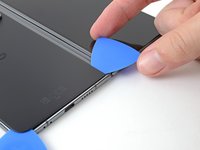
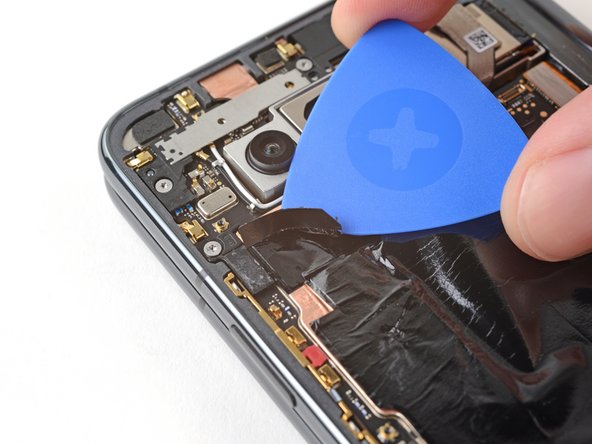
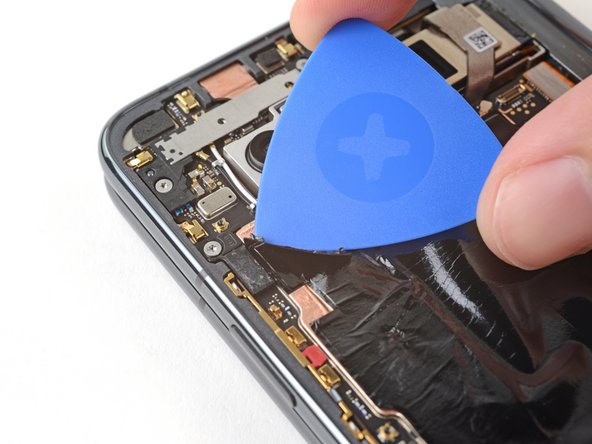
    8. Google Pixel Fold Logic Board austauschen, Trennen des Klebers unten links: Schritt 9, Bild 1 von 2 Google Pixel Fold Logic Board austauschen, Trennen des Klebers unten links: Schritt 9, Bild 2 von 2
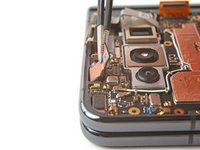
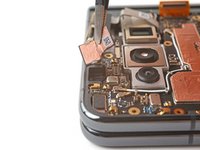
      • Führe das Plektrum um die untere linke Ecke herum, um den Kleber zu trennen.

      Frag FixBot

      Kommentar hinzufügen

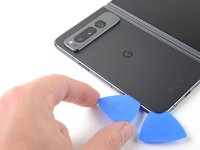
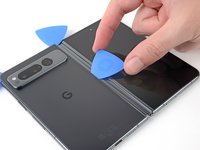
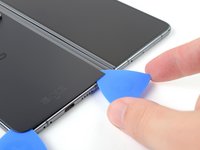
    9. Google Pixel Fold Logic Board austauschen, Trennen des linken Klebstoffes: Schritt 10, Bild 1 von 3 Google Pixel Fold Logic Board austauschen, Trennen des linken Klebstoffes: Schritt 10, Bild 2 von 3 Google Pixel Fold Logic Board austauschen, Trennen des linken Klebstoffes: Schritt 10, Bild 3 von 3
      • Stecke ein zweites Plektrum in die Ecke unten links.

      • Schiebe das Öffnungswerkzeug dann in Richtung der oberen linken Ecke, um den Klebstoff zu trennen.

      • Lasse das Öffnungswerkzeug in der oberen linken Ecke erst mal stecken.

      Frag FixBot

      Kommentar hinzufügen

    10. Google Pixel Fold Logic Board austauschen, Erhitzen der oberen Kante: Schritt 11, Bild 1 von 1
      • Lege einen erhitzten iOpener für zwei Minuten auf die obere Kante des Rückglases.

      Frag FixBot

      Kommentar hinzufügen

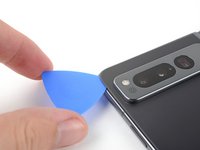
    11. Google Pixel Fold Logic Board austauschen, Entfernen des Klebers oben links: Schritt 12, Bild 1 von 2 Google Pixel Fold Logic Board austauschen, Entfernen des Klebers oben links: Schritt 12, Bild 2 von 2
      • Führe das Plektrum um die obere linke Ecke herum, um den Kleber zu trennen.

      Frag FixBot

      Kommentar hinzufügen

    12. Google Pixel Fold Logic Board austauschen, Entfernen des oberen Klebers: Schritt 13, Bild 1 von 2 Google Pixel Fold Logic Board austauschen, Entfernen des oberen Klebers: Schritt 13, Bild 2 von 2
      • Setze ein drittes Öffnungswerkzeug in die Ecke oben links.

      • Schieb das Öffnungswerkzeug in Richtung der oberen linken Ecke, um den Klebstoff zu trennen

      Frag FixBot

      Kommentar hinzufügen

    13. Google Pixel Fold Logic Board austauschen, Erhitzen der rechten Seite: Schritt 14, Bild 1 von 1
      • Lege ein erhitzten iOpener für zwei Minuten auf die rechte Seite des Rückglases.

      Frag FixBot

      Kommentar hinzufügen

    14. Google Pixel Fold Logic Board austauschen, Trennen des Klebers oben rechts: Schritt 15, Bild 1 von 2 Google Pixel Fold Logic Board austauschen, Trennen des Klebers oben rechts: Schritt 15, Bild 2 von 2
      • Diese scharfe Ecke ist sehr empfindlich. Verwende viel Hitze und gehe bei diesem Schritt sehr vorsichtig mit der Ecke um.

      • Setze das Plektrum in einem möglichst flachen Winkel zum Glas an.

      • Führe das Plektrum dann um die obere rechte Ecke herum, um den Kleber zu trennen.

      Frag FixBot

      Kommentar hinzufügen

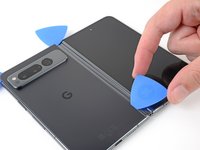
    15. Google Pixel Fold Logic Board austauschen, Trennen des Klebers rechts: Schritt 16, Bild 1 von 3 Google Pixel Fold Logic Board austauschen, Trennen des Klebers rechts: Schritt 16, Bild 2 von 3 Google Pixel Fold Logic Board austauschen, Trennen des Klebers rechts: Schritt 16, Bild 3 von 3
      • Stecke ein viertes Öffnungswerkzeug in die Ecke oben rechts.

      • Schiebe das Öffnungswerkzeug entlang der Kante in Richtung der Ecke unten links, um den Klebstoff zu trennen.

      Frag FixBot

      Kommentar hinzufügen

    16. Google Pixel Fold Logic Board austauschen, Trennen des Klebers unten rechts: Schritt 17, Bild 1 von 2 Google Pixel Fold Logic Board austauschen, Trennen des Klebers unten rechts: Schritt 17, Bild 2 von 2
      • Diese scharfe Ecke ist sehr empfindlich. Verwende viel Hitze und gehe bei diesem Schritt sehr vorsichtig mit der Ecke um.

      • Setze das Plektrum in einem möglichst flachen Winkel zur Glasscheibe an.

      • Führe das Plektrum dann um die rechte untere Ecke herum, um den Kleber zu trennen.

      Frag FixBot

      Kommentar hinzufügen

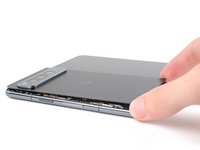
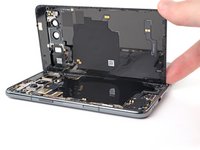
    17. Google Pixel Fold Logic Board austauschen, Repositionieren des Rückglases: Schritt 18, Bild 1 von 3 Google Pixel Fold Logic Board austauschen, Repositionieren des Rückglases: Schritt 18, Bild 2 von 3 Google Pixel Fold Logic Board austauschen, Repositionieren des Rückglases: Schritt 18, Bild 3 von 3
      In diesem Schritt verwendetes Werkzeug:
      iFixit Opening Picks (Set of 6)
      $4.95
      • Entferne das Rückglas noch nicht vollständig, da es noch immer durch ein Kabel zum Gerät verbunden ist.

      • Zu diesem Zeitpunkt sollte das Rückglas komplett vom Gerät getrennt sein. Falls es an den Rändern noch Widerstand gibt, benutze ein Plektrum, um den restlichen Klebstoff zu entfernen.

      • Klappe die linke Ecke des Rückglases auf und über die rechte Ecke des Gerätes.

      • Lege das Rückglas auf die rechte Seite des Gerätes.

      Frag FixBot

      Kommentar hinzufügen

    18. Google Pixel Fold Logic Board austauschen, Lösen der mittleren Halterung: Schritt 19, Bild 1 von 1
      In diesem Schritt verwendetes Werkzeug:
      FixMat
      $36.95
      • Behalte während der gesamten Reparatur einen Überblick über alle Schrauben und achte darauf, dass jede Schraube dort wieder eingebaut wird, wo sie hergekommen ist.

      • Für die Pixel Fold werden Torx Plus-Schrauben verwendet, aber auch normale Torx Schraubenzieher funktionieren. Verwende die gleiche oder eine größere Größe (T3 oder T4 Torx-Bits mit 3IP Torx-Plus Schrauben) und wende eine konstante, nach unten gerichtete Kraft an, um Schäden an den Schrauben zu vermeiden.

      • Benutze einen Torx Plus 3IP Schraubenzieher um die zwei 2,8mm langen Schrauben zu entfernen, mit denen die mittlere Halterung befestigt ist.

      Frag FixBot

      Kommentar hinzufügen

    19. Google Pixel Fold Logic Board austauschen, Entfernen der mittleren Halterung: Schritt 20, Bild 1 von 3 Google Pixel Fold Logic Board austauschen, Entfernen der mittleren Halterung: Schritt 20, Bild 2 von 3 Google Pixel Fold Logic Board austauschen, Entfernen der mittleren Halterung: Schritt 20, Bild 3 von 3
      In diesem Schritt verwendetes Werkzeug:
      Tweezers
      $4.99
      • Benutze eine Pinzette oder deine Finger, um den mittleren Bügel in Richtung der linken Seite des Gerätes zu ziehen und den Clip zu lösen.

      • Entferne den mittleren Bügel.

      • Setze beim Wiederzusammenbau den mittleren Bügelclip wieder in seinen Schlitz im Rahmen ein, bevor du die Schraubenlöcher ausrichtest.

      Frag FixBot

      Kommentar hinzufügen

    20. Google Pixel Fold Logic Board austauschen, Entfernen des Rückglaskabels: Schritt 21, Bild 1 von 2 Google Pixel Fold Logic Board austauschen, Entfernen des Rückglaskabels: Schritt 21, Bild 2 von 2
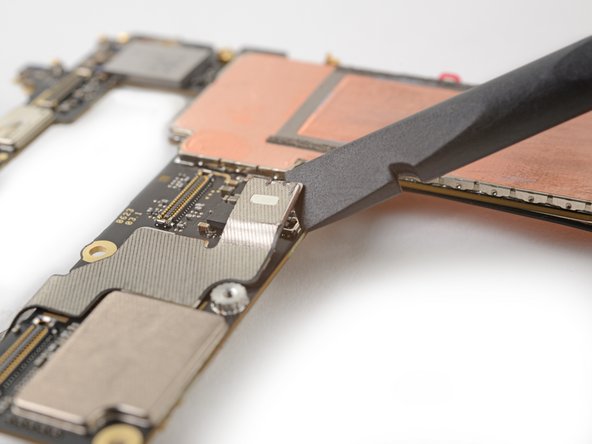
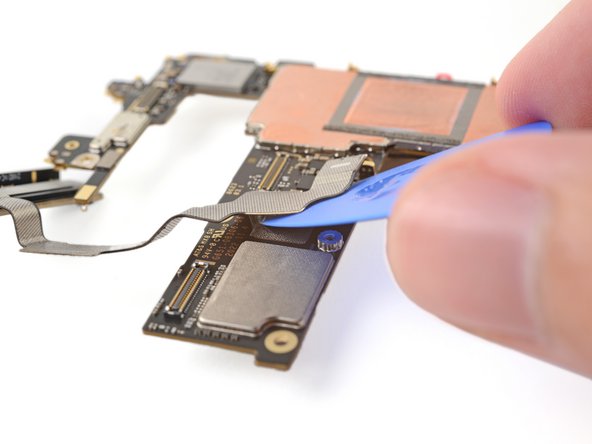
      • Benutze die Spitze eines Öffnungswerkzeugs, um das Kabel hochzuhebeln und vom Motherboard zu entfernen.

      • Um Druckanschlüsse wie diesen wieder anzubringen, richte sie vorsichtig aus und drücke eine Seite herunter bis ein Klick zu hören ist. Wiederhole den Schritt auf der anderen Seite. Drücke nicht in der Mitte, da die Pins bei fehlerhaften Ausrichtung verbogen und beschädigt werden.

      Frag FixBot

      Kommentar hinzufügen

    21. Google Pixel Fold Logic Board austauschen, Entferne das Rückglas: Schritt 22, Bild 1 von 1
      • Entferne das Rückglas.

      Frag FixBot

      Kommentar hinzufügen

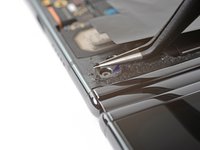
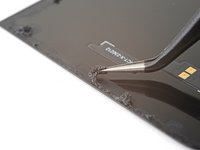
    22. Google Pixel Fold Logic Board austauschen, Informationen für den Wiederzusammenbau: Schritt 23, Bild 1 von 2 Google Pixel Fold Logic Board austauschen, Informationen für den Wiederzusammenbau: Schritt 23, Bild 2 von 2
      In diesem Schritt verwendetes Werkzeug:
      Tesa 61395 Tape
      $8.95
      • Während des Wiederzusammenbaus:

      • Wenn du dein Rückglas wiederverwendest, nimm eine Pinzette, um große Kleberreste vom Rand des Rückglases zu entfernen.

      • Wiederhole den Vorgang für alle Klebereste auf dem Rahmen.

      • Benutze Isopropylalkohol (>90%) und ein fusselfreies Tuch um eventuelle Klebereste zu entfernen.

      • Folge diesen Anweisungen, um den Kleber für das Rückglas mit zugeschnittenen Streifen zu ersetzen.

      • Wenn du keine speziell zugeschnittenen Klebestreifen hast, verwende doppelseitiges Klebeband, zum Beispiel von Tesa, um das hintere Glas am Rahmen zu befestigen.

      Frag FixBot

      Kommentar hinzufügen

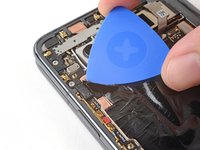
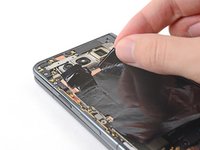
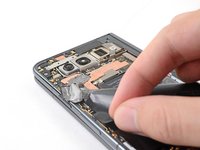
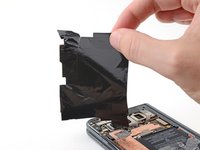
    1. Google Pixel Fold Logic Board austauschen, Die Graphitfolie ablösen: Schritt 24, Bild 1 von 3 Google Pixel Fold Logic Board austauschen, Die Graphitfolie ablösen: Schritt 24, Bild 2 von 3 Google Pixel Fold Logic Board austauschen, Die Graphitfolie ablösen: Schritt 24, Bild 3 von 3
      In diesem Schritt verwendetes Werkzeug:
      Tesa 61395 Tape
      $8.95
      • Die Graphitfolie ist sehr empfindlich. Sei vorsichtig, wenn du sie in diesem Schritt abziehst, besonders wenn du sie wiederverwendest.

      • Die Graphitfolie ist leicht an das „Logic Board“ angeklebt.

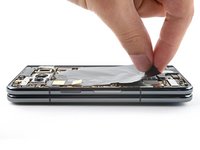
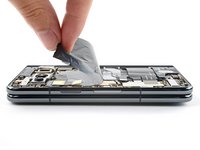
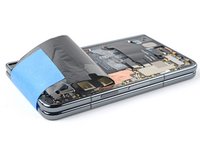
      • Ziehe die Unterseite der Graphitfolie zur oberen Seite des Smartphones, bis du Zugriff auf den unteren Bügel hast.

      • Benutze deine Hände, oder leichtes Klebeband, um die Folie aus dem Weg zu halten.

      • Während dem Wiederzusammenbau:

      • Wenn du die Graphitfolie komplett entfernst, folge dieser Anleitung, um sie zu ersetzen.

      • Wenn du keine vorgeschnitten Klebestreifen für die Antenne hast, kannst du auch doppelseitiges Klebeband, wie Tesa Klebeband benutzen, um die Graphitfolie wieder auf dem „Logic Board“ zu befestigen.

      Frag FixBot

      Kommentar hinzufügen

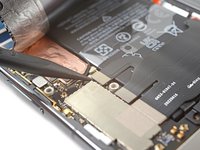
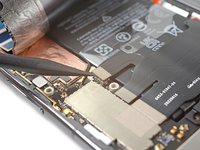
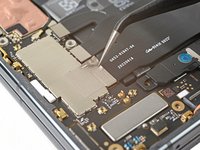
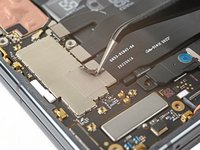
    2. Google Pixel Fold Logic Board austauschen, Entfernen der Schraubenabdeckung: Schritt 25, Bild 1 von 3 Google Pixel Fold Logic Board austauschen, Entfernen der Schraubenabdeckung: Schritt 25, Bild 2 von 3 Google Pixel Fold Logic Board austauschen, Entfernen der Schraubenabdeckung: Schritt 25, Bild 3 von 3
      In diesem Schritt verwendetes Werkzeug:
      Tweezers
      $4.99
      Frag FixBot

      Kommentar hinzufügen

    3. Google Pixel Fold Logic Board austauschen, Die untere Halterung lösen: Schritt 26, Bild 1 von 1
      • Benutze einen Torx Plus 3IP Schraubenzieher, um die fünf 3,1 mm langen Schrauben zu entfernen, mit denen die untere Halterung befestigt ist.

      Frag FixBot

      Kommentar hinzufügen

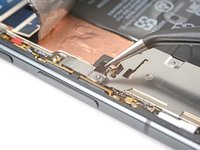
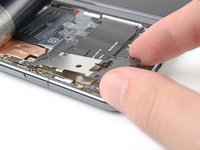
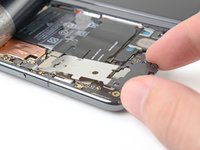
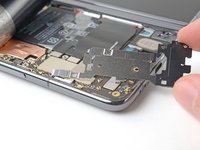
    4. Google Pixel Fold Logic Board austauschen, Die untere Halterung entfernen: Schritt 27, Bild 1 von 3 Google Pixel Fold Logic Board austauschen, Die untere Halterung entfernen: Schritt 27, Bild 2 von 3 Google Pixel Fold Logic Board austauschen, Die untere Halterung entfernen: Schritt 27, Bild 3 von 3
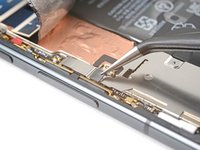
      • Benutze eine Pinzette oder deine Finger, um die untere Halterung zur Unterkante des Smartphones zu ziehen und den Clip zu lösen.

      • Entferne die untere Halterung.

      • Beim Wiederzusammenbau: stecke den Clip der unteren Halterung wieder unter seinen Schlitz im „Logic Board“, bevor du die Schraublöcher ausrichtest.

      Frag FixBot

      Kommentar hinzufügen

    5. Google Pixel Fold Logic Board austauschen, Trennen des Basisakkus: Schritt 28, Bild 1 von 2 Google Pixel Fold Logic Board austauschen, Trennen des Basisakkus: Schritt 28, Bild 2 von 2
      • Für jede Smartphonehälfte gibt es einen Akku, der getrennt werden muss.

      • Benutze die spitze Seite eines „Spudgers“, um den Druckverbinder des Basisakkus hochzuhebeln und zu trennen.

      Frag FixBot

      Kommentar hinzufügen

    6. Google Pixel Fold Logic Board austauschen, Entfernen des Klebestreifens: Schritt 29, Bild 1 von 2 Google Pixel Fold Logic Board austauschen, Entfernen des Klebestreifens: Schritt 29, Bild 2 von 2
      • Ziehe den grauen leitfähigen Klebestreifen vom unteren Verbindungskabel.

      Frag FixBot

      Kommentar hinzufügen

    7. Google Pixel Fold Logic Board austauschen, Trenne den „Flipakku“: Schritt 30, Bild 1 von 3 Google Pixel Fold Logic Board austauschen, Trenne den „Flipakku“: Schritt 30, Bild 2 von 3 Google Pixel Fold Logic Board austauschen, Trenne den „Flipakku“: Schritt 30, Bild 3 von 3
      • Benutze die Spitze eines „Spudgers“ um die Druckverbinder von dem „Flipakku“ und dem unteren Verbindungskabel hochzuhebeln und zu trennen.

      • Du musst beide Kabel trennen, um zu verhindern, dass der Akkuanschluss versehentlich das Logic Board berührt.

      Frag FixBot

      Kommentar hinzufügen

    8. Google Pixel Fold Logic Board austauschen, Informationen für den Wiederzusammenbau: Schritt 31, Bild 1 von 3 Google Pixel Fold Logic Board austauschen, Informationen für den Wiederzusammenbau: Schritt 31, Bild 2 von 3 Google Pixel Fold Logic Board austauschen, Informationen für den Wiederzusammenbau: Schritt 31, Bild 3 von 3
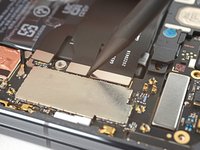
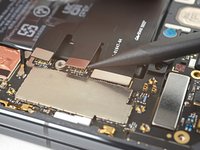
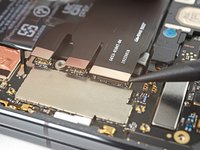
      • Die folgenden beiden Schritte zeigen, wie man das Leiterband des Akkus und des unteren Verbindungskabels beim Zusammenbau wieder zusammensetzt.

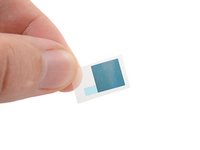
      • Ziehe die Schutzfolie vom Leiterband ab und klebe es mit der entsprechend klebrigen Seite auf den unteren Verbindungsstecker. Achte darauf, das Logic Board zu überbrücken.

      Frag FixBot

      Kommentar hinzufügen

    9. Google Pixel Fold Logic Board austauschen: Schritt 32, Bild 1 von 3 Google Pixel Fold Logic Board austauschen: Schritt 32, Bild 2 von 3 Google Pixel Fold Logic Board austauschen: Schritt 32, Bild 3 von 3
      • Benutze einen „Spudger“ oder deine Finger, um den leitfähigen Klebestreifen festzudrücken, sodass er gut klebt.

      • Benutze eine Pinzette oder deine Finger, um an der Lasche zu ziehen und den Klebestreifen freizulegen.

      Frag FixBot

      Kommentar hinzufügen

    1. Google Pixel Fold Logic Board austauschen, Abtrennen der Ultrabreitband-Antenne: Schritt 33, Bild 1 von 2 Google Pixel Fold Logic Board austauschen, Abtrennen der Ultrabreitband-Antenne: Schritt 33, Bild 2 von 2
      • Wenn du die Graphitfolie so festgeklebt hast, dass sie nicht mehr im Weg ist, entferne den Klebestreifen.

      • Benutze die spitze Seite eines Spudgers, um den Druckverbinder der Ultrabreitband-Antenne hochzuhebeln und zu entfernen.

      Frag FixBot

      Kommentar hinzufügen

    2. Google Pixel Fold Logic Board austauschen, Klebstoff trennen: Schritt 34, Bild 1 von 2 Google Pixel Fold Logic Board austauschen, Klebstoff trennen: Schritt 34, Bild 2 von 2
      • Die Ultrabreitband-Antenne ist leicht mit der Graphitfolie verklebt.

      • Schiebe ein Plektrum unter die Antenne, um den Kleber abzutrennen.

      Frag FixBot

      Kommentar hinzufügen

    3. Google Pixel Fold Logic Board austauschen, Ultrabreitband-Antenne: Schritt 35, Bild 1 von 2 Google Pixel Fold Logic Board austauschen, Ultrabreitband-Antenne: Schritt 35, Bild 2 von 2
      In diesem Schritt verwendetes Werkzeug:
      Tesa 61395 Tape
      $8.95
      • Entferne die Ultrabreitband-Antenne mit den Fingern.

      • Sollte der Klebstoff während des Zusammenbaus noch gut halten, kannst du diesen einfach wieder zur Befestigung verwenden. Ist das nicht der Fall, folge dieser Anleitung.

      • Solltest du keine vorgeschnittenen Klebestreifen haben, kann auch doppelseitiges Klebeband, wie z.B. dieses hier verwendet werden, um die Antenne mit dem Logic Board zu verbinden.

      Frag FixBot

      Kommentar hinzufügen

    1. Google Pixel Fold Logic Board austauschen, Trenne den Klebstoff: Schritt 36, Bild 1 von 3 Google Pixel Fold Logic Board austauschen, Trenne den Klebstoff: Schritt 36, Bild 2 von 3 Google Pixel Fold Logic Board austauschen, Trenne den Klebstoff: Schritt 36, Bild 3 von 3
      • Schiebe ein Plektrum unter die Oberseite der Graphitfolie, um den wärme-dämmenden Klebstoff zu trennen.

      Frag FixBot

      Kommentar hinzufügen

    2. Google Pixel Fold Logic Board austauschen, Entfernen der Graphitfolie: Schritt 37, Bild 1 von 3 Google Pixel Fold Logic Board austauschen, Entfernen der Graphitfolie: Schritt 37, Bild 2 von 3 Google Pixel Fold Logic Board austauschen, Entfernen der Graphitfolie: Schritt 37, Bild 3 von 3
      • Ziehe die Graphitfolie vom Logic Board, um den übrigen Klebstoff zu entfernen.

      • Entferne die Graphitfolie.

      Frag FixBot

      Kommentar hinzufügen

    3. Google Pixel Fold Logic Board austauschen: Schritt 38, Bild 1 von 1
      In diesem Schritt verwendetes Werkzeug:
      Tweezers
      $4.99
      • Gibt es noch übrig gebliebenen Klebstoff, benutze eine Pinzette, um diesen vom Logic Board zu ziehen.

      Frag FixBot

      Kommentar hinzufügen

    1. Google Pixel Fold Logic Board austauschen, Unterer Lautsprecher entfernen: Schritt 39, Bild 1 von 3 Google Pixel Fold Logic Board austauschen, Unterer Lautsprecher entfernen: Schritt 39, Bild 2 von 3 Google Pixel Fold Logic Board austauschen, Unterer Lautsprecher entfernen: Schritt 39, Bild 3 von 3
      In diesem Schritt verwendetes Werkzeug:
      Tesa 61395 Tape
      $8.95
      • Heble nicht mit dem Spudger, da du sonst riskierst, den Akku zu beschädigen.

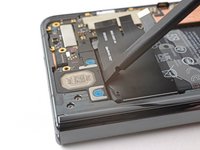
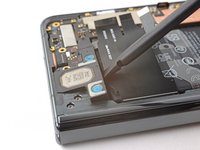
      • Setze das flache Ende eines Spudgers zwischen den Akku und den unteren Lautsprecher.

      • Drehe den Spudger, um den Kleber zu lösen, der den unteren Lautsprecher befestigt.

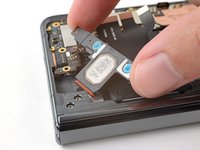
      • Entferne den unteren Lautsprecher.

      • Falls dein Kleber beim Wiederzusammenbau noch intakt und klebrig ist, kannst du ihn wiederverwenden. Ansonsten folge dieser Anleitung, um den Kleber zu ersetzen.

      • Falls du keine passend zugeschnittenen Klebestreifen hast, verwende doppelseitiges Klebeband, wie Tesa-Klebeband, um den Lautsprecher am Rahmen zu befestigen.

      Frag FixBot

      Kommentar hinzufügen

    2. Google Pixel Fold Logic Board austauschen, Fingerabdrucksensor trennen: Schritt 40, Bild 1 von 2 Google Pixel Fold Logic Board austauschen, Fingerabdrucksensor trennen: Schritt 40, Bild 2 von 2
      • Sei bei diesem Schritt vorsichtig, da die Gefahr besteht, Bauteile in Oberflächenmontage auf dem Logic Board zu beschädigen. Heble nicht gegen das Logic Board.

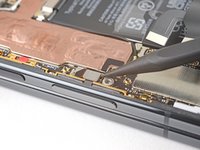
      • Verwende die Spitze eines Spudgers, um den Steckverbinder des Fingerabdrucksensors anzuheben und zu trennen.

      Frag FixBot

      Kommentar hinzufügen

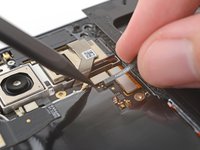
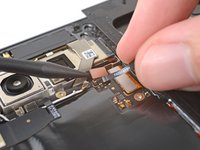
    3. Google Pixel Fold Logic Board austauschen, Klebeband entfernen: Schritt 41, Bild 1 von 2 Google Pixel Fold Logic Board austauschen, Klebeband entfernen: Schritt 41, Bild 2 von 2
      • Zieh das Klebeband ab, das das obere Verbindungskabel verdeckt.

      Frag FixBot

      Kommentar hinzufügen

    4. Google Pixel Fold Logic Board austauschen, Informationen zum Wiederzusammenbau: Schritt 42, Bild 1 von 3 Google Pixel Fold Logic Board austauschen, Informationen zum Wiederzusammenbau: Schritt 42, Bild 2 von 3 Google Pixel Fold Logic Board austauschen, Informationen zum Wiederzusammenbau: Schritt 42, Bild 3 von 3
      In diesem Schritt verwendetes Werkzeug:
      Tweezers
      $4.99
      • Führe beim Wiederzusammenbau die folgenden Schritte aus, um das Leitklebeband zu ersetzen:

      • Löse das neue Leitklebeband von der Schutzfolie und bringe das klebende Ende am Steckverbinder an, wobei du darauf achtest, das Logic Board zu überbrücken.

      • Verwende einen Spudger oder deine Finger, um das Leitklebeband festzudrücken und eine gute Abdichtung sicherzustellen.

      • Verwende eine Pinzette oder deine Finger, um an der Lasche zu ziehen und das Klebeband freizulegen.

      Frag FixBot

      Kommentar hinzufügen

    5. Google Pixel Fold Logic Board austauschen, Oberes Verbindungskabel lösen: Schritt 43, Bild 1 von 1
      • Entferne mit einem Torx Plus 3IP-Schraubendreher die zwei Schrauben, die das obere Verbindungskabel sichern:

      • Eine 2,8 mm lange Schraube

      • Eine 2,5 mm lange Schraube

      Frag FixBot

      Kommentar hinzufügen

    6. Google Pixel Fold Logic Board austauschen, Oberes Verbindungskabel trennen: Schritt 44, Bild 1 von 2 Google Pixel Fold Logic Board austauschen, Oberes Verbindungskabel trennen: Schritt 44, Bild 2 von 2
      • Die Halterung, die den Stecker sichert, ist daran befestigt. Behandle beide Komponenten als „Steckverbinder“.

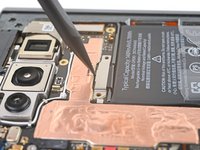
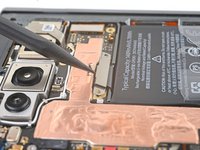
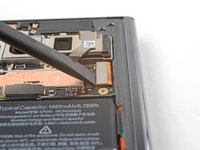
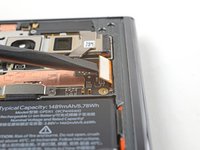
      • Verwende die Spitze eines Spudgers, um den Steckverbinder des oberen Verbindungskabels anzuheben und zu trennen.

      Frag FixBot

      Kommentar hinzufügen

    7. Google Pixel Fold Logic Board austauschen, Inneren Bildschirm trennen: Schritt 45, Bild 1 von 3 Google Pixel Fold Logic Board austauschen, Inneren Bildschirm trennen: Schritt 45, Bild 2 von 3 Google Pixel Fold Logic Board austauschen, Inneren Bildschirm trennen: Schritt 45, Bild 3 von 3
      • Sei bei diesem Schritt vorsichtig, da du Gefahr läufst, Bauteile in Oberflächenmontage auf dem Logic Board zu beschädigen. Vermeide es, gegen das Logic Board zu hebeln.

      • Verwende das flache Ende eines Spudgers, um den Steckverbinder des inneren Bildschirms anzuheben und zu trennen.

      • Bewege das Kabel des inneren Bildschirms um 90° über die rechte Kante des Telefons, bevor du fortfährst.

      Frag FixBot

      Kommentar hinzufügen

    8. Google Pixel Fold Logic Board austauschen, Obere Halterung lösen: Schritt 46, Bild 1 von 1
      • Entferne die beiden 2,8 mm langen Schrauben, mit denen die obere Halterung befestigt ist, mit einem Torx-Plus-3IP-Schraubendreher.

      Frag FixBot

      Kommentar hinzufügen

    9. Google Pixel Fold Logic Board austauschen, Obere Halterung entfernen: Schritt 47, Bild 1 von 3 Google Pixel Fold Logic Board austauschen, Obere Halterung entfernen: Schritt 47, Bild 2 von 3 Google Pixel Fold Logic Board austauschen, Obere Halterung entfernen: Schritt 47, Bild 3 von 3
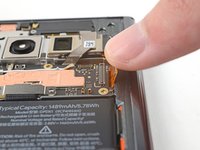
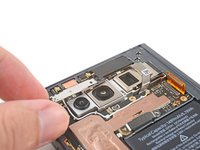
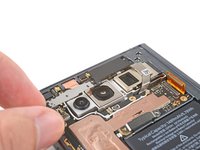
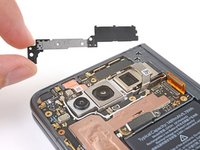
      • Ziehe die obere Halterung in Richtung der linken Kante des Telefons, um ihre Clips zu lösen.

      • Entferne die obere Halterung.

      • Führe beim Wiederzusammenbau die Clips der oberen Halterung unter ihre Schlitze im Rahmen, bevor du die Schraubenlöcher ausrichtest.

      Frag FixBot

      Kommentar hinzufügen

    10. Google Pixel Fold Logic Board austauschen, Kleber lösen: Schritt 48, Bild 1 von 3 Google Pixel Fold Logic Board austauschen, Kleber lösen: Schritt 48, Bild 2 von 3 Google Pixel Fold Logic Board austauschen, Kleber lösen: Schritt 48, Bild 3 von 3
      In diesem Schritt verwendetes Werkzeug:
      Tesa 61395 Tape
      $8.95
      • Die 5G-mmWave-Antenne ist leicht am Rahmen festgeklebt.

      • Führe die Spitze eines Spudgers zwischen den Rahmen und die rechte Kante der 5G-mmWave-Antenne ein.

      • Hebele sie an, um den Kleber zu lösen.

      • Wenn der Kleber beim Wiederzusammenbau noch intakt und klebrig ist, kannst du ihn wiederverwenden. Andernfalls folge dieser Anleitung, um den Kleber zu ersetzen.

      • Wenn du keine passgenauen Klebestreifen hast, verwende doppelseitiges Klebeband, wie Tesa-Klebeband, um die Antenne am Rahmen zu befestigen.

      Frag FixBot

      Kommentar hinzufügen

    11. Google Pixel Fold Logic Board austauschen, Frontkamera trennen: Schritt 49, Bild 1 von 2 Google Pixel Fold Logic Board austauschen, Frontkamera trennen: Schritt 49, Bild 2 von 2
      • Führe die Spitze eines Spudgers unter die untere rechte Ecke des Frontkamera-Steckverbinders.

      • Setze den Spudger nirgendwo anders an, da du sonst riskierst, Bauteile in Oberflächenmontage auf dem Logic Board zu beschädigen.

      • Hebele den Frontkamera-Steckverbinder nach oben und trenne ihn.

      Frag FixBot

      Kommentar hinzufügen

    12. Google Pixel Fold Logic Board austauschen, Frontkamera erwärmen: Schritt 50, Bild 1 von 1
      • Die Frontkamera ist leicht am Rahmen festgeklebt.

      • Erwärme einen iOpener und lege ihn für zwei Minuten auf die Frontkamera.

      • Du kannst auch einen Föhn oder ein Heißluftgebläse verwenden, aber achte darauf, das Telefon nicht zu überhitzen. Konzentriere die Wärme nicht auf eine einzelne Stelle.

      Frag FixBot

      Kommentar hinzufügen

    13. Google Pixel Fold Logic Board austauschen, Frontkamera entfernen: Schritt 51, Bild 1 von 3 Google Pixel Fold Logic Board austauschen, Frontkamera entfernen: Schritt 51, Bild 2 von 3 Google Pixel Fold Logic Board austauschen, Frontkamera entfernen: Schritt 51, Bild 3 von 3
      In diesem Schritt verwendetes Werkzeug:
      Tesa 61395 Tape
      $8.95
      • Greife die Frontkamera mit einer Pinzette am Stecker, so nah wie möglich am Kameragehäuse.

      • Drücke nicht auf die Kontaktstifte des Steckverbinders, da du sie verbiegen könntest.

      • Ziehe sie gerade nach oben, um den Kleber zu lösen und die Frontkamera zu entfernen.

      • Wenn der Kleber beim Wiederzusammenbau noch intakt und klebrig ist, kannst du ihn wiederverwenden. Andernfalls folge dieser Anleitung, um den Kleber zu ersetzen.

      • Wenn du keine passenden Klebestreifen hast, verwende doppelseitiges Klebeband, wie Tesa Tape, um die Frontkamera am Rahmen zu befestigen.

      Frag FixBot

      Kommentar hinzufügen

    14. Google Pixel Fold Logic Board austauschen, Logic Board lösen: Schritt 52, Bild 1 von 2 Google Pixel Fold Logic Board austauschen, Logic Board lösen: Schritt 52, Bild 2 von 2
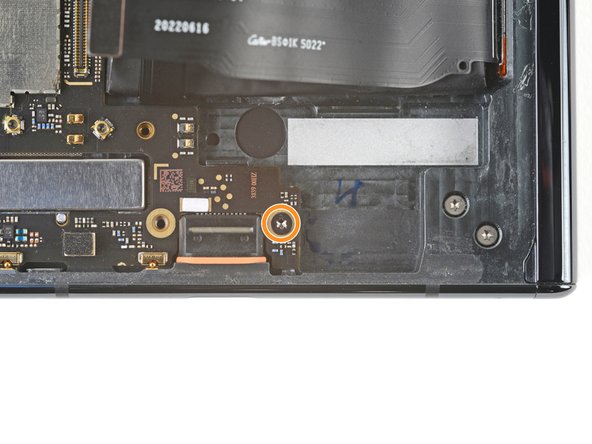
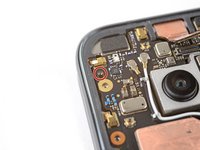
      • Entferne die zwei Schrauben, mit denen das Logic Board befestigt ist, mit einem Torx-Plus-3IP-Schraubendreher:

      • Eine 2,8 mm lange Schraube nahe der oberen linken Ecke

      • Eine 2,5 mm lange Schraube nahe der unteren rechten Ecke

      Frag FixBot

      Kommentar hinzufügen

    15. Google Pixel Fold Logic Board austauschen, Kabel abkleben: Schritt 53, Bild 1 von 1
      • Verwende ein leicht klebendes Klebeband, wie zum Beispiel Malerkrepp, um die drei Kabel aus dem Weg zu halten:

      • Fingerabdrucksensor-Kabel

      • Oberes Verbindungskabel

      • Kabel des inneren Bildschirms

      • Knicke die Kabel nicht scharf ab, da sie sonst beschädigt werden können.

      Frag FixBot

      Kommentar hinzufügen

    16. Google Pixel Fold Logic Board austauschen, Logic Board lösen: Schritt 54, Bild 1 von 3 Google Pixel Fold Logic Board austauschen, Logic Board lösen: Schritt 54, Bild 2 von 3 Google Pixel Fold Logic Board austauschen, Logic Board lösen: Schritt 54, Bild 3 von 3
      • Führe das flache Ende eines Spudgers unter die Oberseite des Logic Boards, in der Nähe der Aussparung für die Frontkamera.

      • Hebele es an, um das Logic Board von seinem oberen Halterungsstift zu lösen.

      Frag FixBot

      Kommentar hinzufügen

    17. Google Pixel Fold Logic Board austauschen, Logic Board entfernen: Schritt 55, Bild 1 von 3 Google Pixel Fold Logic Board austauschen, Logic Board entfernen: Schritt 55, Bild 2 von 3 Google Pixel Fold Logic Board austauschen, Logic Board entfernen: Schritt 55, Bild 3 von 3
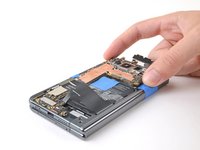
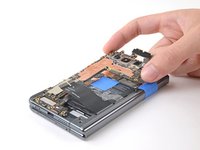
      • Sei in diesem Schritt sehr vorsichtig, da das Logic Board sehr empfindlich ist und der Rahmen viele Aussparungen aufweist.

      • Greife das Logic Board oben mit den Fingern.

      • Kippe das Logic Board nach oben und ziehe es dabei vorsichtig zur rechten Kante des Telefons, um den unteren Clip zu lösen.

      • Du wirst einen gewissen Widerstand durch die weiße Logic-Board-Halterung spüren. Hebe es langsam an, bis es aus seinem Schlitz im Rahmen herausgelöst ist.

      • Du wirst außerdem einen gewissen Widerstand durch die Wärmeleitpaste spüren, die das Logic Board mit dem Rahmen verbindet.

      • Sobald der Clip gelöst ist, hebe das Logic Board gerade nach oben, um es von seinem unteren Halterungsstift zu nehmen.

      • Entferne das Logic Board.

      Frag FixBot

      Kommentar hinzufügen

    18. Google Pixel Fold Logic Board austauschen, Informationen zum Wiederzusammenbau: Schritt 56, Bild 1 von 3 Google Pixel Fold Logic Board austauschen, Informationen zum Wiederzusammenbau: Schritt 56, Bild 2 von 3 Google Pixel Fold Logic Board austauschen, Informationen zum Wiederzusammenbau: Schritt 56, Bild 3 von 3
      • Führe während des Wiederzusammenbaus die folgenden Schritte durch, um die Wärmeleitpaste zu reinigen:

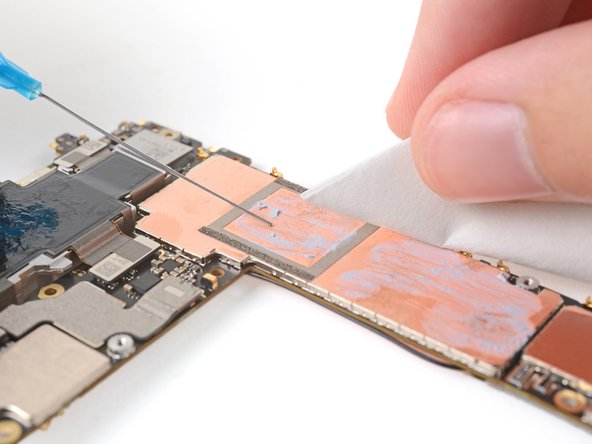
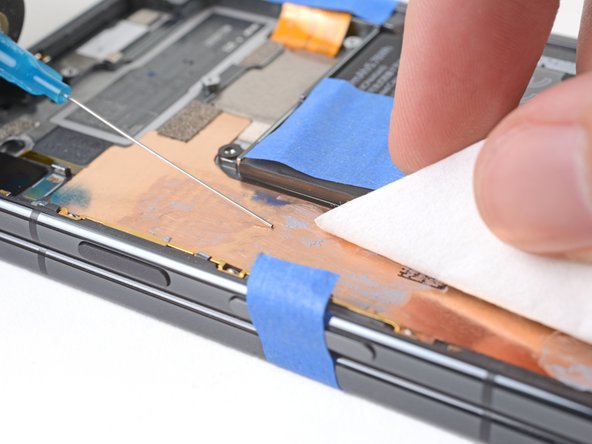
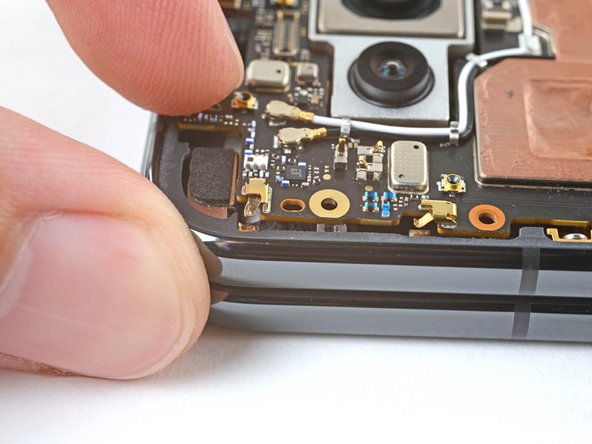
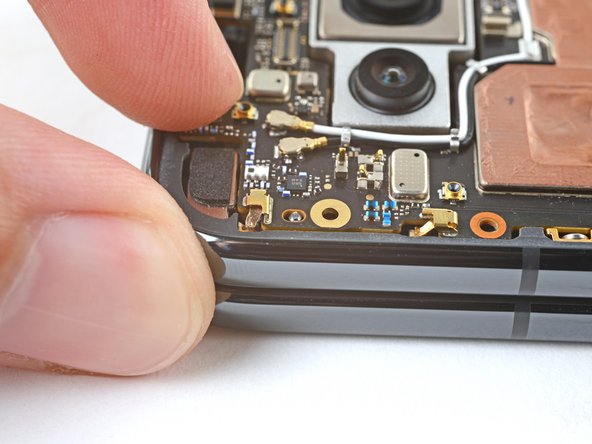
      • Verwende das flache Ende eines Spudgers, um die Wärmeleitpaste an der Unterseite des Logic Boards abzukratzen.

      • Reinige verbleibende Rückstände der Wärmeleitpaste mit Isopropylalkohol (>90 %) und entweder einem Kaffeefilter oder einem fusselfreien Tuch.

      • Wiederhole den Reinigungsvorgang für die Wärmeleitpaste auf dem Rahmen.

      • Befolge beim Wiederzusammenbau diese Anleitung, um neue Wärmeleitpaste auf dein Gerät aufzutragen.

      • Verwende beim Auftragen neuer Wärmeleitpaste das flache Ende eines Spudgers, um sie gleichmäßig auf dem Logic Board zu verteilen. Versuche, die ursprüngliche Verteilung nachzuahmen.

      Frag FixBot

      Kommentar hinzufügen

    19. Google Pixel Fold Logic Board austauschen: Schritt 57, Bild 1 von 3 Google Pixel Fold Logic Board austauschen: Schritt 57, Bild 2 von 3 Google Pixel Fold Logic Board austauschen: Schritt 57, Bild 3 von 3
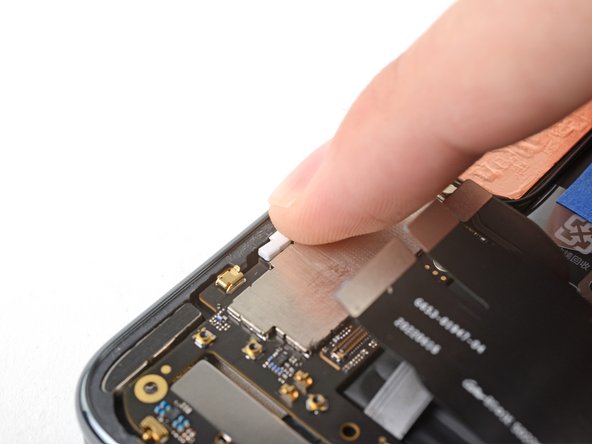
      • Die nächsten vier Schritte zeigen, wie das Logic Board wieder eingebaut wird.

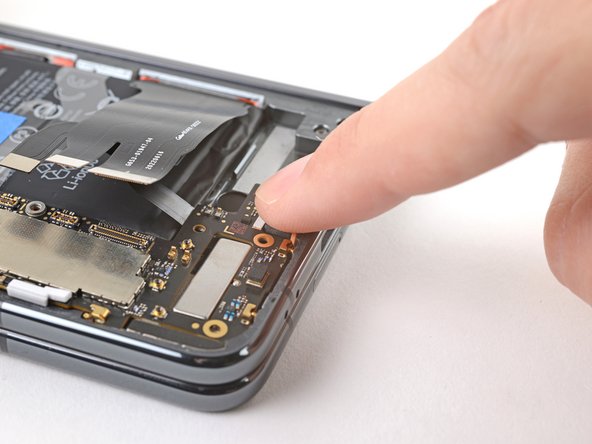
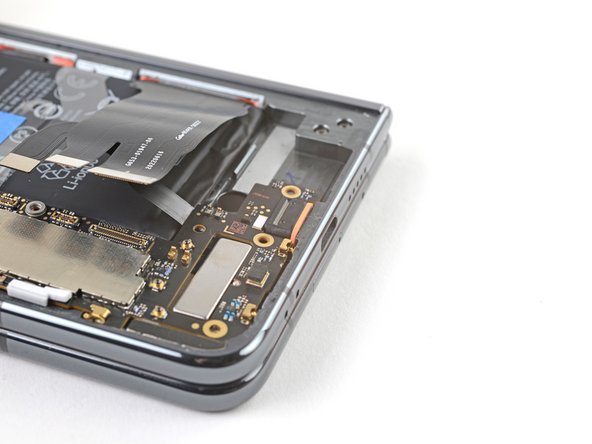
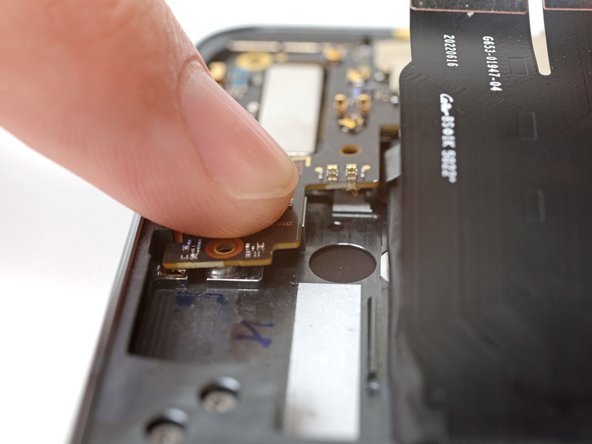
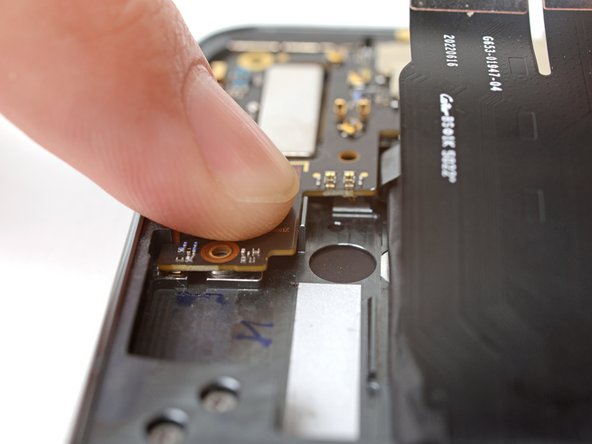
      • Setze den USB-C-Anschluss in einem flachen Winkel in die Aussparung im Rahmen ein.

      • Drücke den USB-C-Anschluss mit dem Finger nach unten, bis die orangefarbene Dichtung bündig mit der Aussparung abschließt – sie darf nicht verdreht oder eingeklemmt sein.

      • Drücke die Unterseite des Logic Boards über den unteren Halterungsstift und verbinde die Federsteckverbinder.

      Frag FixBot

      Kommentar hinzufügen

    20. Google Pixel Fold Logic Board austauschen: Schritt 58, Bild 1 von 3 Google Pixel Fold Logic Board austauschen: Schritt 58, Bild 2 von 3 Google Pixel Fold Logic Board austauschen: Schritt 58, Bild 3 von 3
      • Drücke das Logic Board in seinen unteren Metall-Clip, während du es gleichzeitig in Richtung der Unterkante des Telefons schiebst.

      Frag FixBot

      Kommentar hinzufügen

    21. Google Pixel Fold Logic Board austauschen: Schritt 59, Bild 1 von 2 Google Pixel Fold Logic Board austauschen: Schritt 59, Bild 2 von 2
      • Drücke auf die weiße Logic-Board-Halterung, sodass sie unter dem Vorsprung am Rand des Rahmens liegt.

      Frag FixBot

      Kommentar hinzufügen

    22. Google Pixel Fold Logic Board austauschen: Schritt 60, Bild 1 von 3 Google Pixel Fold Logic Board austauschen: Schritt 60, Bild 2 von 3 Google Pixel Fold Logic Board austauschen: Schritt 60, Bild 3 von 3
      • Achte darauf, dass alle Kabel über dem Logic Board liegen, bevor du es wieder im Rahmen befestigst. Falls du sie nicht festgeklebt hast, hole dies jetzt nach, damit sie bei der weiteren Arbeit nicht eingeklemmt werden.

      • Drücke auf die weiße Logic-Board-Halterung und schiebe das Logic Board gleichzeitig gegen den linken Rand des Handys.

      • Positioniere das Logic Board über dem oberen Halterungsstift.

      • Drücke das Logic Board fest, um es zu sichern.

      Frag FixBot

      Kommentar hinzufügen

    23. Google Pixel Fold Logic Board austauschen, Rückkameras trennen: Schritt 61, Bild 1 von 3 Google Pixel Fold Logic Board austauschen, Rückkameras trennen: Schritt 61, Bild 2 von 3 Google Pixel Fold Logic Board austauschen, Rückkameras trennen: Schritt 61, Bild 3 von 3
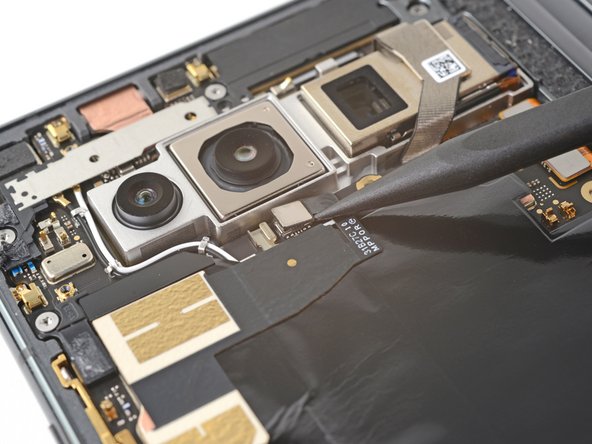
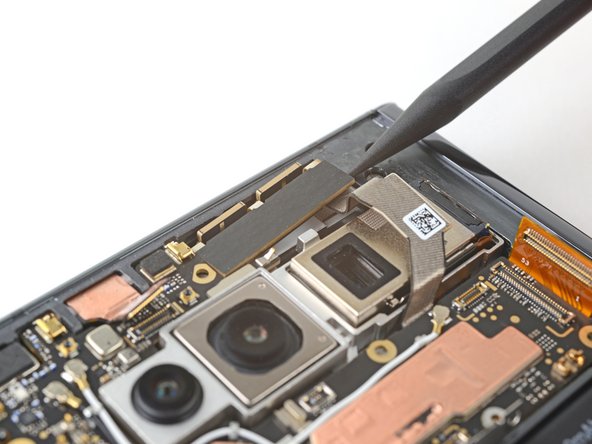
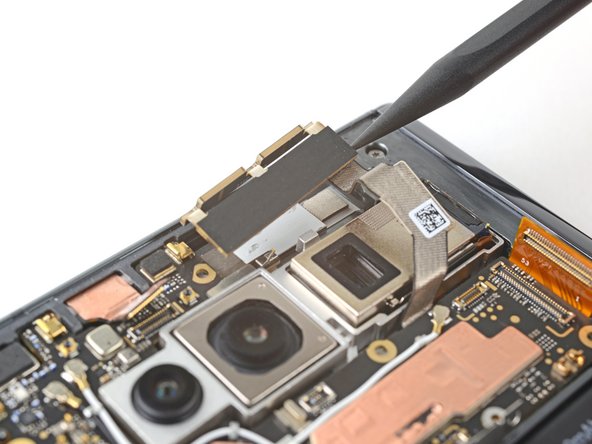
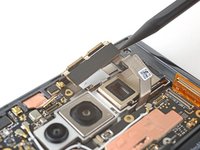
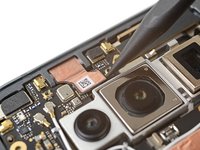
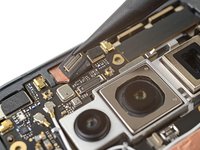
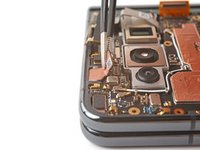
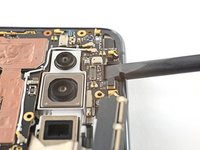
      • Hebe die Steckverbinder der Weitwinkel-, Ultraweitwinkel- und Telekamera mit dem flachen Ende eines Spudgers an und trenne sie.

      Frag FixBot

      Kommentar hinzufügen

    24. Google Pixel Fold Logic Board austauschen, Rückkamera entfernen: Schritt 62, Bild 1 von 3 Google Pixel Fold Logic Board austauschen, Rückkamera entfernen: Schritt 62, Bild 2 von 3 Google Pixel Fold Logic Board austauschen, Rückkamera entfernen: Schritt 62, Bild 3 von 3
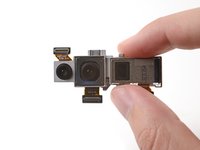
      • Entferne die Rückkamera.

      Frag FixBot

      Kommentar hinzufügen

    25. Google Pixel Fold Logic Board austauschen, Antennenkabel trennen: Schritt 63, Bild 1 von 2 Google Pixel Fold Logic Board austauschen, Antennenkabel trennen: Schritt 63, Bild 2 von 2
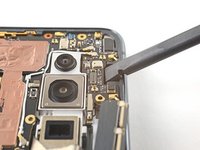
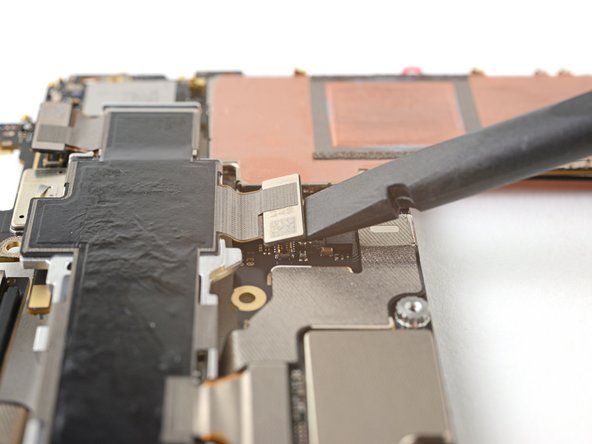
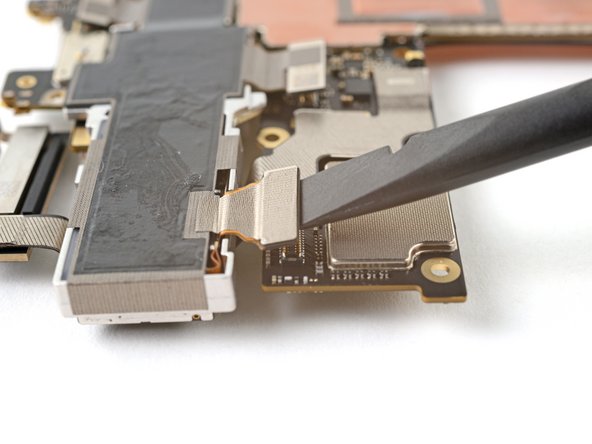
      • Hebe den Steckverbinder des 5G-mmWave-Antennenkabels mit einem Spudger an und trenne ihn.

      Frag FixBot

      Kommentar hinzufügen

    26. Google Pixel Fold Logic Board austauschen, Antennenkabel entfernen: Schritt 64, Bild 1 von 3 Google Pixel Fold Logic Board austauschen, Antennenkabel entfernen: Schritt 64, Bild 2 von 3 Google Pixel Fold Logic Board austauschen, Antennenkabel entfernen: Schritt 64, Bild 3 von 3
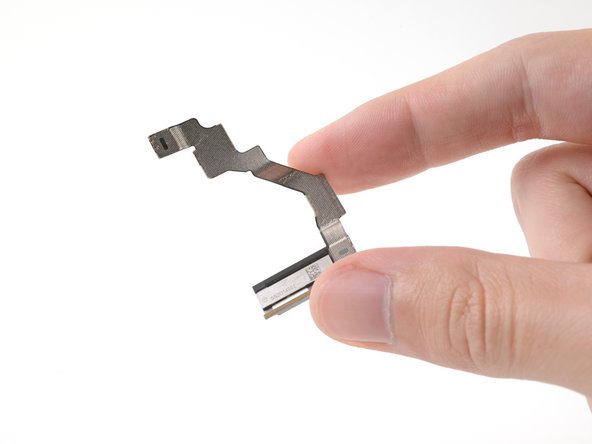
      • Schiebe ein Plektrum unter den quadratischen Teil des 5G-mmWave-Antennenkabels.

      • Heble es an, um den Klebstoff zu lösen.

      • Entferne das Antennenkabel.

      Frag FixBot

      Kommentar hinzufügen

    27. Google Pixel Fold Logic Board austauschen, Nur noch das Logic Board übrig: Schritt 65, Bild 1 von 2 Google Pixel Fold Logic Board austauschen, Nur noch das Logic Board übrig: Schritt 65, Bild 2 von 2
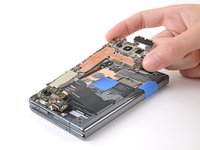
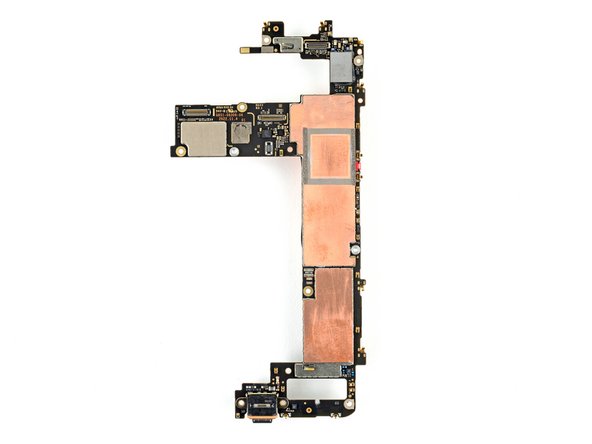
      • Du hast jetzt nur noch das Logic Board vor dir.

      Frag FixBot

      Kommentar hinzufügen

Abschluss

Entsorge deinen Elektromüll sachgerecht.

Vergleiche das neue Ersatzteil mit dem Originalteil – eventuell musst du noch verbleibende Komponenten übertragen oder Klebefolien vom neuen Teil entfernen, bevor du es einbaust.

Um dein Gerät wieder zusammenzubauen, folge den Schritten dieser Anleitung in umgekehrter Reihenfolge.

Um einen Diagnosetest mit dem integrierten Pixel-Diagnosetool durchzuführen, klicke hier.

Hat die Reparatur nicht ganz geklappt? Versuche es mit ein paar grundlegenden Schritten zur Fehlerbehebung, oder bitte im Forum um Hilfe.


Rückgängig: Ich habe diese Anleitung nicht absolviert.

Alex Diaz-Kokaisl

Mitglied seit: 01/16/22

249.411 Reputation

1.203 Anleitungen geschrieben

Team

iFixit Mitglied von iFixit

Staff

122 Mitglieder

86.241 Anleitungen geschrieben

0 Kommentare zur Anleitung

Kommentar hinzufügen

Seitenaufrufe:

Letzte 24 Stunden: 3

Letzte 7 Tage: 17

Letzte 30 Tage: 88

Insgesamt: 1,655