Zum Hauptinhalt wechseln
Gemeinsam reparieren - Jetzt registrieren

Steam Deck OLED Display tauschen

Was du brauchst

  1. Steam Deck OLED Display tauschen, Steam Deck für die Reparatur vorbereiten: Schritt 1, Bild 1 von 2 Steam Deck OLED Display tauschen, Steam Deck für die Reparatur vorbereiten: Schritt 1, Bild 2 von 2
    • Schalte das Steam Deck ein und entlade den Akku auf unter 25 %, bevor du mit der Reparatur beginnst. Ein geladener Lithium-Ionen Akku kann gefährlich werden, wenn er versehentlich angestochen wird.

    • Als zusätzliche Vorsichtsmaßnahme empfiehlt Valve, dass du dein Steam Deck im BIOS in den Battery Storage Mode (Akku-Speicher-Modus) zu versetzen, bevor du mit internen Reparaturen beginnst. Hier steht, wie das geht.

    • Schalte das Steam Deck aus und ziehe alle Kabel ab.

    Frag FixBot
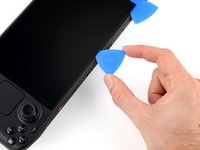
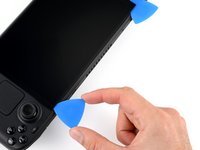
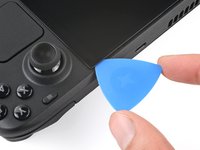
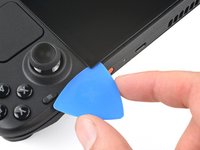
  2. Steam Deck OLED Display tauschen, Vorbereitung: Sicheres Arbeiten vor der Reparatur - Plektren markieren: Schritt 2, Bild 1 von 3 Steam Deck OLED Display tauschen, Vorbereitung: Sicheres Arbeiten vor der Reparatur - Plektren markieren: Schritt 2, Bild 2 von 3 Steam Deck OLED Display tauschen, Vorbereitung: Sicheres Arbeiten vor der Reparatur - Plektren markieren: Schritt 2, Bild 3 von 3
    • Wenn du ein Plektrum zu tief einschiebst, kann das Gerät beschädigt werden. Dieser Schritt zeigt, wie du eine Marke am Plektrum anbringen kannst, damit das nicht passiert.

    • Zeichne mit einem Permanentmarker 3 mm von der Spitze des Plektrums entfernt einen Strich.

    • Du kannst die anderen Ecken ebenfalls mit Strichen in verschiedenen Abständen markieren.

    • Du kannst auch eine Münze so mit einem Klebeband auf das Plektrum kleben, dass sie einen Abstand von 3 mm zur Spitze hat.

    Frag FixBot
  3. Steam Deck OLED Display tauschen, Kleber an der oberen Displaykante erwärmen: Schritt 3, Bild 1 von 1
    • Bereite einen iOpener vor und lege ihn eine Minute lang auf die Oberkante des Displays.

    • Du kannst auch ein Heißluftgebläse oder einen Fön benutzen, aber achte darauf das Steam Deck nicht zu überhitzen, das Display, der Kunststoffrahmen und der eingebaute Akkus sind hitzeempfindlich.

    Frag FixBot
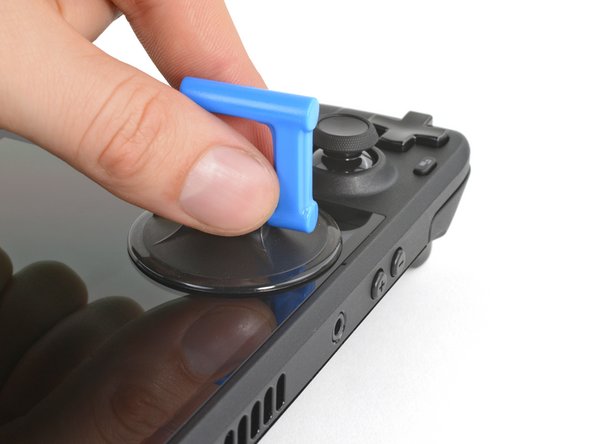
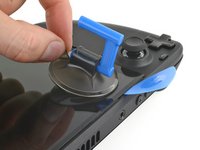
  4. Steam Deck OLED Display tauschen, Saugheber anbringen: Schritt 4, Bild 1 von 2 Steam Deck OLED Display tauschen, Saugheber anbringen: Schritt 4, Bild 2 von 2
    • Setze einen Saugheber an der oberen linken Ecke so nahe wie möglich an der Kante auf das Display und drücke ihn fest.

    • Wenn dein Display stark gebrochen ist, kann es hilfreich sein, es mit durchsichtigem Klebeband abzukleben, damit der Saugheber besser hält. Alternativ, kann auch starkes Klebeband statt des Saughebers benutzt werden. Wenn das alles nichts bringt, klebe den Saugheber mit Sekundenkleber fest.

    Frag FixBot
  5. Steam Deck OLED Display tauschen, Ein Plektrum einsetzen: Schritt 5, Bild 1 von 3 Steam Deck OLED Display tauschen, Ein Plektrum einsetzen: Schritt 5, Bild 2 von 3 Steam Deck OLED Display tauschen, Ein Plektrum einsetzen: Schritt 5, Bild 3 von 3
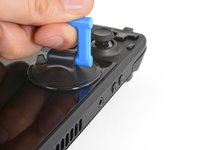
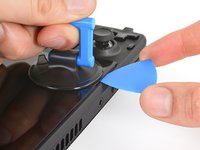
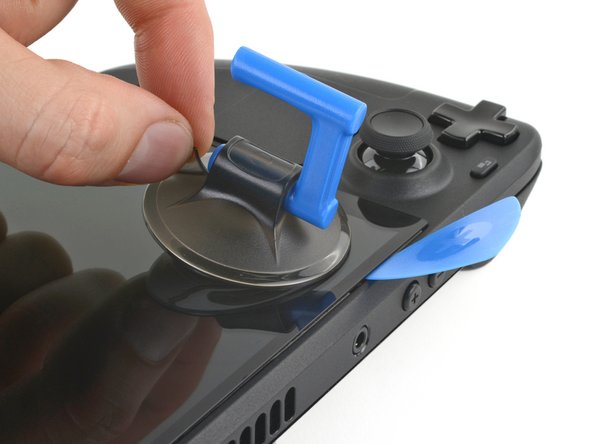
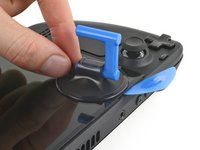
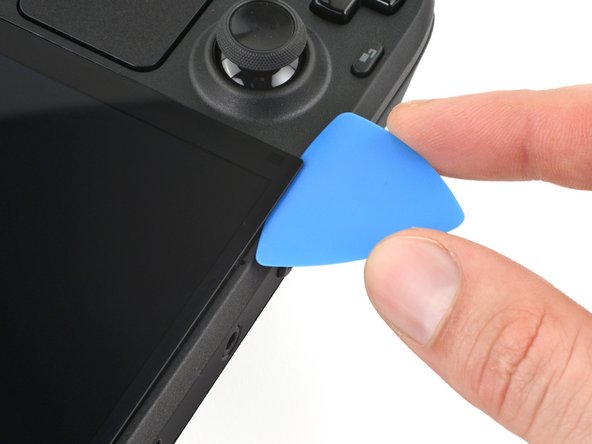
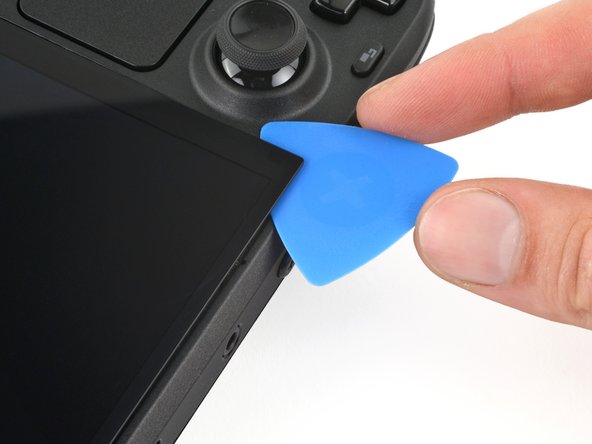
    • Ziehe kräftig und gleichmäßig am Saugheber, um einen Spalt zwischen Display und Gehäuse zu schaffen.

    • Setze die Spitze des Plektrums in den Spalt.

    • Setze das Plektrum nicht weiter als ~3 mm (1/8 Zoll) unter das Display, um zu vermeiden, dass das Display, der Umgebungslichtsensor oder das Sensorkabel beschädigt werden.

    Frag FixBot
  6. Steam Deck OLED Display tauschen, Saugheber  entfernen: Schritt 6, Bild 1 von 2 Steam Deck OLED Display tauschen, Saugheber  entfernen: Schritt 6, Bild 2 von 2
    • Ziehe an der Noppe auf der Rückseite des Saughebers, um ihn vom Display abzulösen.

    Frag FixBot
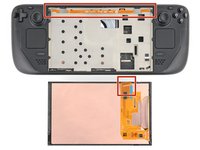
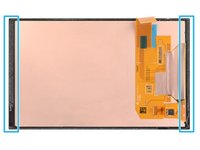
  7. Steam Deck OLED Display tauschen, Informationen zum Display: Schritt 7, Bild 1 von 3 Steam Deck OLED Display tauschen, Informationen zum Display: Schritt 7, Bild 2 von 3 Steam Deck OLED Display tauschen, Informationen zum Display: Schritt 7, Bild 3 von 3
    • Beachte beim Auftrennen des Klebers folgende Hinweise:

    • Setze das Plektrum an der Ober- und Unterkante nicht tiefer als 3 mm ein, um Schäden an den Sensoren, Sensor- und Displaykabeln zu vermeiden.

    • Setze das Plektrum an der linken und rechten Kante nicht tiefer als 5 mm ein, damit das Display nicht beschädigt wird.

    Frag FixBot
  8. Steam Deck OLED Display tauschen, Plektrum weiterdrehen: Schritt 8, Bild 1 von 3 Steam Deck OLED Display tauschen, Plektrum weiterdrehen: Schritt 8, Bild 2 von 3 Steam Deck OLED Display tauschen, Plektrum weiterdrehen: Schritt 8, Bild 3 von 3
    • Drehe das Plektrum weiter, so dass die flache Seite zwischen dem Display und dem Rahmen ist.

    • Lasse das Plektrum stecken, damit sich der Kleber nicht wieder verbinden kann.

    Frag FixBot
  9. Steam Deck OLED Display tauschen, Kleber an der Oberkante auftrennen: Schritt 9, Bild 1 von 3 Steam Deck OLED Display tauschen, Kleber an der Oberkante auftrennen: Schritt 9, Bild 2 von 3 Steam Deck OLED Display tauschen, Kleber an der Oberkante auftrennen: Schritt 9, Bild 3 von 3
    • Setze das Plektrum an der Oberkante nicht tiefer als 3 mm ein.

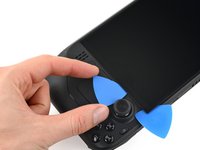
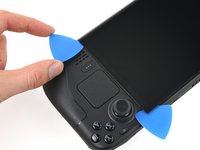
    • Setze ein weiteres Plektrum in die obere linke Ecke ein.

    • Schiebe das Plektrum zur Einschalttaste hin und trenne den Kleber an der Displayoberkante auf.

    Frag FixBot
  10. Steam Deck OLED Display tauschen, Plektrum weiterdrehen: Schritt 10, Bild 1 von 3 Steam Deck OLED Display tauschen, Plektrum weiterdrehen: Schritt 10, Bild 2 von 3 Steam Deck OLED Display tauschen, Plektrum weiterdrehen: Schritt 10, Bild 3 von 3
    • Drehe das Plektrum weiter, so dass die flache Seite zwischen dem Display und dem Rahmen ist.

    • Lasse das Plektrum stecken, damit sich der Kleber nicht wieder verbinden kann.

    Frag FixBot
  11. Steam Deck OLED Display tauschen, Kleber an der rechten Seite auftrennen: Schritt 11, Bild 1 von 1
    • Erwärme die rechte Seitenkante eine Minute lang.

    Frag FixBot
  12. Steam Deck OLED Display tauschen, Kleber an der rechten Seitenkante auftrennen: Schritt 12, Bild 1 von 2 Steam Deck OLED Display tauschen, Kleber an der rechten Seitenkante auftrennen: Schritt 12, Bild 2 von 2
    • Setze das Plektrum an der rechten Kante nicht tiefer als 5 mm ein.

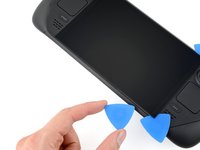
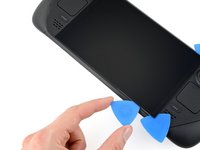
    • Setze ein weiteres Plektrum direkt unterhalb des rechten Joysticks ein.

    • Schiebe das Plektrum zur unteren rechten Ecke hin und trenne den Kleber an der rechten Seitenkante auf.

    • Lasse das Plektrum stecken, damit sich der Kleber nicht wieder verbinden kann.

    Frag FixBot
  13. Steam Deck OLED Display tauschen, Kleber an der Unterkante  erwärmen: Schritt 13, Bild 1 von 1
    • Erwärme die Unterkante eine Minute lang.

    Frag FixBot
  14. Steam Deck OLED Display tauschen, Kleber an der Unterkante  aufschneiden: Schritt 14, Bild 1 von 3 Steam Deck OLED Display tauschen, Kleber an der Unterkante  aufschneiden: Schritt 14, Bild 2 von 3 Steam Deck OLED Display tauschen, Kleber an der Unterkante  aufschneiden: Schritt 14, Bild 3 von 3
    • Setze das Plektrum an der Unterkante nicht tiefer als 3 mm ein.

    • Setze ein weiteres Plektrum an der unteren rechten Ecke entlang der Unterkante ein.

    • Schiebe das Plektrum zur unteren linken Ecke hin und trenne den Kleber an der Unterkante auf.

    • Lasse das Plektrum stecken, damit sich der Kleber nicht wieder verbinden kann.

    Frag FixBot
  15. Steam Deck OLED Display tauschen, Display an der Oberkante hochheben: Schritt 15, Bild 1 von 3 Steam Deck OLED Display tauschen, Display an der Oberkante hochheben: Schritt 15, Bild 2 von 3 Steam Deck OLED Display tauschen, Display an der Oberkante hochheben: Schritt 15, Bild 3 von 3
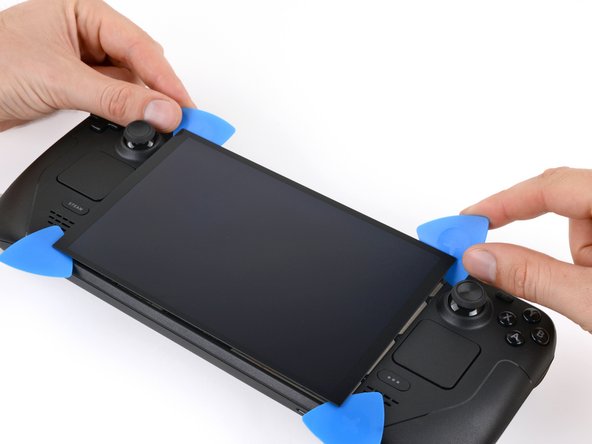
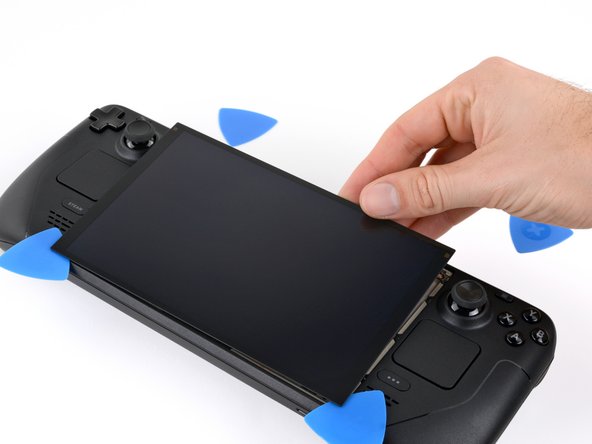
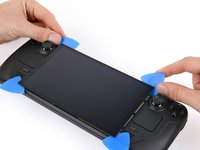
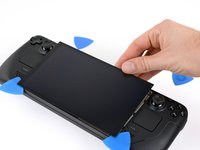
    • Fasse die beiden Plektren an der Oberkante.

    • Heble nach oben, bis sich die Oberkante des Displays vom Rahmen abhebt und du sie mit den Fingern fassen kannst.

    • Wenn das Display noch festklebt, dann überprüfe, ob es noch Stellen an den Rändern gibt, die festhängen. Wenn du einen Fön verwendest, kannst du damit diese Stellen nochmals leicht erwärmen.

    Frag FixBot
  16. Steam Deck OLED Display tauschen, Display umklappen: Schritt 16, Bild 1 von 3 Steam Deck OLED Display tauschen, Display umklappen: Schritt 16, Bild 2 von 3 Steam Deck OLED Display tauschen, Display umklappen: Schritt 16, Bild 3 von 3
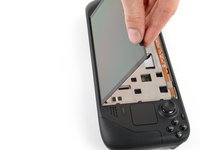
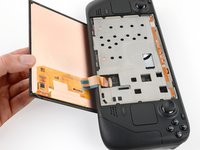
    • Sei vorsichtig mit dem Display. Wenn die Kabel zu stark angespannt werden, können die Anschlüsse auf der Hauptplatine beschädigt werden.

    • Klappe das Display über die Unterkante des Rahmens.

    • Stütze das Display mit einer kleinen Schachtel oder einem Buch etwa 2,5 cm hoch ab.

    • Wenn du keine Schachtel oder ein Buch zur Hand hast, dann halte das Display während der nächsten zwei Schritte fest.

    Frag FixBot
  17. Steam Deck OLED Display tauschen, Displaystecker entriegeln: Schritt 17, Bild 1 von 2 Steam Deck OLED Display tauschen, Displaystecker entriegeln: Schritt 17, Bild 2 von 2
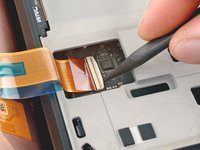
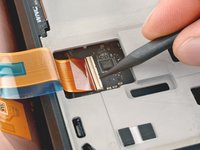
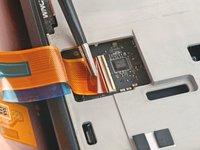
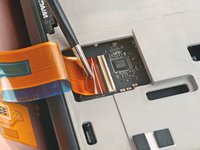
    • Klappe den Sicherungsbügel an der Außenkante des ZIF-Anschlusses mit dem Fingernagel oder der Spudgerspitze hoch.

    • Berühre nicht die kleinen SMD-Bauteile um den Stecker.

    Frag FixBot
  18. Steam Deck OLED Display tauschen, Display abtrennen: Schritt 18, Bild 1 von 2 Steam Deck OLED Display tauschen, Display abtrennen: Schritt 18, Bild 2 von 2
    In diesem Schritt verwendetes Werkzeug:
    Tweezers
    $4.99
    • Fasse das Displaykabel mit den Fingern oder einer Pinzette an der Zuglasche an, schiebe das Kabel gerade aus dem Anschluss heraus und trenne es ab.

    Frag FixBot
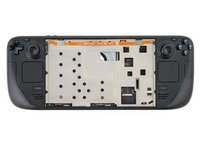
  19. Steam Deck OLED Display tauschen, Display entfernen: Schritt 19, Bild 1 von 1
    • Entferne das Display.

    • Verwende diese Anleitung, um neue Klebestreifen anzubringen und das Display wieder festzukleben.

    Frag FixBot
Abschluss

Verwende diese Anleitung, um neue Klebestreifen anzubringen und das Display festzukleben.

Entsorge deinen Elektromüll fachgerecht.

Lief die Reparatur nicht wie geplant? Versuche es mit einigen grundsätzlichen Lösungsansätzen, ansonsten findest du in unserem Steam Deck OLED Forum Hilfe bei der Fehlersuche.

11 weitere Personen haben diese Anleitung absolviert.

Besonderer Dank geht an diese Übersetzer:innen:

en de

100%

Diese Übersetzer:innen helfen uns, die Welt zu reparieren! Wie kann ich mithelfen?
Hier starten ›

Team

Guide Team Mitglied von Guide Team

Staff

10 Mitglieder

17.785 Anleitungen geschrieben

11 Kommentare zur Anleitung

I successfully swapped matte/glossy OLED model screens this way. First boot after swap had a frazzled screen. Hard reset fixed the problem instantly.

keyscameron - Antwort Teilen

Do I need to disconnect the battery cable from the motherboard when replacing the screen?

Rinka Kujou - Antwort Teilen

Is this compatible with limited edition?

Joen Liwanag - Antwort Teilen

the steps are the same for both OLED models. However the LE comes stock with a matte screen, standard model with glossy screen

keyscameron - Antwort Teilen

Is it possible to upgrade Steam Deck 512GB LCD model to better matte OLED screen?

As well as upgrade the WiFi card?

gurenmkd - Antwort Teilen

Kommentar hinzufügen

Seitenaufrufe:

Letzte 24 Stunden: 28

Letzte 7 Tage: 236

Letzte 30 Tage: 1,380

Insgesamt: 39,932