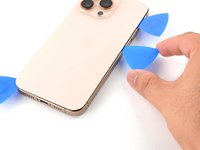
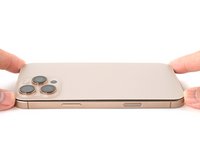
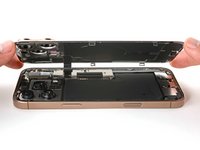
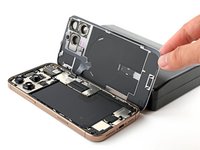
Zum Hauptinhalt wechseln
Gemeinsam reparieren - Jetzt registrieren

Diese Übersetzung wurde maschinell erstellt und noch nicht von einer Person überprüft. Sprichst du diese Sprache? Schau es dir an.

iPhone 16 Pro Max Logic Board tauschen

Was du brauchst

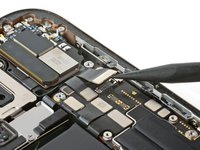
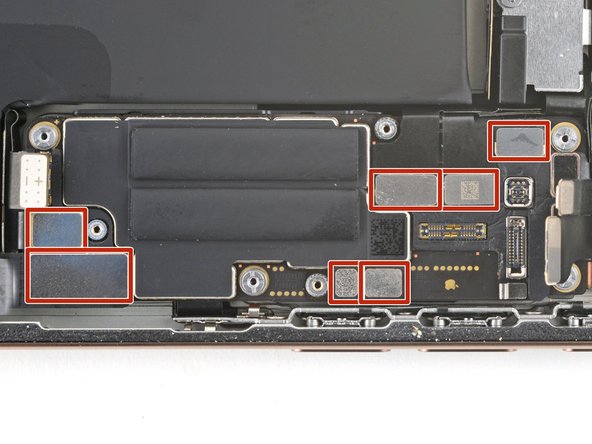
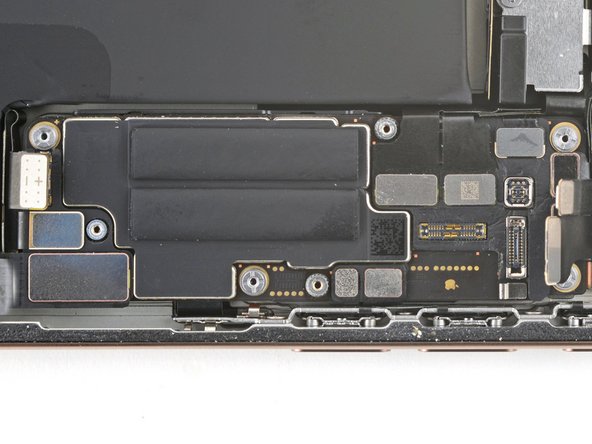
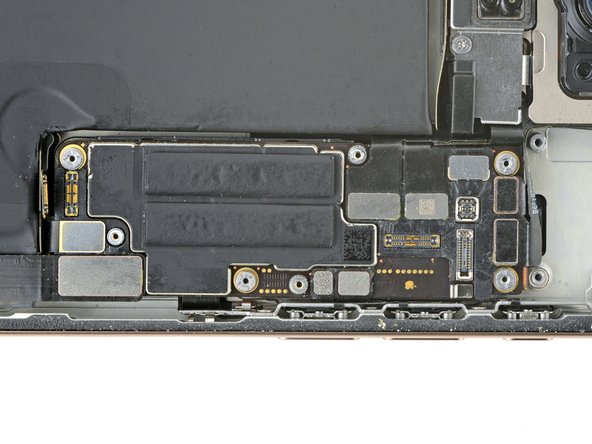
    1. iPhone 16 Pro Max Logic Board tauschen, Vor Reparaturbeginn: Schritt 1, Bild 1 von 3 iPhone 16 Pro Max Logic Board tauschen, Vor Reparaturbeginn: Schritt 1, Bild 2 von 3 iPhone 16 Pro Max Logic Board tauschen, Vor Reparaturbeginn: Schritt 1, Bild 3 von 3
      • Entlade den Akku des iPhones auf unter 25%. Ein geladener Lithium-Ionen-Akku ist ein Sicherheitsrisiko.

      • Trenne alle Kabel vom iPhone ab.

      • Halte die Einschalttaste und die beiden Lautstärketasten gedrückt. Wische dann am Display zum Ausschalten nach rechts.

      Frag FixBot

      Kommentar hinzufügen

    2. iPhone 16 Pro Max Logic Board tauschen, Eventuelle Risse überkleben: Schritt 2, Bild 1 von 2 iPhone 16 Pro Max Logic Board tauschen, Eventuelle Risse überkleben: Schritt 2, Bild 2 von 2
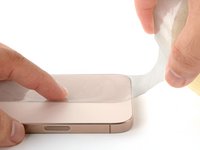
      • Wenn dein Display stark gesplittert ist, dann überkleben es mit überlappenden Streifen Paketband. So bist du geschützt und die Demontage geht leichter.

      • Achte darauf, dass am unteren Rand des Displays eine glatte Fläche entsteht, die groß genug für einen Saugheber ist.

      Frag FixBot

      Kommentar hinzufügen

    3. iPhone 16 Pro Max Logic Board tauschen, Pentalobe-Schrauben entfernen: Schritt 3, Bild 1 von 2 iPhone 16 Pro Max Logic Board tauschen, Pentalobe-Schrauben entfernen: Schritt 3, Bild 2 von 2
      • Nimm einen P2 Pentalobe Schraubendreher und entferne die beiden 7,4 mm langen Schrauben links und rechts von der Ladebuchse.

      Frag FixBot

      Kommentar hinzufügen

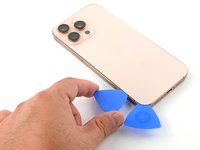
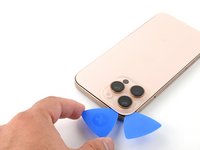
    1. iPhone 16 Pro Max Logic Board tauschen, Vorbereitung: Sicheres Arbeiten vor der Reparatur - Plektren markieren: Schritt 4, Bild 1 von 3 iPhone 16 Pro Max Logic Board tauschen, Vorbereitung: Sicheres Arbeiten vor der Reparatur - Plektren markieren: Schritt 4, Bild 2 von 3 iPhone 16 Pro Max Logic Board tauschen, Vorbereitung: Sicheres Arbeiten vor der Reparatur - Plektren markieren: Schritt 4, Bild 3 von 3
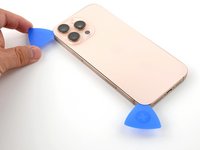
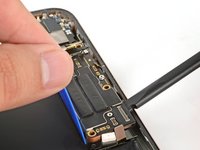
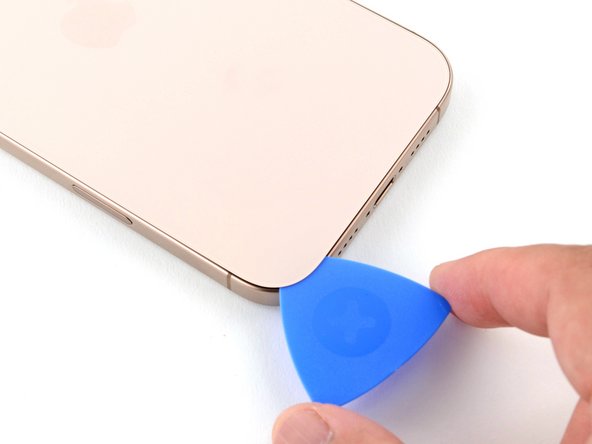
      • Wenn du ein Plektrum zu tief einschiebst, kann das Gerät beschädigt werden. Dieser Schritt zeigt, wie du eine Markierung am Plektrum anbringen kannst, damit das nicht passiert.

      • Zeichne mit einem Permanentmarker 3 mm von der Spitze des Plektrums entfernt einen Strich.

      • Du kannst die anderen Ecken ebenfalls mit Strichen in verschiedenen Abständen markieren.

      • Du kannst auch eine Münze so mit Klebeband auf das Plektrum kleben, dass sie einen Abstand von 3 mm zur Spitze hat.

      Frag FixBot

      Kommentar hinzufügen

    1. iPhone 16 Pro Max Logic Board tauschen, Einen Spalt mit Hilfe eines Saughebers erzeugen: Schritt 5, Bild 1 von 1
      In diesem Schritt verwendetes Werkzeug:
      iOpener
      $14.95
      • Die nächsten beiden Schritte zeigen, wie du einen Spalt zum Anfangen mit einem Saugheber erzeugen kannst.

      • Nimm einen Haartrockner oder ein Heißluftgebläse und erwärme die Unterkante der Glasrückseite, bis du sie kaum noch anfassen kannst.

      • Du kannst die Glasrückseite auch mit einen iOpener erwärmen. Diese Anleitung zeigt, wie ein iOpener richtig erwärmt und verwendet wird.

      Frag FixBot

      Kommentar hinzufügen

    2. iPhone 16 Pro Max Logic Board tauschen: Schritt 6, Bild 1 von 3 iPhone 16 Pro Max Logic Board tauschen: Schritt 6, Bild 2 von 3 iPhone 16 Pro Max Logic Board tauschen: Schritt 6, Bild 3 von 3
      • Bringe einen Saugheber an der Unterkante der Glasrückseite an.

      • Ziehe den Saugheber fest und gleichmäßig nach oben, bis ein Spalt zwischen der Glasrückseite und dem Rahmen entstanden ist.

      • Wenn es schwer geht, einen Spalt zu erzeugen, dann erwärme die Kante nochmals und versuche es erneut.

      • Setze ein Plektrum mit der Spitze in den Spalt ein.

      Frag FixBot

      Kommentar hinzufügen

    3. iPhone 16 Pro Max Logic Board tauschen, Informationen zur Glasrückseite: Schritt 7, Bild 1 von 1
      • Beim Auftrennen des Klebers an der Glasrückseite in den nächsten Schritten darfst du das Plektrum nicht tiefer als 3 mm einsetzen, damit an folgenden Stellen keine Schäden entstehen:

      • Ein empfindliches Kabel verbindet die Glasrückseite mit dem iPhone direkt neben der Lauter-Taste. Hier darfst du das Plektrum nicht einsetzen, du könntest sonst das Kabel durchtrennen.

      • Mehrere Federkontakte rund um den Rand des iPhones.

      Frag FixBot

      Kommentar hinzufügen

    4. iPhone 16 Pro Max Logic Board tauschen, Kleber  an der Unterkante auftrennen: Schritt 8, Bild 1 von 2 iPhone 16 Pro Max Logic Board tauschen, Kleber  an der Unterkante auftrennen: Schritt 8, Bild 2 von 2
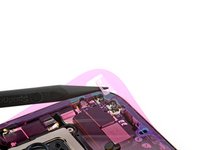
      • Schiebe das Plektrum zum Auftrennen des Klebers an der Unterkante entlang.

      • Wenn sich der Kleber nicht leicht auftrennen lässt, dann erwärme die Unterkante nochmals eine Minute lang und versuche es erneut.

      • Lasse das Plektrum in der unteren linken Ecke stecken, damit sich der Kleber nicht wieder verbinden kann.

      Frag FixBot

      Kommentar hinzufügen

    5. iPhone 16 Pro Max Logic Board tauschen, Linke Kante erwärmen: Schritt 9, Bild 1 von 1
      • Nimm einen Haartrockner oder ein Heißluftgebläse und erwärme die linke Kante der Glasrückseite, bis du sie kaum noch anfassen kannst.

      Frag FixBot

      Kommentar hinzufügen

    6. iPhone 16 Pro Max Logic Board tauschen, Kleber an der linken Seite auftrennen: Schritt 10, Bild 1 von 2 iPhone 16 Pro Max Logic Board tauschen, Kleber an der linken Seite auftrennen: Schritt 10, Bild 2 von 2
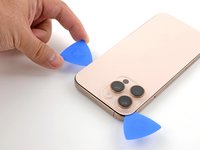
      • Setze ein zweites Plektrum in der Nähe des bereits vorhandenen Plektrums in die untere linke Ecke ein.

      • Setze das Plektrum nicht tiefer als 3 mm ein, damit die Federkontakte nicht beschädigt werden.

      • Schiebe das Plektrum an der linken Seitenkante entlang um den Kleber aufzutrennen und die Metallclips zu lösen.

      • Du spürst und hörst es, wenn sich die Metallclips löst.

      • Lasse das Plektrum in der oberen linken Ecke stecken, damit sich der Kleber nicht wieder verbinden kann.

      Frag FixBot

      Kommentar hinzufügen

    7. iPhone 16 Pro Max Logic Board tauschen, Oberkante und Ecke erwärmen: Schritt 11, Bild 1 von 1
      • Nimm einen Haartrockner oder ein Heißluftgebläse und erwärme die Oberkante und obere rechte Ecke der Glasrückseite, bis du sie kaum noch anfassen kannst.

      Frag FixBot

      Kommentar hinzufügen

    8. iPhone 16 Pro Max Logic Board tauschen, Kleber an der Oberkante auftrennen: Schritt 12, Bild 1 von 2 iPhone 16 Pro Max Logic Board tauschen, Kleber an der Oberkante auftrennen: Schritt 12, Bild 2 von 2
      • Setze das Plektrum nicht tiefer als 3 mm ein, damit die Federkontakte nicht beschädigt werden.

      • Setze ein drittes Plektrum in die obere linke Ecke ein.

      • Schiebe das Plektrum an der Oberkante entlang, um den Kleber aufzutrennen und die Metallclips zu lösen, halte oberhalb der Lauter-Taste an.

      • Lasse das Plektrum stecken, damit sich der Kleber nicht wieder verbinden kann.

      Frag FixBot

      Kommentar hinzufügen

    9. iPhone 16 Pro Max Logic Board tauschen, Rechte Kante erwärmen: Schritt 13, Bild 1 von 1
      • Nimm einen Haartrockner oder ein Heißluftgebläse und erwärme die rechte Kante der Glasrückseite, bis du sie kaum noch anfassen kannst.

      Frag FixBot

      Kommentar hinzufügen

    10. iPhone 16 Pro Max Logic Board tauschen, Kleber an der rechten Kante auftrennen: Schritt 14, Bild 1 von 2 iPhone 16 Pro Max Logic Board tauschen, Kleber an der rechten Kante auftrennen: Schritt 14, Bild 2 von 2
      • Setze das Plektrum nicht tiefer als 3 mm ein, damit die Federkontakte nicht beschädigt werden.

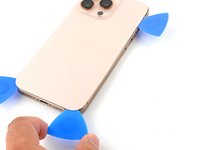
      • Setze ein viertes Plektrum in die untere rechte Ecke ein.

      • Schiebe das Plektrum weiter um die untere rechte Ecke herum und an der rechten Kante entlang. Halte unterhalb der Leiser-Taste an.

      • Lasse das Plektrum stecken, damit sich der Kleber nicht wieder verbinden kann.

      Frag FixBot

      Kommentar hinzufügen

    11. iPhone 16 Pro Max Logic Board tauschen, Glasrückseite aufklappen: Schritt 15, Bild 1 von 3 iPhone 16 Pro Max Logic Board tauschen, Glasrückseite aufklappen: Schritt 15, Bild 2 von 3 iPhone 16 Pro Max Logic Board tauschen, Glasrückseite aufklappen: Schritt 15, Bild 3 von 3
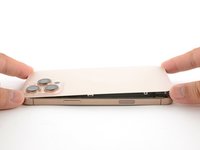
      • Nun sollte die Glasrückseite abgelöst sein. Wenn sie doch noch festhängt, dann gehe nochmals mit dem Plektrum rund um den Rand herum und kontrolliere, ob der Kleber oder die Clips sie noch irgendwo festhalten.

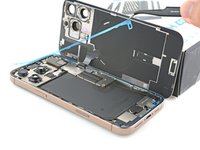
      • Klappe die Glasrückseite über die rechte Seite des iPhones auf, um den restlichen Kleber abzutrennen.

      • Stütze die Glasrückseite auf einen sauberen und stabilen Gegenstand ab.

      Frag FixBot

      Kommentar hinzufügen

    12. iPhone 16 Pro Max Logic Board tauschen, Abdeckung des Akkusteckers entfernen: Schritt 16, Bild 1 von 1
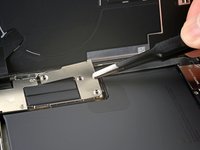
      • Nimm einen Tri-Point Y000 Schraubendreher und entferne die drei Schrauben, mit denen die Abdeckung des Akkusteckers befestigt ist:

      • Zwei 1,3 mm lange Schrauben

      • Eine 1,0 mm lange Schraube

      Frag FixBot

      Kommentar hinzufügen

    13. iPhone 16 Pro Max Logic Board tauschen: Schritt 17, Bild 1 von 2 iPhone 16 Pro Max Logic Board tauschen: Schritt 17, Bild 2 von 2
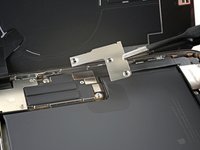
      • Hebe die Abdeckung des Akkusteckers hoch und entferne sie.

      Frag FixBot

      Kommentar hinzufügen

    14. iPhone 16 Pro Max Logic Board tauschen, Akku abtrennen: Schritt 18, Bild 1 von 2 iPhone 16 Pro Max Logic Board tauschen, Akku abtrennen: Schritt 18, Bild 2 von 2
      • Heble den Druckstecker des Akkus mit der Spudgerspitze hoch und trenne ihn ab.

      Frag FixBot

      Kommentar hinzufügen

    15. iPhone 16 Pro Max Logic Board tauschen, Abdeckung am Stecker der Glasrückseite entfernen: Schritt 19, Bild 1 von 1
      • Nimm einen Tri-Point Y000 Schraubendreher und entferne die vier Schrauben, mit denen die Abdeckung am Stecker der Glasrückseite befestigt ist:

      • Zwei 1,3 mm lange Schrauben

      • Eine 1,0 mm lange Schraube

      Frag FixBot

      Kommentar hinzufügen

    16. iPhone 16 Pro Max Logic Board tauschen: Schritt 20, Bild 1 von 2 iPhone 16 Pro Max Logic Board tauschen: Schritt 20, Bild 2 von 2
      • Hebe die Abdeckung am Stecker der Glasrückseite gerade nach oben und entferne sie.

      Frag FixBot

      Kommentar hinzufügen

    17. iPhone 16 Pro Max Logic Board tauschen, Glasrückseite entfernen: Schritt 21, Bild 1 von 2 iPhone 16 Pro Max Logic Board tauschen, Glasrückseite entfernen: Schritt 21, Bild 2 von 2
      • Heble den Stecker der Glasrückseite mit der Spudgerspitze hoch und trenne ihn ab.

      Frag FixBot

      Kommentar hinzufügen

    18. iPhone 16 Pro Max Logic Board tauschen: Schritt 22, Bild 1 von 1
      • Entferne die Glasrückseite.

      Frag FixBot

      Kommentar hinzufügen

    1. iPhone 16 Pro Max Logic Board tauschen, Logic Board abtrennen: Schritt 23, Bild 1 von 3 iPhone 16 Pro Max Logic Board tauschen, Logic Board abtrennen: Schritt 23, Bild 2 von 3 iPhone 16 Pro Max Logic Board tauschen, Logic Board abtrennen: Schritt 23, Bild 3 von 3
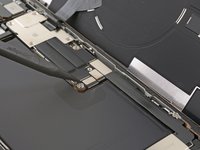
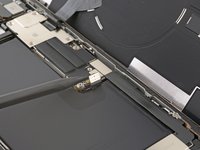
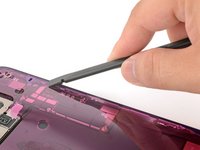
      • Heble die Stecker des Ohrhörer-Lautsprechers und der 5G mmWave Antenne mit der Spudgerspitze hoch und trenne sie ab.

      Frag FixBot

      Kommentar hinzufügen

    2. iPhone 16 Pro Max Logic Board tauschen: Schritt 24, Bild 1 von 2 iPhone 16 Pro Max Logic Board tauschen: Schritt 24, Bild 2 von 2
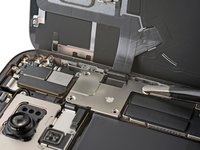
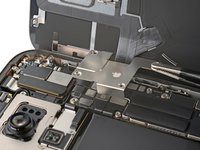
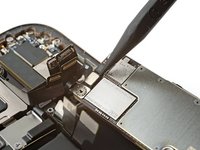
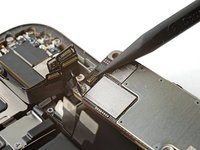
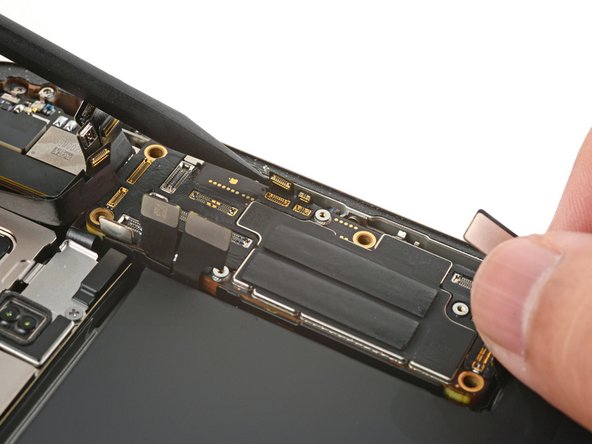
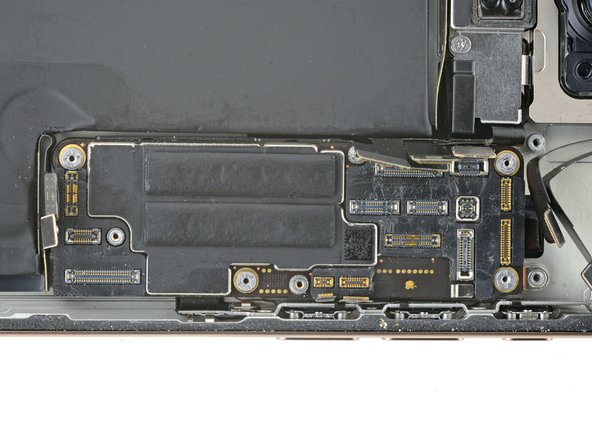
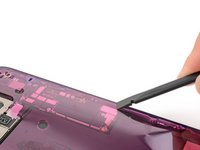
      • Heble die sieben silbernen Stecker oben am Logic Board mit der Spudgerspitze hoch und trenne sie ab.

      Frag FixBot

      Kommentar hinzufügen

    3. iPhone 16 Pro Max Logic Board tauschen: Schritt 25, Bild 1 von 2 iPhone 16 Pro Max Logic Board tauschen: Schritt 25, Bild 2 von 2
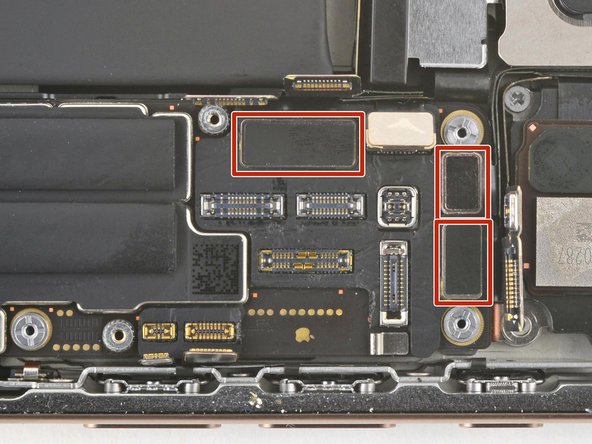
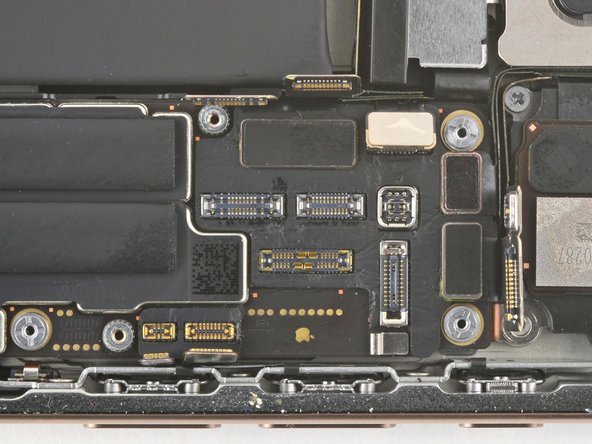
      • Unter den anderen Steckern waren drei schwarze Stecker verborgen. Heble sie mit der Spudgerspitze hoch und trenne sie ab.

      Frag FixBot

      Kommentar hinzufügen

    4. iPhone 16 Pro Max Logic Board tauschen: Schritt 26, Bild 1 von 2 iPhone 16 Pro Max Logic Board tauschen: Schritt 26, Bild 2 von 2
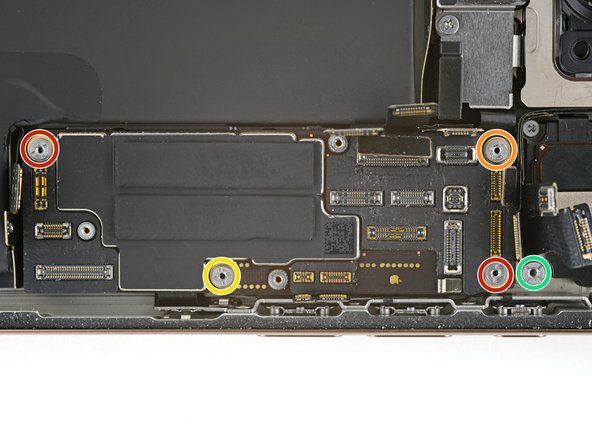
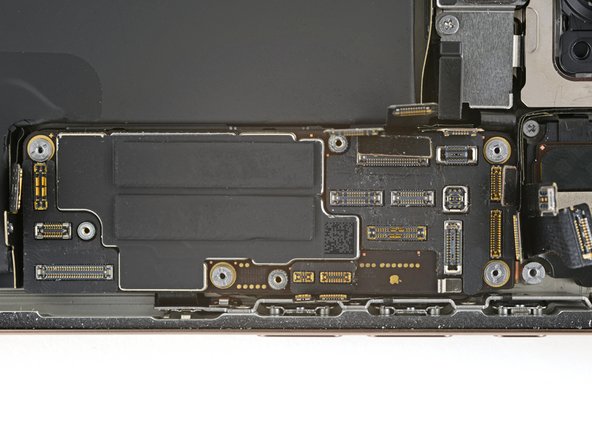
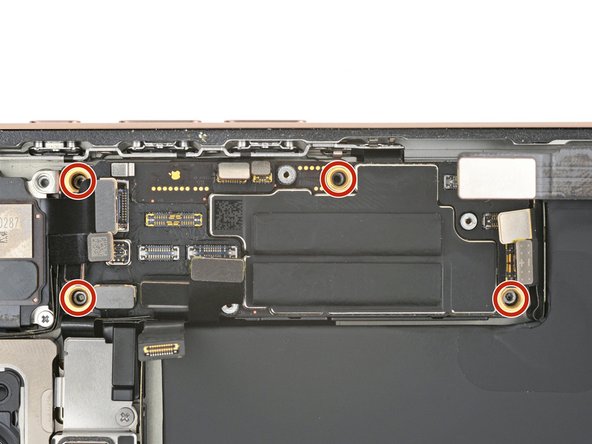
      • Nimm einen Schraubendreher für Abstandsschrauben und entferne vier Schrauben vom Logic Board:

      • Zwei 4,5 mm lange Schrauben

      • Eine 3,4 mm lange Schraube

      • Eine 4,2 mm lange Schraube

      Frag FixBot

      Kommentar hinzufügen

    5. iPhone 16 Pro Max Logic Board tauschen, Informationen zum Displaystecker: Schritt 27, Bild 1 von 1
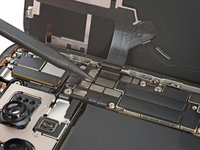
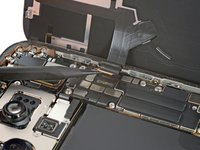
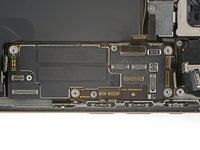
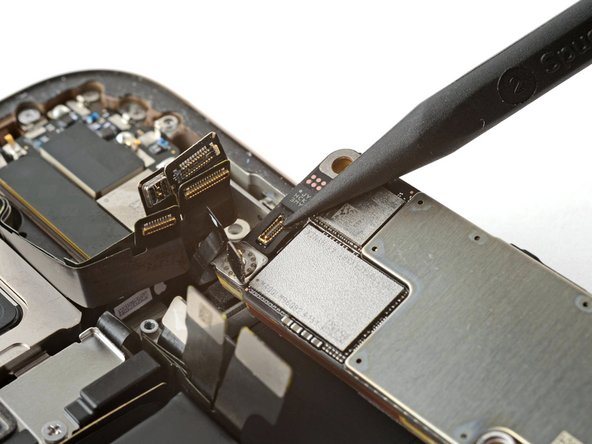
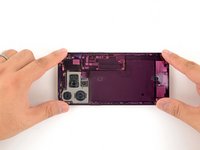
      • Das Foto zeigt den Displaystecker unter dem Logic Board. In den nächsten Schritten wird gezeigt, wie dieser Stecker vom Logic Board abgetrennt wird.

      Frag FixBot

      Kommentar hinzufügen

    6. iPhone 16 Pro Max Logic Board tauschen, Logic Board entfernen: Schritt 28, Bild 1 von 3 iPhone 16 Pro Max Logic Board tauschen, Logic Board entfernen: Schritt 28, Bild 2 von 3 iPhone 16 Pro Max Logic Board tauschen, Logic Board entfernen: Schritt 28, Bild 3 von 3
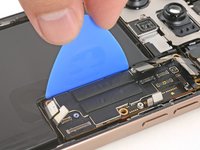
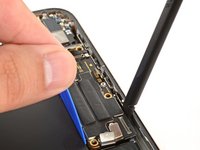
      • Setze ein Plektrum mit der flachen Kante zwischen den Akku und dem Logic Board ein. Halte es mit den Fingern fest.

      • Setze einen Spudger mit mit dem flachen Ende unter die rechte Kante des Logic Boards.

      • Hebe das Logic Board behutsam mit dem Spudger hoch und trenne den Displaystecker ab.

      • Entferne das Logic Board noch nicht. Es ist auf der Unterseite noch mit einem Kabel angeschlossen.

      • Klappe des Logic Board um, achte aber darauf, dass das Kabel nicht zu stark angespannt wird.

      Frag FixBot

      Kommentar hinzufügen

    7. iPhone 16 Pro Max Logic Board tauschen: Schritt 29, Bild 1 von 2 iPhone 16 Pro Max Logic Board tauschen: Schritt 29, Bild 2 von 2
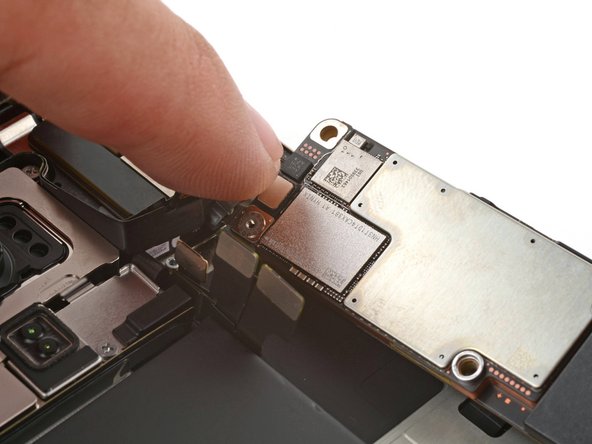
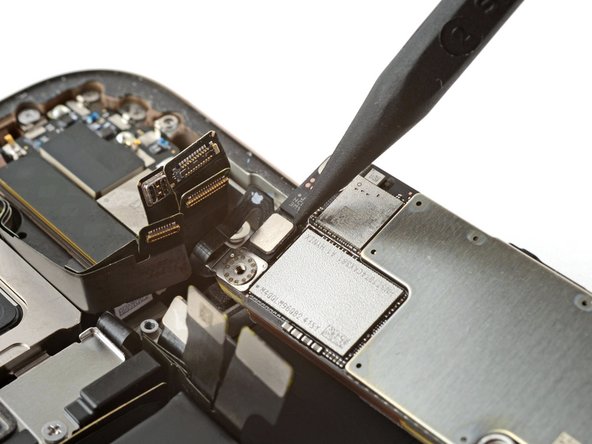
      • Heble den Stecker des Frontsensors mit der Spudgerspitze hoch und trenne ihn vom Logic Board ab.

      Frag FixBot

      Kommentar hinzufügen

    8. iPhone 16 Pro Max Logic Board tauschen: Schritt 30, Bild 1 von 1
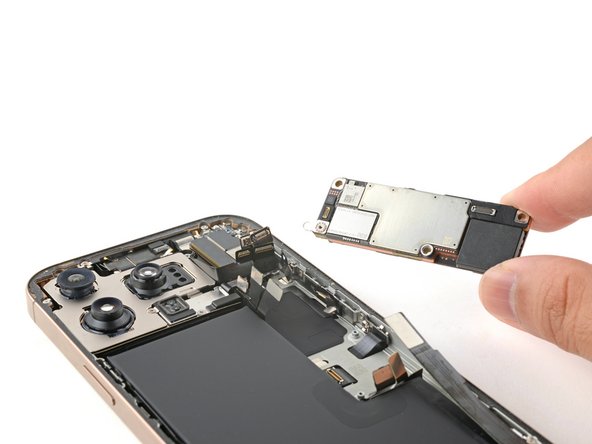
      • Entferne das Logic Board.

      Frag FixBot

      Kommentar hinzufügen

    9. iPhone 16 Pro Max Logic Board tauschen, Tipps zum Zusammenbau: Schritt 31, Bild 1 von 2 iPhone 16 Pro Max Logic Board tauschen, Tipps zum Zusammenbau: Schritt 31, Bild 2 von 2
      • Die nächsten beiden Schritte enthalten Tipps zum Wiedereinbau des Logic Boards.

      • Um das Kabel zum Frontsensor unten am Logic Board wieder anzuschließen musst du den Stecker sorgfältig ausrichten und mit dem Finger andrücken.

      • Wenn du das Logic Board wieder an seinen Platz legst, achte darauf, dass kein Kabel eingeklemmt wird.

      Frag FixBot

      Kommentar hinzufügen

    10. iPhone 16 Pro Max Logic Board tauschen: Schritt 32, Bild 1 von 1
      • Es ist nicht möglich, den Displaystecker unter dem Logic Board direkt einzustecken, ohne das Display zu entfernen. Du kannst ihn aber erfolgreich anschließen, wenn du das Logic Board festschraubst.

      • Achte darauf, dass das Logic Board richtig auf seineb Schraubenpfosten sitzt. Die Pfosten führen das Logic Board so, dass der Displaystecker darunter genau passt.

      • Setze den Zusammenbau fort, bis der Akku wieder verbunden ist. Schalte das iPhone an und schaue nach, ob das Display funktioniert. Wenn das Display nicht angeht, folge der Anleitung für das Display, um den Displaystecker wieder anzuschließen.

      Frag FixBot

      Kommentar hinzufügen

    1. iPhone 16 Pro Max Logic Board tauschen, Zerlegen beendet: Schritt 33, Bild 1 von 1
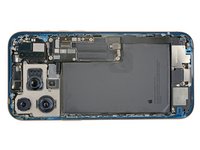
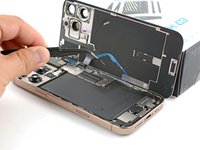
      • Glückwunsch, dein Gerät ist zerlegt. Die restlichen Schritte zeigen, wie es wieder zusammengebaut wird.

      • Je nachdem, welches iPhone du hast, können sich manche Fotos der folgenden Schritte leicht von deinem Modell unterscheiden. Das Verfahren ist aber grundsätzlich gleich.

      Frag FixBot

      Kommentar hinzufügen

    1. iPhone 16 Pro Max Logic Board tauschen, Frontsensor-Kabel anschließen: Schritt 34, Bild 1 von 1
      • Halte das Logic Board so, dass sich das Kabel des Frontsensors in der Nähe seines Anschlusses befindet.

      • Richte den Stecker des Frontsensor-Kabels vorsichtig über seinem Anschluss auf dem Logic Board aus.

      • Drücke den Stecker mit der Spitze eines Spudgers oder mit dem Finger fest, bis er einrastet.

      • Wende keine Gewalt an, um den Stecker anzuschließen. Wenn es nicht klappt, richte ihn neu aus und versuche es erneut.

      Frag FixBot

      Kommentar hinzufügen

    2. iPhone 16 Pro Max Logic Board tauschen, Logic Board einsetzen: Schritt 35, Bild 1 von 1
      • Biege vorsichtig alle losen Steckverbinder aus dem Weg, damit du das Logic Board einsetzen kannst.

      • Lege das Logic Board in die vorgesehene Aussparung.

      Frag FixBot

      Kommentar hinzufügen

    3. iPhone 16 Pro Max Logic Board tauschen, Logic Board einbauen: Schritt 36, Bild 1 von 1
      • Es ist nicht möglich, den Displaystecker unter dem Logic Board direkt einzustecken, ohne das Display zu entfernen. Du kannst ihn aber möglicherweise erfolgreich anschließen, wenn du das Logic Board festschraubst. Achte darauf, dein iPhone zu testen, bevor du es wieder verschließt.

      • Achte darauf, dass das Logic Board richtig auf seineb Schraubenpfosten sitzt. Die Pfosten führen das Logic Board so, dass der Displaystecker darunter genau passt.

      Frag FixBot

      Kommentar hinzufügen

    4. iPhone 16 Pro Max Logic Board tauschen: Schritt 37, Bild 1 von 2 iPhone 16 Pro Max Logic Board tauschen: Schritt 37, Bild 2 von 2
      • Nimm einen Schraubendreher für Abstandsschrauben und installiere vier Schrauben vom Logic Board:

      • Zwei 4,5 mm lange Schrauben

      • Eine 3,4 mm lange Schraube

      • Eine 4,2 mm lange Schraube

      Frag FixBot

      Kommentar hinzufügen

    5. iPhone 16 Pro Max Logic Board tauschen: Schritt 38, Bild 1 von 2 iPhone 16 Pro Max Logic Board tauschen: Schritt 38, Bild 2 von 2
      • Verwende deinen Finger oder einen Spudger, um die drei schwarzen Steckverbinder auf das Logic Board zu drücken und anzuschließen.

      • Um Steckverbinder wie diese wieder anzuschließen, richte sie vorsichtig aus und drücke auf einer Seite, bis sie einrasten. Wiederhole dies dann auf der anderen Seite. Drücke nicht in der Mitte auf den Stecker. Wenn der Stecker falsch ausgerichtet ist, können sich die Kontaktstifte verbiegen, was zu dauerhaften Schäden führen kann.

      Frag FixBot

      Kommentar hinzufügen

    6. iPhone 16 Pro Max Logic Board tauschen: Schritt 39, Bild 1 von 2 iPhone 16 Pro Max Logic Board tauschen: Schritt 39, Bild 2 von 2
      • Drücke die sieben silbernen Steckverbinder mit dem Finger oder einem Spudger auf dem Logic Board fest, um sie anzuschließen.

      Frag FixBot

      Kommentar hinzufügen

    7. iPhone 16 Pro Max Logic Board tauschen, Ohrhörer-Lautsprecher einbauen: Schritt 40, Bild 1 von 2 iPhone 16 Pro Max Logic Board tauschen, Ohrhörer-Lautsprecher einbauen: Schritt 40, Bild 2 von 2
      • Richte die Oberkante des Ohrhörer-Lautsprechers an der Oberkante des Rahmens aus.

      • Lege den Ohrhörer-Lautsprecher in seine Aussparung.

      • Möglicherweise musst du den Lautsprecher in Richtung der Oberkante des Rahmens schieben, damit er richtig sitzt.

      Frag FixBot

      Kommentar hinzufügen

    8. iPhone 16 Pro Max Logic Board tauschen: Schritt 41, Bild 1 von 2 iPhone 16 Pro Max Logic Board tauschen: Schritt 41, Bild 2 von 2
      • Drehe die sechs Schrauben ein, die den Ohrhörer-Lautsprecher sichern:

      • Eine 2,4 mm lange Kreuzschlitzschraube

      • Drei 1,3 mm lange Kreuzschlitzschrauben

      • Eine 1,6 mm lange Kreuzschlitzschraube

      • Eine 3,3 mm lange Abstandsschraube

      Frag FixBot

      Kommentar hinzufügen

    9. iPhone 16 Pro Max Logic Board tauschen: Schritt 42, Bild 1 von 1
      • Drücke den Ohrhörer-Lautsprecher und die Millimeterwellen-Stecker mit deinem Finger oder einem Spudger auf das Logic Board, um sie anzuschließen.

      Frag FixBot

      Kommentar hinzufügen

    1. iPhone 16 Pro Max Logic Board tauschen, Den restlichen Klebstoff entfernen: Schritt 43, Bild 1 von 3 iPhone 16 Pro Max Logic Board tauschen, Den restlichen Klebstoff entfernen: Schritt 43, Bild 2 von 3 iPhone 16 Pro Max Logic Board tauschen, Den restlichen Klebstoff entfernen: Schritt 43, Bild 3 von 3
      In diesem Schritt verwendetes Werkzeug:
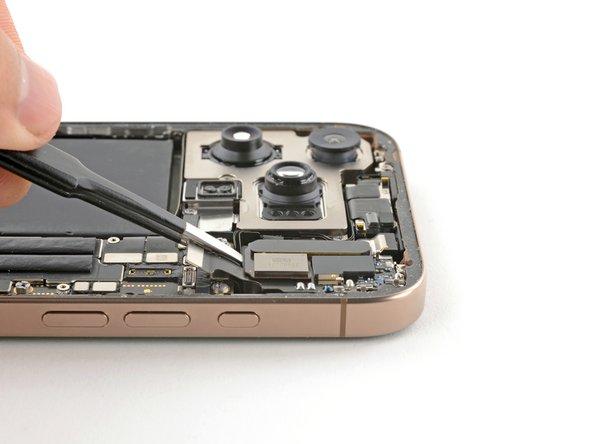
      Tweezers
      $4.99
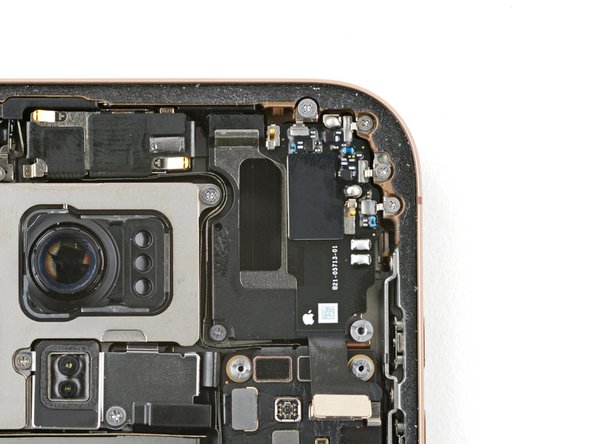
      • Beachte beim Reinigen des Rahmens die empfindlichen Erdungsklammern. Wenn du eine davon verbiegst, dann Biege sie mit den Fingern oder einer Pinzette wieder zurück.

      • Benutze eine stumpfe Pinzette oder deine Finger, um lose Klebstoffreste zu entfernen.

      • Benutze das Ende (egal welches) eines Spudgers, um den Klebstoff vom Rahmen zu entfernen.

      • Wenn sich der Klebstoff hartnäckig hält, kannst du etwas Hitze benutzen, wie z.B. einen Fön oder ein Heißluftgebläse.

      Frag FixBot

      Kommentar hinzufügen

    2. iPhone 16 Pro Max Logic Board tauschen, Rückseitenglas reinigen: Schritt 44, Bild 1 von 2 iPhone 16 Pro Max Logic Board tauschen, Rückseitenglas reinigen: Schritt 44, Bild 2 von 2
      In diesem Schritt verwendetes Werkzeug:
      Microfiber Cleaning Cloths
      $3.99
      • Wenn du die originale Rückseite wiederverwenden möchtest, benutze ein paar Tropfen hochkonzentrierten Isopropylalkohols (>90%) mit einem Mikrofasertuch bzw. fusselfreien Tuch und wische am Rand des Bauteils entlang, um einen optimalen Sitz des neuen Klebstoffes zu gewährleisten.

      Frag FixBot

      Kommentar hinzufügen

    3. iPhone 16 Pro Max Logic Board tauschen, Rahmen reinigen: Schritt 45, Bild 1 von 1
      • Schlage die Spitze des Spudgers in ein fusselfreies Tuch oder Kaffeefilterpapier ein und gib ein paar Tropfen Isopropylalkohol (>90%) auf das Tuch.

      • Wische in eine Richtung am Rand des Rahmens entlang, um alle Klebstoffreste zu entfernen.

      • Lasse dir dabei Zeit. Wenn der Rahmen schön sauber ist kann der Ersatzkleber gleichmäßig flach aufliegen und haftet dann besser.

      Frag FixBot

      Kommentar hinzufügen

    4. iPhone 16 Pro Max Logic Board tauschen, Klebefolie anbringen: Schritt 46, Bild 1 von 1
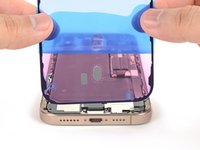
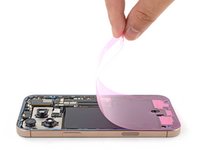
      • Lege die Ersatzklebefolie über den Rahmen, um die richtige Orientierung zu finden.

      • Benutze Landmarken wie z.B. den Ausschnitt der Kamera oder sonstige Aussparungen entlang der oberen und unteren Kanten, um zu sehen wie der Klebestreifen im Rahmen liegen wird.

      Frag FixBot

      Kommentar hinzufügen

    5. iPhone 16 Pro Max Logic Board tauschen: Schritt 47, Bild 1 von 2 iPhone 16 Pro Max Logic Board tauschen: Schritt 47, Bild 2 von 2
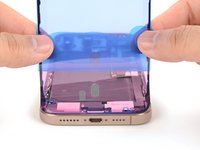
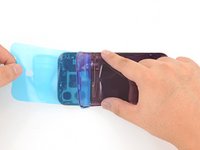
      • Fasse die Lasche in der Ecke der Klebefolie und ziehe die Schutzfolie soweit zurück, bis ein Drittel der Klebefläche frei liegt.

      • Der freiliegende Kleber ist wirklich sehr klebrig. Stelle sicher, dass er von nichts berührt wird, bis du bereit bist den Klebstoff mit dem Rahmen zu verbinden.

      • Wenn an deiner Klebefolie mehrere Schutzfolien vorhanden sind, dann ziehe die ab, die über dem Kleber für den Rahmen liegt.

      Frag FixBot

      Kommentar hinzufügen

    6. iPhone 16 Pro Max Logic Board tauschen: Schritt 48, Bild 1 von 3 iPhone 16 Pro Max Logic Board tauschen: Schritt 48, Bild 2 von 3 iPhone 16 Pro Max Logic Board tauschen: Schritt 48, Bild 3 von 3
      • Richte die freiliegende Kante des Klebestreifens sehr sorgfältig an der entsprechenden Kante am Rahmen des iPhones aus.

      • Wenn der Kleber festgedrückt ist, kannst du ihn nicht mehr verschieben. Du musst ihn entfernen und mit einer neuen Klebefolie von vorne anfangen.

      • Wenn er passend ausgerichtet ist, dann drücke den Klebestreifen auf den Rand fest.

      Frag FixBot

      Kommentar hinzufügen

    7. iPhone 16 Pro Max Logic Board tauschen: Schritt 49, Bild 1 von 3 iPhone 16 Pro Max Logic Board tauschen: Schritt 49, Bild 2 von 3 iPhone 16 Pro Max Logic Board tauschen: Schritt 49, Bild 3 von 3
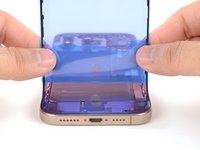
      • Ziehe die Schutzfolie vorsichtig weiter vom Kleber ab und drücke den Kleber dabei sanft fest.

      • Wenn du die Klebefolie korrekt ausgerichtet hast, sollten die Kanten genau passen.

      • Wenn der Kleber leicht aus der Spur kommt, dann ziehe die langen Kanten behutsam passend auf den Rahmen.

      • Wenn der Kleber anfängt zu knittern oder zu reißen, musst du ihn entfernen und mit einer neuen Klebefolie von vorne anfangen.

      • Wenn du keine neue Klebefolie zur Verfügung hast, ist es auch in Ordnung, wenn du dein iPhone vorläufig ohne Kleber zusammenbaust und verwendest. Denke dran, dass es nicht mehr wasserfest ist, bis du neuen Kleber angebracht hast.

      Frag FixBot

      Kommentar hinzufügen

    8. iPhone 16 Pro Max Logic Board tauschen: Schritt 50, Bild 1 von 2 iPhone 16 Pro Max Logic Board tauschen: Schritt 50, Bild 2 von 2
      • Drücke den Kleber rund um den Rand des iPhones mit einem Spudger fest.

      • Arbeite um die empfindlichen Erdungsklammern herum. Wenn du eine davon versehentlich herausbiegst, dann Biege sie wieder vorsichtig mit den Fingern oder einer Pinzette zurück.

      • Drücke nicht zu stark, der Kleber könnte verformt oder verzogen werden.

      Frag FixBot

      Kommentar hinzufügen

    9. iPhone 16 Pro Max Logic Board tauschen: Schritt 51, Bild 1 von 3 iPhone 16 Pro Max Logic Board tauschen: Schritt 51, Bild 2 von 3 iPhone 16 Pro Max Logic Board tauschen: Schritt 51, Bild 3 von 3
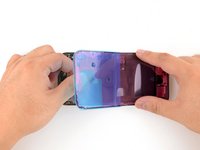
      • Fasse die Zuglasche, die an der großen vorderen Schutzfolie angebracht ist. Die Zuglasche befindet sich oft in der Ecke der Schutzfolie.

      • Ziehe die große vordere Schutzfolie von der Klebefolie ab.

      • Es kann sein, dass noch eine weiter Schutzfolie den Rand bedeckt. Sie soll verhindern, dass der Kleber versehentlich irgendwo festklebt, wenn du das iPhone zusammenbaust. Entferne diese kleinen Schutzfolien noch nicht.

      Frag FixBot

      Kommentar hinzufügen

    10. iPhone 16 Pro Max Logic Board tauschen, Rückseitenglas anschließen: Schritt 52, Bild 1 von 1
      • Stelle das Rückseitenglas an der rechten Kante deines iPhones auf.

      Frag FixBot

      Kommentar hinzufügen

    11. iPhone 16 Pro Max Logic Board tauschen: Schritt 53, Bild 1 von 1
      • Drücke den Stecker des Rückseitenglases mit dem Spudger oder deinen Fingern fest und schließe ihn wieder am Logic Board an.

      Frag FixBot

      Kommentar hinzufügen

    12. iPhone 16 Pro Max Logic Board tauschen, Akku anschließen: Schritt 54, Bild 1 von 1
      • Drücke den Akkustecker mit dem Spudger oder deinen Fingern fest und schließe ihn wieder am Logic Board an.

      • Jetzt ist eine gute Gelegenheit, um deine Reparatur zu testen, bevor du das iPhone wieder zuklebst. Schalte das iPhone an und überprüfe alle Funktionen. Schalte es dann wieder aus und setze den Zusammenbau fort.

      • Wenn sich das iPhone nicht einschalten lässt, dann schließe ein Ladegerät an und versuche es nochmals.

      • Wenn du das Logic Board ausgetauscht hast und sich das Display nicht einschaltet, dann schließe den Displaystecker mit Hilfe dieser Anleitung an.

      Frag FixBot

      Kommentar hinzufügen

    13. iPhone 16 Pro Max Logic Board tauschen, Steckerabdeckungen einbauen: Schritt 55, Bild 1 von 1
      • Richte die Abdeckung am Stecker des Rückseitenglases an den Schraubenlöchern aus und lege sie an ihren Platz.

      Frag FixBot

      Kommentar hinzufügen

    14. iPhone 16 Pro Max Logic Board tauschen: Schritt 56, Bild 1 von 1
      • Nimm einen Tri-Point Y000 Schraubendreher und befestige die vier Schrauben, mit denen die Abdeckung über dem Stecker der Glasrückseite befestigt ist:

      • Zwei 1,3 mm lange Schrauben

      • Zwei 1,0 mm lange Schrauben

      Frag FixBot

      Kommentar hinzufügen

    15. iPhone 16 Pro Max Logic Board tauschen: Schritt 57, Bild 1 von 1
      • Richte die Abdeckung des Akkusteckers an den Schraubenlöchern aus und lege sie auf ihren Platz.

      Frag FixBot

      Kommentar hinzufügen

    16. iPhone 16 Pro Max Logic Board tauschen: Schritt 58, Bild 1 von 1
      • Nimm einen Tri-Point Y000 Schraubendreher und befestige die drei Schrauben, mit denen die Abdeckung des Akkusteckers befestigt ist:

      • Zwei 1,3 mm lange Schrauben

      • Eine 1,0 mm lange Schraube

      Frag FixBot

      Kommentar hinzufügen

    17. iPhone 16 Pro Max Logic Board tauschen, Letzte Schutzfolien entfernen: Schritt 59, Bild 1 von 2 iPhone 16 Pro Max Logic Board tauschen, Letzte Schutzfolien entfernen: Schritt 59, Bild 2 von 2
      • Ziehe alle Schutzfolien rund um den Rand herum mit den Fingern oder einem Spudger ab. Die Klebeschicht liegt frei.

      • Achte darauf, dass der offen liegende Klebstoff nicht berührt wird, während du die Schutzfolien abziehst.

      • Kontrolliere, ob du Schutzfolien auf dem Rahmen oder dem Rückseitenglas übersehen hast. Es dürfen keine mehr vorhanden sein.

      Frag FixBot

      Kommentar hinzufügen

    18. iPhone 16 Pro Max Logic Board tauschen, Rückseitenglas einsetzen: Schritt 60, Bild 1 von 3 iPhone 16 Pro Max Logic Board tauschen, Rückseitenglas einsetzen: Schritt 60, Bild 2 von 3 iPhone 16 Pro Max Logic Board tauschen, Rückseitenglas einsetzen: Schritt 60, Bild 3 von 3
      • Lege das Rückseitenglas nach unten auf den Rahmen ab, fange damit an der Oberkante an.

      • Wenn du Widerstand spürst, ist vielleicht ein Clip am Rand herausgebogen und wird vom Rahmen angedrückt. Schaue dir die widerspenstige Stelle genau an und ziehe eventuell verbogene Clips wieder behutsam gerade.

      • Drücke das Glas rundum an den Kanten fest, bis es gut mit dem Rahmen abschließt.

      Frag FixBot

      Kommentar hinzufügen

    19. iPhone 16 Pro Max Logic Board tauschen, Rand erwärmen: Schritt 61, Bild 1 von 1
      • Erwärme das Rückseitenglas rund um den Rand herum mit einem Haartrockner, einem Heißluftgebläse oder einem iOpener, bis du ihn kaum noch anfassen kannst.

      • Der Kleber wird durch die Wärme weich und haftet dann besser.

      Frag FixBot

      Kommentar hinzufügen

    1. iPhone 16 Pro Max Logic Board tauschen, Rand fest zusammendrücken: Schritt 62, Bild 1 von 2 iPhone 16 Pro Max Logic Board tauschen, Rand fest zusammendrücken: Schritt 62, Bild 2 von 2
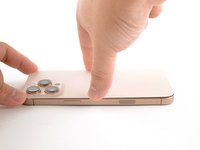
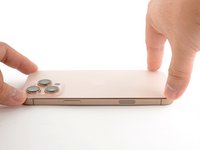
      • Drücke das iPhone rund um den Rand mit den Fingern fest zusammen.

      Frag FixBot

      Kommentar hinzufügen

    2. iPhone 16 Pro Max Logic Board tauschen: Schritt 63, Bild 1 von 2 iPhone 16 Pro Max Logic Board tauschen: Schritt 63, Bild 2 von 2
      • Lege das iPhone mit dem Display nach unten auf eine saubere, flache Arbeitsfläche.

      • Schütze das iPhone rund um den Rand herum mit einem Klebestreifen vor Beschädigungen.

      • Lege kleine Stapel von Münzen auf den Klebestreifen. Sie müssen etwas höher als die Erhebungen für die Rückkameras sein.

      • Du kannst auch Display-Schraubklemmen um den Rand herum festklemmen, um den Kleber zu aktivieren.

      Frag FixBot

      Kommentar hinzufügen

    3. iPhone 16 Pro Max Logic Board tauschen: Schritt 64, Bild 1 von 2 iPhone 16 Pro Max Logic Board tauschen: Schritt 64, Bild 2 von 2
      • Stapele 3 - 4 schwere Bücher auf das iPhone.
      • Auf dem untersten Buch könnten Abdrücke der Münzen entstehen. Verwende hier kein wertvolles Buch.

      • Lasse die Bücher etwa eine halbe Stunde lang liegen.

      • Der Kleber wird durch den Druck aktiviert.

      Frag FixBot

      Kommentar hinzufügen

    1. iPhone 16 Pro Max Logic Board tauschen, Pentalobe-Schrauben eindrehen: Schritt 65, Bild 1 von 2 iPhone 16 Pro Max Logic Board tauschen, Pentalobe-Schrauben eindrehen: Schritt 65, Bild 2 von 2
      • Nimm einen P2 Pentalobe Schraubendreher und drehe die beiden 7,4 mm langen Schrauben links und rechts von der Ladebuchse wieder ein.

      Frag FixBot

      Kommentar hinzufügen

Abschluss

Kalibriere nach der Reparatur Originalersatzteile mit Hilfe des Reparaturassistenten von Apple. Gehe zu Einstellungen Allgemein Info Bauteile- und Serviceprotokoll, tippe auf Reparatur abschließen und folge den Anweisungen auf dem Display.

Entsorge deinen Elektroschrott bei einem R2- oder e-Stewards-zertifizierten Recyclinghof.

Hat die Reparatur nicht ganz geklappt? Versuche es mit ein paar grundlegenden Schritten zur Fehlerbehebung, oder bitte im Forum um Hilfe.

Rückgängig: Ich habe diese Anleitung nicht absolviert.

Eine weitere Person hat diese Anleitung absolviert.

Besonderer Dank geht an diese Übersetzer:innen:

en de

100%

Diese Übersetzer:innen helfen uns, die Welt zu reparieren! Wie kann ich mithelfen?
Hier starten ›


Arthur Shi

Mitglied seit: 01/03/18

344.482 Reputation

915 Anleitungen geschrieben

Team

iFixit Mitglied von iFixit

Staff

123 Mitglieder

39.987 Anleitungen geschrieben

0 Kommentare zur Anleitung

Kommentar hinzufügen

Seitenaufrufe:

Letzte 24 Stunden: 33

Letzte 7 Tage: 269

Letzte 30 Tage: 1,014

Insgesamt: 15,563