Grundlagen
- Suche nach verfügbaren Updates für dein System. Ein aktualisiertes System stellt sicher, dass deine Konsole wichtige Fehlerbehebungen und Systemverbesserungen erhält, um eine Überhitzung zu verhindern.
- Stelle sicher, dass die Belüftung nicht blockiert ist: Achte darauf, dass die Xbox One ausreichend belüftet ist. Stelle sicher, dass keine Gegenstände die Lüftungsschlitze der Konsole blockieren. Platziere die Konsole an einem offenen Ort, um einen angemessenen Luftstrom zu ermöglichen. Sorge für einen Freiraum von mindestens 10–15 cm um das System herum.
- Belüftung reinigen: Staubansammlungen können den Luftstrom behindern und zur Überhitzung beitragen. Reinige die Lüftungsschlitze und den Lüfter vorsichtig mit Druckluft. Achte darauf, keine internen Bauteile zu beschädigen.
- Halte die Xbox von Wärmequellen fern. Damit sich deine Xbox abkühlen kann, muss sie an einem Ort stehen, an dem sich die Umgebungstemperatur nicht drastisch ändert. Die ideale Raumtemperatur für deine Xbox liegt zwischen +5 ºC und +35 ºC.
Softwareproblem
Wenn mehrere Anwendungen oder Spiele gleichzeitig ausgeführt werden, könnte die Xbox mehr Ressourcen verbrauchen, was dazu führt, dass dein System heißer als üblich läuft.
- Schließe alle Anwendungen oder Spiele im Snap-Modus. Das Schließen von Anwendungen oder Spielen im Snap-Modus entlastet das System und sollte die Hitzeentwicklung reduzieren.
- Du kannst das System auch vollständig ausschalten, um alle potenziell problematischen Anwendungen zu beenden, die das Problem verursachen.
- Überprüfe deine Energieeinstellungen. Manchmal kann das Problem durch die Konfiguration der Energieeinstellungen auf deiner Konsole verursacht werden. Versuche, in den Energiesparmodus zu wechseln, und prüfe, ob deine Xbox weiterhin überhitzt.
Probleme durch Zubehör von geringer Qualität
Zubehör von geringer Qualität oder von Drittanbietern liefert möglicherweise nicht die erforderliche Leistung oder Kühlung für eine optimale Performance. Einige Xbox-Lüfter von Drittanbietern können beispielsweise dazu führen, dass die Xbox überhitzt, da sie den Luftstrom an die falsche Stelle leiten.
- Entferne angeschlossenes Zubehör. Dazu gehören Dinge wie externe Lüfter, Festplatten und Ladezubehör. Überprüfe deine Xbox und schaue, ob das Problem weiterhin besteht.
- Teste dein Zubehör, um zu sehen, ob das Problem behoben wurde. Wenn deine Konsole nicht mehr überhitzt, versuche, dein Zubehör einzeln anzuschließen, um zu prüfen, ob das Problem bei einem bestimmten Gerät auftritt. Wenn dies der Fall ist, wirf einen Blick auf iFixits umfangreichen Bereich zu Xbox-Zubehör.
Staub und Schmutz haben sich im Inneren angesammelt
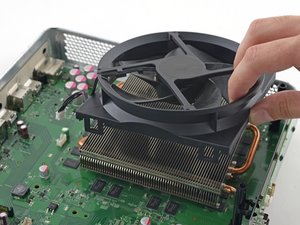
Auch wenn die Lüftungsschlitze sauber und frei von Staub sind, könnten sich Staub und Schmutz in den internen Bauteilen deiner Xbox angesammelt haben. Zusätzlich zu den unten aufgeführten Schritten kannst du dir die 'Xbox One Lüfter austauschen' Anleitung von iFixit ansehen, um zu erfahren, wie du an den Lüfter gelangst.
- Schalte die Konsole bitte aus und ziehe den Netzstecker.
- Verwende Druckluft oder eine weiche Bürste, um die Lüftungsschlitze und den Lüfter vorsichtig zu reinigen.
- Vergewissere dich, dass der Lüfter sauber ist und sich frei drehen lässt.
Probleme durch Überlastung
Wenn du deine Konsole häufig benutzt, kann das Problem durch ein überlastetes System verursacht werden. Es sollten Abkühlphasen eingelegt werden, damit sich die Konsole vor der weiteren Nutzung abkühlen kann.
- Wenn du über einen längeren Zeitraum gespielt hast, lege Pausen ein, damit sich die Konsole abkühlen kann.
- Schalte die Konsole während der Pausen bitte aus, damit sie effizienter abkühlen kann. Idealerweise solltest du eine Stunde warten, bis die Konsole abgekühlt ist.
Probleme durch interne Hardware-Schäden
Wenn du immer noch Probleme mit deiner Konsole feststellst, öffne deine Xbox One, um nach möglichen internen Schäden zu suchen.
- Überprüfe den Lüfter der Konsole auf Schäden oder Verformungen. Stelle sicher, dass der Xbox-Lüfter korrekt in seinem Gehäuse sitzt, angeschlossen ist und vom Chassis aus mit Strom versorgt wird. Ersetze bei Bedarf den defekten Lüfter durch ein neues Ersatzteil.
- Untersuche den Kühlkörper deiner Xbox auf Staubansammlungen. Stelle sicher, dass die Lamellen des Kühlkörpers sauber und frei von Ablagerungen sind.
- Ersetze die Wärmeleitpaste unter dem Kühlkörper. Die meisten Wärmeleitpasten verlieren mit der Zeit an Wirkung, besonders bei einem System, das intensiv genutzt wird. Erwäge den Austausch deiner Wärmeleitpaste, wenn du das System schon länger besitzt.
- Führe eine gründliche Sichtprüfung der Platinen der Konsole auf Anzeichen von Verbrennungen oder beschädigten Bauteilen durch. Wenn du sichtbare Schäden bemerkst, wie etwa Brandspuren oder physisch beschädigte Komponenten, muss die betroffene Platine wahrscheinlich ausgetauscht werden. Leider musst du sowohl das Motherboard als auch das optische Laufwerk ersetzen, da die beiden Komponenten miteinander gekoppelt sind.
Verwandte Seiten
- Xbox One schaltet sich von selbst aus
- Xbox One lässt sich nicht einschalten
- Xbox One Lüfter funktioniert nicht
- Xbox One zeigt schwarzen Bildschirm
- Xbox One optisches Laufwerk nimmt keine Discs an
- Xbox One Disc steckt im Laufwerk
- Xbox One verbindet sich nicht mit dem Internet
- Xbox One schaltet sich unerwartet aus
- Xbox One Videoausgabe hat schlechte Qualität


0 Kommentare