Zum Hauptinhalt wechseln

Apple Watch Series 7 Display tauschen

Was du brauchst

  1. Apple Watch Series 7 Display tauschen, Uhr ausschalten: Schritt 1, Bild 1 von 2 Apple Watch Series 7 Display tauschen, Uhr ausschalten: Schritt 1, Bild 2 von 2
  2. Apple Watch Series 7 Display tauschen, Sicherheitsvorkehrungen: Schritt 2, Bild 1 von 3 Apple Watch Series 7 Display tauschen, Sicherheitsvorkehrungen: Schritt 2, Bild 2 von 3 Apple Watch Series 7 Display tauschen, Sicherheitsvorkehrungen: Schritt 2, Bild 3 von 3
    In diesem Schritt verwendetes Werkzeug:
    iFlex Opening Tool
    $11.99
    • Der Spalt zwischen Display und der restlichen Uhr ist sehr eng, deswegen brauchst du ein dünnes Metallwerkzeug z.B. das iFlex zum Auftrennen.

    • Schütze deine Finger, indem du sie aus der Reichweite des Trennwerkzeugs hältst. Benutze im Zweifelsfall einen stabilen Handschuh, z.B. aus Leder oder einen Gartenhandschuh.

    • Drücke nicht zu stark auf das Werkzeug, es könnte abrutschen und dich oder die Uhr verletzen.

    • Benutze eine Schutzbrille. Wenn du beim Öffnen Fehler machst oder zu stark drückst, könnte das Glas so brechen, dass Splitter herumfliegen.

    • Befestige das Armband, oder löse es ab, je nachdem, wie sich die Uhr gut halten lässt.

  3. Apple Watch Series 7 Display tauschen, Displaykleber aufweichen: Schritt 3, Bild 1 von 1
    • Lege einen erwärmten iOpener mindestens zwei Minuten lang zum Aufweichen des Klebers auf das Display.

    • Du kannst auch einen Haartrockner, ein Heißluftgebläse oder eine Heizplatte verwenden. Sei aber vorsichtig, das Display und der Akku sind beide sehr hitzeempfindlich.

    • Wahrscheinlich musst du den iOpener mehrmals erwärmen und wieder auflegen, bis der Kleber richtig weich ist.

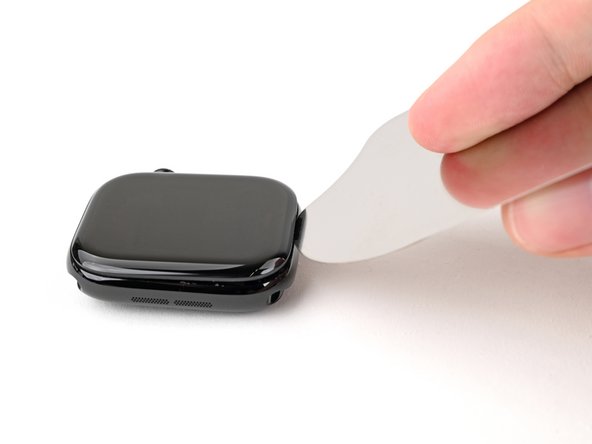
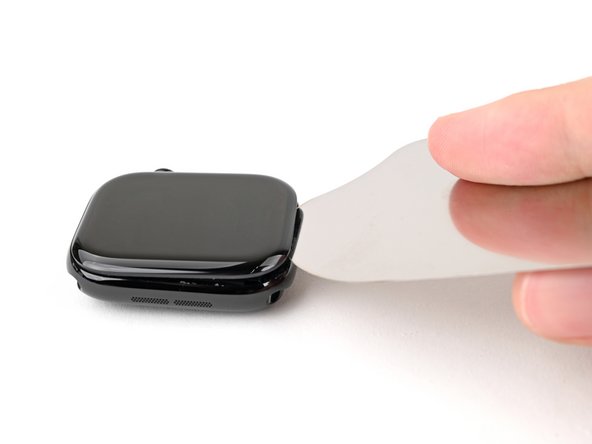
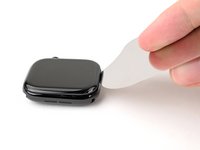
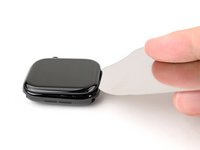
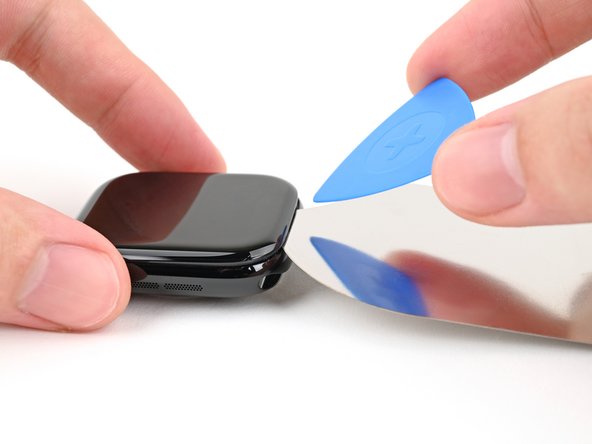
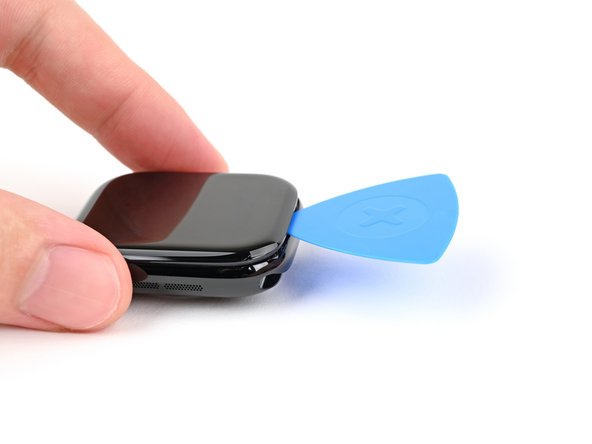
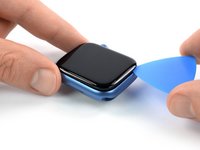
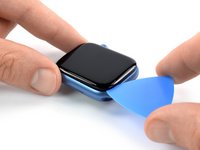
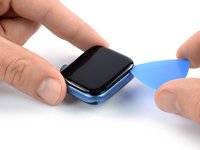
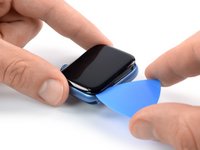
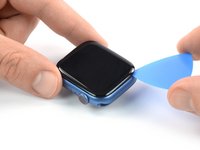
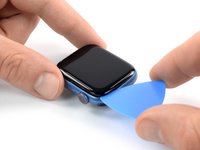
  4. Apple Watch Series 7 Display tauschen, Einen Spalt erzeugen: Schritt 4, Bild 1 von 3 Apple Watch Series 7 Display tauschen, Einen Spalt erzeugen: Schritt 4, Bild 2 von 3 Apple Watch Series 7 Display tauschen, Einen Spalt erzeugen: Schritt 4, Bild 3 von 3
    In diesem Schritt verwendetes Werkzeug:
    Cut-Resistant ESD Gloves
    $19.99
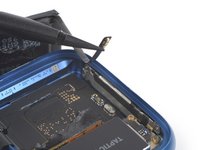
    • Fasse das iFlex oder das Werkzeug nicht an den Kanten an, sie sind scharf. Am besten schützt du deine Hände mit Handschuhen.

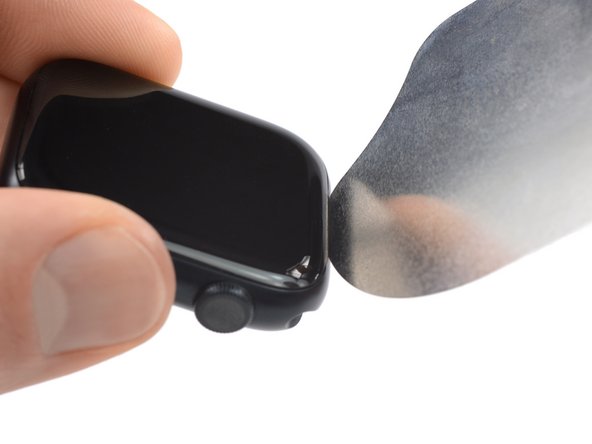
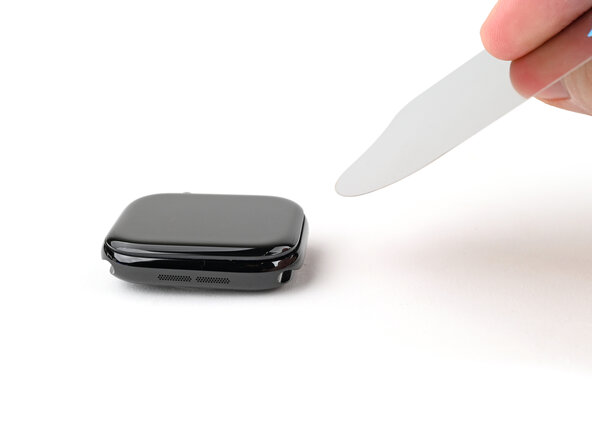
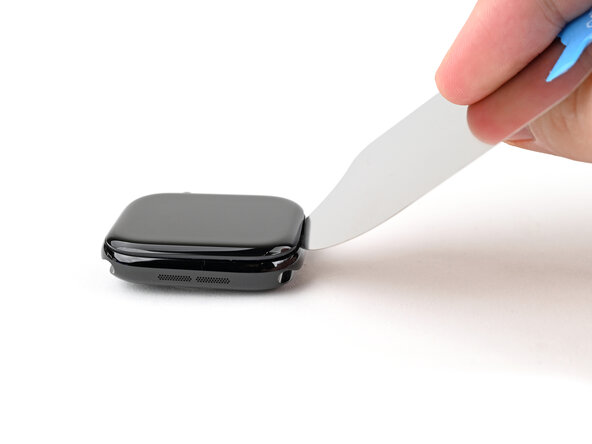
    • Setze das iFlex schräg nach unten geneigt zwischen die Unterkante des Displays und den Rahmen ein.

    • Bei der Apple Watch 7 ist das Display auf der Rückseite mit einer Kunststoffblende ausgestattet. Wenn du das Display wiederverwenden willst, dann vermeide es, mit dem Werkzeug zu stark zu drücken, sonst könnte sich das Display von der Blende trennen.

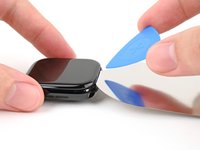
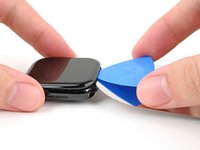
  5. Apple Watch Series 7 Display tauschen, Display hochhebeln: Schritt 5, Bild 1 von 2 Apple Watch Series 7 Display tauschen, Display hochhebeln: Schritt 5, Bild 2 von 2
    • Wahrscheinlich benötigst du mehrere Versuche, um das Display nach oben zu hebeln. Wenn es schwer geht, erwärme nochmals und versuche es erneut.

    • Drücke den Rahmen der Uhr fest mit einer Hand nach unten, damit sie stabil liegt.

    • Hale das iFlex mit der freien Hand und drücke die Kanten zusammen, damit es steifer wird.

    • Das iFlex sollte leicht"U"-förmig sein.

    • Heble das Display so weit hoch, dass das iFlex flach liegt.

    • Das iFlex sollte nicht zu tief eingeschoben werden, damit die Displaykabel nahe bei der unteren rechten Ecke der Uhr nicht beschädigt werden.

    • Lasse das iFlex unter dem Display stecken.

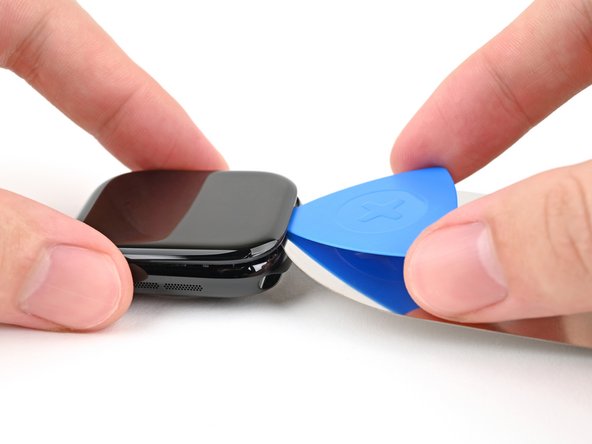
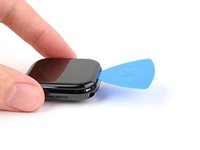
  6. Apple Watch Series 7 Display tauschen, Ein Plektrum einsetzen: Schritt 6, Bild 1 von 3 Apple Watch Series 7 Display tauschen, Ein Plektrum einsetzen: Schritt 6, Bild 2 von 3 Apple Watch Series 7 Display tauschen, Ein Plektrum einsetzen: Schritt 6, Bild 3 von 3
    • Schiebe das Plektrum nicht tiefer als 3 mm unter das Display, wenn du den Kleber aufschneidest, du könntest Bauteile im Inneren beschädigen.

    • Halte das iFlex flach, um einen Spalt zwischen dem Display und dem Rahmen zum Einsetzen des Plektrums zu erhalten.

    • Setze ein Plektrum zwischen Display und iFlex ein.

    • Entferne das iFlex.

  7. Apple Watch Series 7 Display tauschen, Kleber auftennen: Schritt 7, Bild 1 von 2 Apple Watch Series 7 Display tauschen, Kleber auftennen: Schritt 7, Bild 2 von 2
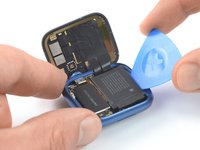
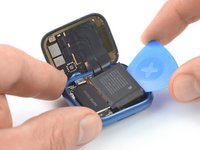
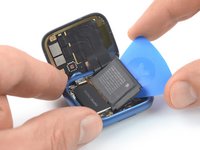
    • Schiebe das Plektrum um die untere linke Ecke herum und an der linken Kante nach oben.

  8. Apple Watch Series 7 Display tauschen: Schritt 8, Bild 1 von 2 Apple Watch Series 7 Display tauschen: Schritt 8, Bild 2 von 2
    • Schiebe das Plektrum zum Auftrennen des Klebers um die Ecke herum und an der langen Kante entlang, die der Krone gegenüber liegt.

  9. Apple Watch Series 7 Display tauschen: Schritt 9, Bild 1 von 2 Apple Watch Series 7 Display tauschen: Schritt 9, Bild 2 von 2
    • Schiebe das Plektrum zum Auftrennen des restlichen Klebers um die Ecke herum an der kurzen Kante nahe bei der Krone entlang.

    • Versuche noch nicht, das Display ganz zu entfernen, es ist immer noch angeschlossen.

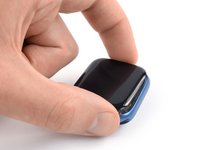
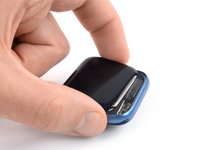
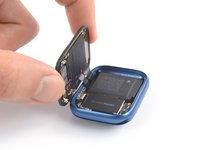
  10. Apple Watch Series 7 Display tauschen, Klappe das Display auf: Schritt 10, Bild 1 von 3 Apple Watch Series 7 Display tauschen, Klappe das Display auf: Schritt 10, Bild 2 von 3 Apple Watch Series 7 Display tauschen, Klappe das Display auf: Schritt 10, Bild 3 von 3
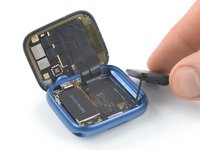
    • Achte darauf, dass du das Displaykabel beim Aufklappen des Displays nicht zu stark anspannst.

    • Hebe das Display hoch und ziehe es behutsam zur Krone hin.

    • Klappe das Display etwa rechtwinklig auf.

  11. Apple Watch Series 7 Display tauschen, Kleber am Akku aufweichen: Schritt 11, Bild 1 von 1
    • Lege einen erwärmten iOpener mindestens zwei Minuten lang zum Aufweichen des Klebers auf die Rückseite der Apple Watch.

    • Du kannst auch einen Haartrockner, ein Heißluftgebläse oder eine Heizplatte verwenden. Sei aber vorsichtig, das Display und der Akku sind beide sehr hitzeempfindlich.

  12. Apple Watch Series 7 Display tauschen, Welches Verfahren ist das richtige für dich?: Schritt 12, Bild 1 von 1
    • Ab jetzt unterscheidet sich das Verfahren für die 41 mm Version ein wenig von dem für die 45 mm Version.

    • Fahre für die 41 mm Version mit diesem Schritt fort.

    • Fahre für die 45 mm Version mit diesem Schritt fort.

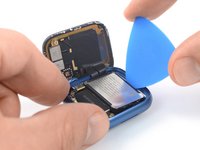
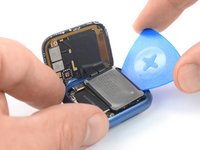
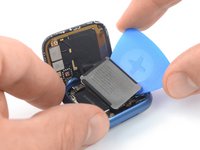
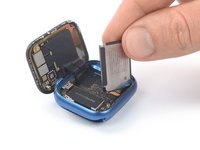
  13. Apple Watch Series 7 Display tauschen, Akku hochhebeln: Schritt 13, Bild 1 von 3 Apple Watch Series 7 Display tauschen, Akku hochhebeln: Schritt 13, Bild 2 von 3 Apple Watch Series 7 Display tauschen, Akku hochhebeln: Schritt 13, Bild 3 von 3
    • Die folgenden sechs Schritte gelten für das 41 mm Modell der Apple Watch 7:

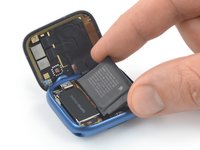
    • Setze ein Plektrum zwischen den Uhrenkörper und die langen Kante des Akkus ein.

    • Heble den Akku fest und gleichmäßig langsam hoch.

    • Sei vorsichtig, stich den Akku nicht mit deinem Werkzeug an und verbiege ihn nicht. Ein beschädigter Akku kann gefährliche Chemikalien verlieren oder in Brand geraten.

    • Versuche noch nicht, den Akku ganz zu entfernen, er ist immer noch an der Hauptplatine angeschlossen.

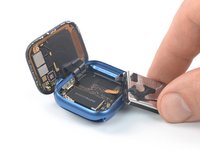
  14. Apple Watch Series 7 Display tauschen, Akku zur Seite legen: Schritt 14, Bild 1 von 2 Apple Watch Series 7 Display tauschen, Akku zur Seite legen: Schritt 14, Bild 2 von 2
    • Das Flachbandkabel des Akkus ist so lang, dass du den Akku außerhalb des Gehäuses ablegen kannst. Vermeide es aber, das Kabel zu stark anzuspannen oder zu knicken, wenn du den Akku aus seiner Vertiefung herausholst.

    • Hebe den Akku sorgfältig aus seiner Vertiefung hoch, klappe ihn zur Seite und lege ihn neben der Uhr ab.

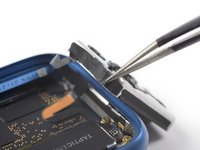
  15. Apple Watch Series 7 Display tauschen, Schwarzes Klebeband abziehen: Schritt 15, Bild 1 von 2 Apple Watch Series 7 Display tauschen, Schwarzes Klebeband abziehen: Schritt 15, Bild 2 von 2
    In diesem Schritt verwendetes Werkzeug:
    Tweezers
    $4.99
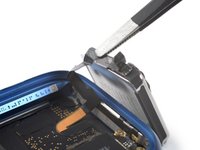
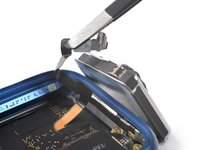
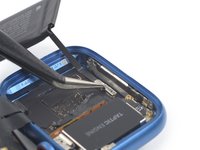
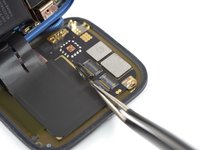
    • Ziehe das schwarze Klebeband mit einer Pinzette vom Stecker zurück.

    • Ziehe das Klebeband vom Stecker ab, entferne es aber nicht ganz, sonst müsstest du es später komplett ersetzen.

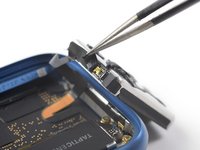
  16. Apple Watch Series 7 Display tauschen, ZIF-Anschluss öffnen: Schritt 16, Bild 1 von 2 Apple Watch Series 7 Display tauschen, ZIF-Anschluss öffnen: Schritt 16, Bild 2 von 2
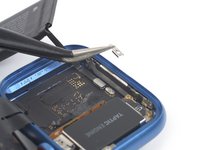
    • Heble den Sicherungsbügel am ZIF-Anschluss des Akkukabels mit einer Spitze deiner Pinzette oder des Spudgers hoch.

  17. Apple Watch Series 7 Display tauschen, Akku abtrennen: Schritt 17, Bild 1 von 2 Apple Watch Series 7 Display tauschen, Akku abtrennen: Schritt 17, Bild 2 von 2
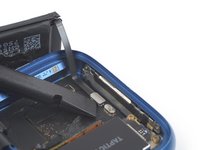
    • Ziehe das Akkukabel mit der Pinzette aus dem ZIF-Anschluss heraus.

    • Achte beim Zusammenbau darauf, dass du das Kabel wieder ganz in den ZIF-Anschluss hineinschiebst, bevor du ihn verriegelst. Befestige das Klebeband wieder oben am Stecker oder verwende ein neues. Anderenfalls kann das Kabel aus dem Anschluss herausrutschen und deine Smartwatch lässt sich nicht anschalten.

  18. Apple Watch Series 7 Display tauschen, Akku entfernen: Schritt 18, Bild 1 von 1
    • Entferne den Akku.

    • Verwende einen beschädigten oder verformten Akku nicht mehr, das wäre ein Sicherheitsrisiko. Baue einen neuen Akku ein.

    • Wenn du den alten Akku wieder einbauen willst, kannst du ihn mit dem vorhandenen Kleber befestigen.

    • Befestige einen neuen Akku mit vorgestanzten Klebestreifen oder doppelseitigem Klebeband. Damit der Akku korrekt sitzt, solltest du die Klebestreifen an den bisherigen Stellen in der Uhr anbringen und nicht direkt. am Akku. Drücke den neuen Akku gut fest.

  19. Apple Watch Series 7 Display tauschen, Akku hochhebeln: Schritt 19, Bild 1 von 3 Apple Watch Series 7 Display tauschen, Akku hochhebeln: Schritt 19, Bild 2 von 3 Apple Watch Series 7 Display tauschen, Akku hochhebeln: Schritt 19, Bild 3 von 3
    • Die folgenden sechs Schritte gelten für das 45 mm Modell der Apple Watch 7:

    • Setze ein Plektrum zwischen den Uhrenkörper und die langen Kante des Akkus ein.

    • Heble den Akku fest und gleichmäßig langsam hoch.

    • Sei vorsichtig, stich den Akku nicht mit deinem Werkzeug an und verbiege ihn nicht. Ein beschädigter Akku kann gefährliche Chemikalien verlieren oder in Brand geraten.

    • Versuche noch nicht, den Akku ganz zu entfernen, er ist immer noch an der Hauptplatine angeschlossen.

  20. Apple Watch Series 7 Display tauschen, Akku zur Seite legen: Schritt 20, Bild 1 von 2 Apple Watch Series 7 Display tauschen, Akku zur Seite legen: Schritt 20, Bild 2 von 2
    • Das Flachbandkabel des Akkus ist so lang, dass du den Akku außerhalb des Gehäuses ablegen kannst. Vermeide es aber, das Kabel zu stark anzuspannen oder zu knicken, wenn du den Akku aus seiner Vertiefung herausholst.

    • Hebe den Akku sorgfältig aus seiner Vertiefung hoch, klappe ihn zur Seite und lege ihn neben der Uhr ab.

  21. Apple Watch Series 7 Display tauschen, Schraube der Halterung des Akkusteckers lösen: Schritt 21, Bild 1 von 1
    • Entferne die 1,1 mm lange Tri-Point Y000 Schraube von der Halterung des Akkusteckers.

  22. Apple Watch Series 7 Display tauschen, Halterung des Steckers am Akkukabel entfernen: Schritt 22, Bild 1 von 2 Apple Watch Series 7 Display tauschen, Halterung des Steckers am Akkukabel entfernen: Schritt 22, Bild 2 von 2
    • Entferne die Halterung des Akkusteckers mit einer Pinzette.

  23. Apple Watch Series 7 Display tauschen, Akkukabel abbtrennen: Schritt 23, Bild 1 von 2 Apple Watch Series 7 Display tauschen, Akkukabel abbtrennen: Schritt 23, Bild 2 von 2
    • Heble den Stecker des Akkukabels mit dem Spudger nach oben aus seinem Anschluss heraus und trenne ihn ab.

  24. Apple Watch Series 7 Display tauschen, Akku entfernen: Schritt 24, Bild 1 von 1
    • Entferne den Akku.

    • Verwende einen beschädigten oder verformten Akku nicht mehr, das wäre ein Sicherheitsrisiko. Baue einen neuen Akku ein.

    • Wenn du den alten Akku wieder einbauen willst, kannst du ihn mit dem vorhandenen Kleber befestigen.

    • Befestige einen neuen Akku mit vorgestanzten Klebestreifen oder doppelseitigem Klebeband. Damit der Akku korrekt sitzt, solltest du die Klebestreifen an den bisherigen Stellen in der Uhr anbringen, und nicht direkt am Akku. Drücke den neuen Akku gut fest.

    • Reinige beim Zusammenbau die betreffenden Stellen gut mit Isopropylakohol (mindestens 90%ig) und bringe neue Klebestreifen an.

  25. Apple Watch Series 7 Display tauschen, Klebestreifen von den Displaysteckern ablösen: Schritt 25, Bild 1 von 3 Apple Watch Series 7 Display tauschen, Klebestreifen von den Displaysteckern ablösen: Schritt 25, Bild 2 von 3 Apple Watch Series 7 Display tauschen, Klebestreifen von den Displaysteckern ablösen: Schritt 25, Bild 3 von 3
    In diesem Schritt verwendetes Werkzeug:
    Tweezers
    $4.99
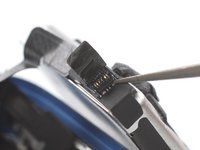
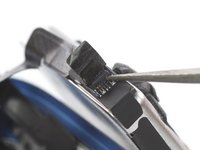
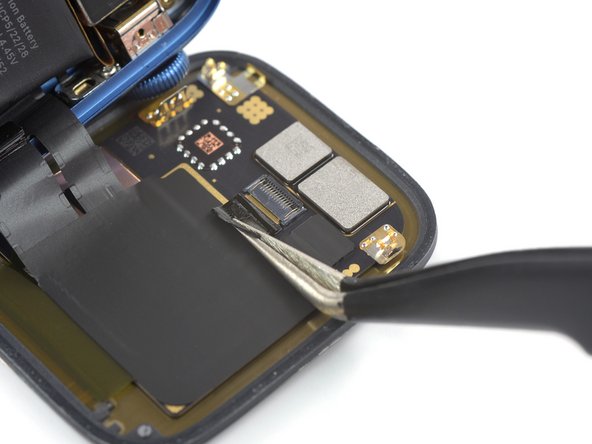
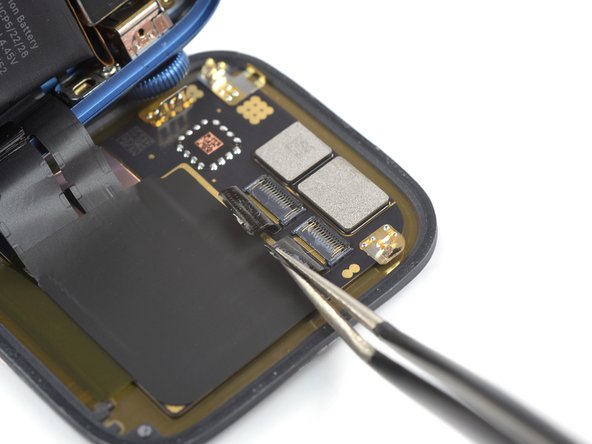
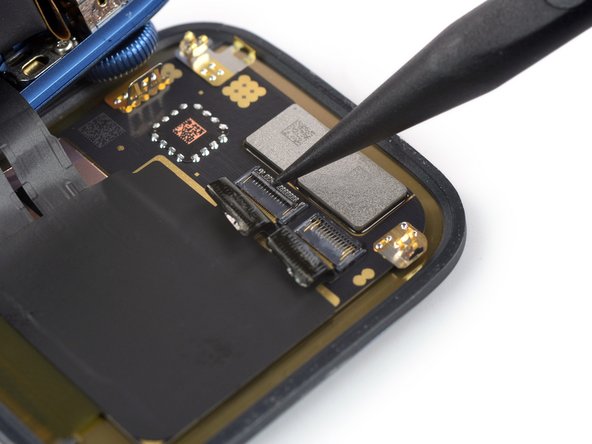
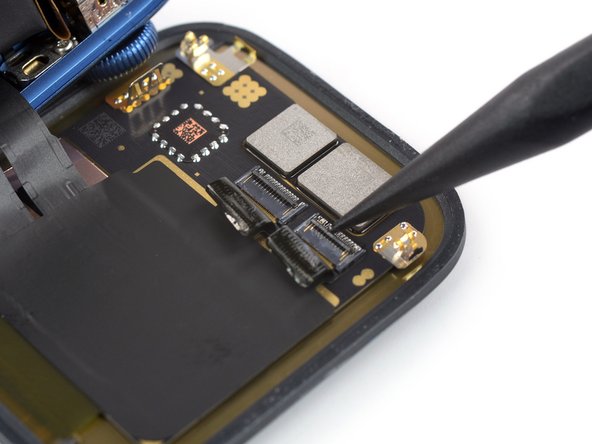
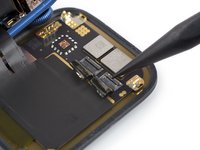
    • Löse die schwarzen Klebestreifen auf den beiden Displaysteckern mit einer Pinzette ab.

    • Beim Zusammenbau ist jetzt eine gute Gelegenheit um die Uhr einzuschalten und ausgiebig zu testen. Schalte sie danach wieder aus, bevor du weiterarbeitest.

  26. Apple Watch Series 7 Display tauschen, ZIF-Anschlüsse öffnen: Schritt 26, Bild 1 von 3 Apple Watch Series 7 Display tauschen, ZIF-Anschlüsse öffnen: Schritt 26, Bild 2 von 3 Apple Watch Series 7 Display tauschen, ZIF-Anschlüsse öffnen: Schritt 26, Bild 3 von 3
    • Heble die Sicherungsbügel der ZIF-Anschlüsse an den Displaykabeln mit der Spitze einer Pinzette oder eines Spudgers hoch.

  27. Apple Watch Series 7 Display tauschen, Kleber der Schutzfolie aufweichen: Schritt 27, Bild 1 von 1
    • Lege einen erwärmten iOpener mindestens zwei Minuten lang zum Lösen der Schutzfolie auf der Rückseite auf das Display.

    • Du kannst auch einen Haartrockner, ein Heißluftgebläse oder eine Heizplatte verwenden. Sei aber vorsichtig, das Display und der Akku sind beide sehr hitzeempfindlich.

  28. Apple Watch Series 7 Display tauschen, Displaykabel ablösen: Schritt 28, Bild 1 von 3 Apple Watch Series 7 Display tauschen, Displaykabel ablösen: Schritt 28, Bild 2 von 3 Apple Watch Series 7 Display tauschen, Displaykabel ablösen: Schritt 28, Bild 3 von 3
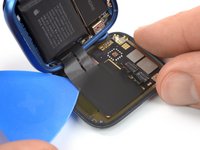
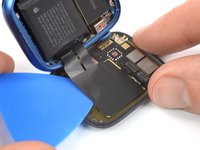
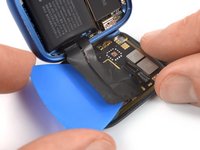
    • Schiebe behutsam ein Plektrum unter die Displaykabel und löse sie ab.

  29. Apple Watch Series 7 Display tauschen, Displaykabel abtrennen: Schritt 29, Bild 1 von 2 Apple Watch Series 7 Display tauschen, Displaykabel abtrennen: Schritt 29, Bild 2 von 2
    • Ziehe beide Displaykabel mit einer Pinzette aus den ZIF-Anschlüssen heraus.

    • Ziehe nicht an der Uhr, die Displaykabel könnten reißen.

    • Wenn die Klebestreifen noch gut sind, kannst du sie beim Zusammenbau wiederverwenden. Ansonsten musst du neue anbringen.

  30. Apple Watch Series 7 Display tauschen, Display entfernen: Schritt 30, Bild 1 von 1
    • Entferne das Display.

    • Reinige die nötigen Klebestellen mit Isopropylakohol (mindestens 90%ig) und bringe dort neue Klebestreifen an.

Abschluss

Schalte - wenn möglich - die Uhr an und teste sie ausgiebig, bevor du sie wieder zuklebst.

Um die Apple Watch wieder zusammenbauen, folge den Schritten in umgekehrter Reihenfolge.

Bitte entsorge deinen Elektroschrott fachgerecht.

Lief die Reparatur nicht wie geplant? Frage in unserem Forum nach Hilfe bei der Fehlersuche.

6 weitere Personen haben diese Anleitung absolviert.

Besonderer Dank geht an diese Übersetzer:innen:

en de

100%

VauWeh hilft uns, die Welt in Ordnung zu bringen! Wie kann ich mithelfen?
Hier starten ›

Dominik Schnabelrauch

Mitglied seit: 11/23/16

246.398 Reputation

682 Anleitungen geschrieben

Team

iFixit Mitglied von iFixit

Staff

123 Mitglieder

23.608 Anleitungen geschrieben

5 Kommentare zur Anleitung

Hat alles funktioniert, habe einen 2 Komponenten Kleber verwendet.

Max Weber - Antwort
does apple add any warnings or tries to sabotage the devices like it does with iphones by removing true tone, etc or it is like new if screen is replaced

mark - Antwort
No they don‘t, it is also possible to upgrade the aluminum watch to the sapphire glass display. The watch will take a few minutes to update the display after turning it on for the first time. Afterwards the NFC chip (which is part of the display unit) will also function normally.

Slimbo -

So on the newer iWatches we do not swap the NFC chip from the old screen to the new one like we did with the 4s? You had mentioned that the NFC chip is still in the display in an earlier comment.

Robert Jozsa - Antwort

So, I replaced the screen with one I bought from ifixit and it is still black. It buzzes when I charge it and I can hear dialogue from the watch. Is this a lost cause? Is there something else I should do?

dalekaty - Antwort

Kommentar hinzufügen

Seitenaufrufe:

Letzte 24 Stunden: 38

Letzte 7 Tage: 326

Letzte 30 Tage: 1,118

Insgesamt: 51,132