Zum Hauptinhalt wechseln
Gemeinsam reparieren - Jetzt registrieren

Diese Anleitung enthält neuere Änderungen. Wechsel zur neuesten unüberprüften Version.

iPhone 12 Akku tauschen

Aufrufe: 674.278

Statistik anzeigen:

Letzte 24 Stunden:
366
Letzte 7 Tage:
2.247
Letzte 30 Tage:
9.896
Insgesamt:
674.278
Kommentare: 107

95 Kommentare zu Schritten, 12 Kommentare zur Anleitung.

Zu den Kommentaren
Abgeschlossen: 142

142 Personen haben diese Anleitung schon erfolgreich absolviert. Du auch?

Favoriten: 15

15 Personen haben diese Anleitung unter Favoriten gespeichert (und abonniert). Willst du auch der Anleitung folgen?

Zeitaufwand: 1 - 2 Stunden
Schwierigkeitsgrad: Mittel
Empfohlene Anleitung

Diese Anleitung wird von den iFixit-Mitarbeitern als außergewöhnlich gut eingestuft.

iPhone 12 Akku tauschen

iPhone Akkus werden im Laufe der Zeit schwächer, sie verlieren die Fähigkeit, ihre Ladung zu halten. Apple Akkus sind so konstruiert, dass sie auch nach 500 Ladezyklen noch mindestens 80% ihrer ursprünglichen Kapazität haben, das dauert bei einem normalen Gebrauch zwischen 18 und 24 Monaten. Wenn dein iPhone 12 Akku schwach wird, muss das iPhone wahrscheinlich öfter geladen werden und iOS gibt eine Warnung aus, dass die Leistung eingeschränkt ist (anders gesagt: das iPhone wird langsamer). Mithilfe dieser Anleitung kannst du den Akku-Wechsel bei deinem iPhone 12 selbst durchführen, dann läuft es wieder wie geschmiert und du bleibst länger mobil.

Wenn dein Akku aufgebläht ist, musst du geeignete Vorsichtsmaßnahmen treffen.

Hinweis: Es kann sein, dass dein iPhone nach der Reparatur eine Warnung über die "Echtheit" des Akkus ausgibt, selbst wenn Originalteile verwendet wurden. Wenn dein iPhone normal funktioniert, brauchst du diese Meldung nicht zu beachten.

Um beste Ergebnisse zu erreichen, solltest du nach der Reparatur den neuen Akku kalibrieren : Lade ihn auf 100% auf und lasse das Ladegerät noch mindestens zwei weitere Stunden angeschlossen. Benutze dann das iPhone, bis es wegen leeren Akkus von selbst ausgeht. Lade es dann ununterbrochen auf 100% auf.

Was du brauchst

Fix Kit

Dieses Kit enthält alle Ersatzteile und Werkzeuge, die für die Anleitung benötigt werden.

Ersatzteile

Werkzeuge

    1. iPhone 12 Akku tauschen, SIM-Karteneinschub auswerfen: Schritt 1, Bild 1 von 2 iPhone 12 Akku tauschen, SIM-Karteneinschub auswerfen: Schritt 1, Bild 2 von 2
      • Setze ein Werkzeug für den SIM-Auswurf oder eine aufgebogene Büroklammer in das kleine Loch am SIM-Einschub ein; du findest es an der Seitenkante mit den Lautstärketasten.

      • Drücke zum Auswerfen fest darauf.

      Frag FixBot

      Kommentar hinzufügen

    2. iPhone 12 Akku tauschen, SIM-Karteneinschub entfernen: Schritt 2, Bild 1 von 3 iPhone 12 Akku tauschen, SIM-Karteneinschub entfernen: Schritt 2, Bild 2 von 3 iPhone 12 Akku tauschen, SIM-Karteneinschub entfernen: Schritt 2, Bild 3 von 3
      • Entferne den SIM-Einschub vom iPhone.

      • Die SIM-Karte wird leicht aus dem Einschub herausfallen.

      • Achte beim Einsetzen der SIM-Karte auf die richtige Orientierung im Einschub.

      • Der SIM-Einschub ist durch eine umlaufende dünne Gummidichtung gegen Feuchtigkeit und Staub abgedichtet. Wenn diese Dichtung defekt ist oder fehlt, solltest du die Dichtung ersetzen oder den Einschub ganz austauschen, damit die Bauteile im Inneren deines iPhones weiterhin geschützt sind.

      Frag FixBot

      Kommentar hinzufügen

    1. iPhone 12 Akku tauschen, Pentalobe Schrauben entfernen: Schritt 3, Bild 1 von 1
      • Bevor du beginnst, entlade deinen Akku auf unter 25%. Ein geladener Lithium-Ionen-Akku kann sich entzünden und/oder explodieren, wenn er bei der Reparatur versehentlich beschädigt wird.

      • Schalte dein iPhone aus, bevor du mit dem Zerlegen anfängst.

      • Entferne die beiden 6,75 mm langen Pentalobe P2 Schrauben an der Unterkante des iPhone.

      • Wenn du das Display des iPhone öffnest, werden seine wasserfesten Dichtungen beschädigt. Halte Ersatzdichtungen bereit, bevor du nach diesem Schritt weitermachst, oder vermeide es, dein iPhone Flüssigkeiten auszusetzen, wenn du es ohne neue Dichtungen wieder zusammenbaust.

      Frag FixBot

      Kommentar hinzufügen

    1. iPhone 12 Akku tauschen, Vorbereitung: Sicheres Arbeiten vor der Reparatur - Plektren markieren: Schritt 4, Bild 1 von 3 iPhone 12 Akku tauschen, Vorbereitung: Sicheres Arbeiten vor der Reparatur - Plektren markieren: Schritt 4, Bild 2 von 3 iPhone 12 Akku tauschen, Vorbereitung: Sicheres Arbeiten vor der Reparatur - Plektren markieren: Schritt 4, Bild 3 von 3

      • Wenn du ein Plektrum zu tief einschiebst, kann das Gerät beschädigt werden. Dieser Schritt zeigt, wie du eine Markierung am Plektrum anbringen kannst, damit das nicht passiert.

      • Zeichne mit einem Permanentmarker 3 mm von der Spitze des Plektrums entfernt einen Strich.

      • Du kannst die anderen Ecken ebenfalls mit Strichen in verschiedenen Abständen markieren.

      • Du kannst auch eine Münze so mit Klebeband auf das Plektrum kleben, dass sie einen Abstand von 3 mm zur Spitze hat.

      Frag FixBot

      Kommentar hinzufügen

    1. iPhone 12 Akku tauschen, Gesplittertes Glas überkleben: Schritt 5, Bild 1 von 3 iPhone 12 Akku tauschen, Gesplittertes Glas überkleben: Schritt 5, Bild 2 von 3 iPhone 12 Akku tauschen, Gesplittertes Glas überkleben: Schritt 5, Bild 3 von 3
      • Glassplitter können die Demontage erschweren – oder schlimmer noch, Verletzungen verursachen. Wenn dein Telefon ein gesprungenes Display hat, befolge diesen Schritt.

      • Trage eine Schutzbrille, um deine Augen vor Glassplittern zu schützen.

      • Bringe Streifen von Paketband auf dem gesprungenen Glas an, bis das gesamte Display bedeckt ist – dies hilft, das Glas zusammenzuhalten, und ermöglicht es dem Saugheber, auf dem Display zu haften.

      • Stelle sicher, dass ein einzelner Streifen (nicht überlappend) Klebeband über der Unterkante liegt, der groß genug für einen Saugheber ist.

      • Wenn das Glas so stark zerbrochen ist, dass der Saugheber in den nächsten Schritten nicht gut haftet, dann versuche ein starkes Klebeband (wie „Panzerband“) zu einem Griff zu falten und so auf die Scheibe zu kleben, dass du sie damit hochziehen kannst.

      • Wenn das alles nicht funktioniert, dann klebe den Saugheber mit Sekundenkleber am Display fest.

      Frag FixBot

      Kommentar hinzufügen

    2. iPhone 12 Akku tauschen, Warnung: Display-Beschädigung: Schritt 6, Bild 1 von 3 iPhone 12 Akku tauschen, Warnung: Display-Beschädigung: Schritt 6, Bild 2 von 3 iPhone 12 Akku tauschen, Warnung: Display-Beschädigung: Schritt 6, Bild 3 von 3
      • Um eine Beschädigung deines Displays in den folgenden Schritten zu vermeiden, beachte Folgendes:

      • An der Unterseite des Displays befindet sich ein Kunststoffrahmen. Dein Plektrum wird unter diesen Rahmen gleiten.

      • Zwischen dem Kunststoffrahmen und dem Display-Panel befindet sich eine Fuge. Führe dein Plektrum nicht hier ein, sonst beschädigst du das Display.

      • Manchmal löst sich das Display-Panel vom Rahmen, noch bevor du die Chance hast, ein Plektrum einzuführen. Dies lässt sich je nach Zustand des Displayklebers möglicherweise nicht vermeiden. In diesem Fall musst du höchstwahrscheinlich dein gesamtes Display austauschen.

      Frag FixBot

      Kommentar hinzufügen

    3. iPhone 12 Akku tauschen, So entfernst du das beschädigte iPhone 12 Display mit der Anti-Clamp: Schritt 7, Bild 1 von 3 iPhone 12 Akku tauschen, So entfernst du das beschädigte iPhone 12 Display mit der Anti-Clamp: Schritt 7, Bild 2 von 3 iPhone 12 Akku tauschen, So entfernst du das beschädigte iPhone 12 Display mit der Anti-Clamp: Schritt 7, Bild 3 von 3
      In diesem Schritt verwendetes Werkzeug:
      Clampy - Anti-Clamp
      $24.95
      • Wir haben die Anti-Clamp entwickelt, um das Öffnen von Geräten zu erleichtern. Die nächsten drei Schritte zeigen, wie sie verwendet wird. Wenn du sie nicht benutzen willst, überspringe die nächsten drei Schritte und folge einer anderen Methode.

      • Genaue Anweisungen für die Anti-Clamp findest du hier.

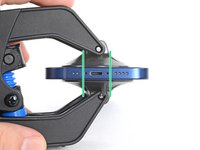
      • Drücke den blauen Griff zurück, damit die Arme der Anti-Clamp frei beweglich werden.

      • Schiebe die Arme entweder über die linke oder die rechte Kante des iPhones.

      • Setze die beiden Saugnäpfe am unteren Rand des iPhones an, einen auf der Vorder-, den anderen auf der Rückseite.

      • Drücke die Saugheber zusammen, so dass sie auf den Oberflächen haften.

      • Wenn die Saugheber nicht gut auf den Oberflächen des iPhones haften, dann kannst du Stücke aus Klebeband verwenden, um eine griffigere Oberfläche zu schaffen.

      Frag FixBot

      Kommentar hinzufügen

    4. iPhone 12 Akku tauschen: Schritt 8, Bild 1 von 3 iPhone 12 Akku tauschen: Schritt 8, Bild 2 von 3 iPhone 12 Akku tauschen: Schritt 8, Bild 3 von 3
      • Drücke den blauen Griff vorwärts, um die Arme wieder zu verriegeln.

      • Drehe den Griff eine volle Umdrehung im Uhrzeigersinn, oder bis du merkst, dass sich die Saugheber dehnen.

      • Achte darauf, dass sich die Saugheber weiterhin gegenüber stehen. Wenn sie sich nicht mehr gegenüber stehen, dann löse die Saugheber ein wenig ab und schiebe sie in die richtige Position.

      Frag FixBot

      Kommentar hinzufügen

    5. iPhone 12 Akku tauschen: Schritt 9, Bild 1 von 3 iPhone 12 Akku tauschen: Schritt 9, Bild 2 von 3 iPhone 12 Akku tauschen: Schritt 9, Bild 3 von 3
      • Lege dein iPhone auf einen stabilen Gegenstand, z.B. ein Buch mit festem Einband. Es sollte frei und parallel zur Arbeitsfläche liegen, dadurch wird die Arbeit bei nachfolgenden Schritten leichter.

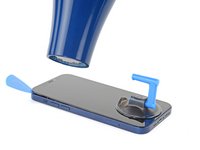
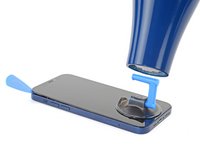
      • Erwärme die Unterkante des iPhones mit einem Haartrockner. Sie sollte so heiß sein, dass du sie gerade noch anfassen kannst.

      • Genauere Anleitungen zur Verwendung des Haartrockners findest du in dieser Anleitung.

      • Warte eine Minute, damit sich der Kleber lösen und ein Spalt entstehen kann.

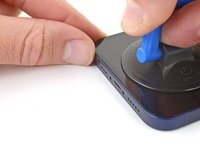
      • Wenn der er groß genug ist, setze ein Plektrum in den Spalt unter die Kunststoffblende am Display ein.

      • Wenn es nicht gelingt, mit der Anti-Clamp einen ausreichend großen Spalt zu erzeugen, dann erwärme die Stelle nochmals und drehe den Griff eine viertel Umdrehung im Uhrzeigersinn weiter.

      • Drehe den Griff jeweils nicht mehr als eine viertel Umdrehung weiter und warte jedes Mal eine Minute lang. Gib der Anti-Clamp Zeit, ihre Arbeit zu erledigen.

      • Überspringe die nächsten drei Schritte.

      Frag FixBot

      Kommentar hinzufügen

    6. iPhone 12 Akku tauschen, So entfernst du das beschädigte iPhone 12 Display ohne die Anti-Clamp: Unterkante erwärmen: Schritt 10, Bild 1 von 1
      • Erwärme die untere Hälfte des Displays mit einem Föhn oder einem Heißluftgebläse, bis es sich gerade noch anfassen lässt. Dies macht den Displaykleber weich, der das Display sichert.

      • Eine unsachgemäße Verwendung eines Heißluftgebläses kann das Display und/oder den Akku zerstören – lies dir dazu diese Anleitung durch. Um Schäden am Display zu vermeiden, bewege deine Wärmequelle stetig und richte sie nicht auf eine Stelle.

      • Tipps zum Verwenden eines Föhns zum Aufweichen des Klebers findest du in dieser Anleitung.

      Frag FixBot

      Kommentar hinzufügen

    7. iPhone 12 Akku tauschen, Saugheber anbringen: Schritt 11, Bild 1 von 2 iPhone 12 Akku tauschen, Saugheber anbringen: Schritt 11, Bild 2 von 2
      • Bringe einen Saugheber am unteren Rand des Bildschirms an.

      Frag FixBot

      Kommentar hinzufügen

    8. iPhone 12 Akku tauschen, Informationen zum Display: Schritt 12, Bild 1 von 1
      • Um das Display im nächsten Schritt nicht zu beschädigen, beachte Folgendes:

      • An der Unterseite des Displays befindet sich ein Kunststoff-Rand. Dein Plektrum wird unter diesen Rand geführt.

      • Zwischen dem Kunststoff-Rand und dem Display-Panel verläuft ein Spalt. Führe dein Plektrum nicht hier ein, da du sonst das Display beschädigen wirst.

      • Manchmal löst sich das Display-Panel vom Rand, noch bevor du überhaupt die Chance hast, ein Plektrum einzuführen. Je nach Zustand des Displayklebers lässt sich das eventuell nicht vermeiden. In diesem Fall musst du höchstwahrscheinlich das gesamte Display austauschen.

      Frag FixBot

      Kommentar hinzufügen

    9. iPhone 12 Akku tauschen, Display  leicht anheben: Schritt 13, Bild 1 von 3 iPhone 12 Akku tauschen, Display  leicht anheben: Schritt 13, Bild 2 von 3 iPhone 12 Akku tauschen, Display  leicht anheben: Schritt 13, Bild 3 von 3
      • Ziehe den Saugheber fest und gleichmäßig nach oben, um einen kleinen Spalt unter dem Kunststoffrand des Displays zu erzeugen.

      • Der Kleber, der das Display an Ort und Stelle hält, ist sehr stark. Wenn du Schwierigkeiten hast, sei geduldig, wende mehr Wärme an und versuche es erneut.

      • Setze ein Plektrum in den Spalt ein.

      • Denke daran, das Plektrum unter den dicken Kunststoffrand einzusetzen, um das Display nicht zu beschädigen.

      Frag FixBot

      Kommentar hinzufügen

    10. iPhone 12 Akku tauschen, Unterkante-Klebedichtung lösen: Schritt 14, Bild 1 von 3 iPhone 12 Akku tauschen, Unterkante-Klebedichtung lösen: Schritt 14, Bild 2 von 3 iPhone 12 Akku tauschen, Unterkante-Klebedichtung lösen: Schritt 14, Bild 3 von 3
      • Führe dein Plektrum nicht tiefer als 3 mm entlang der Unterkante ein.

      • Bewege dein Plektrum hin und her entlang der Unterkante, um die Klebedichtung zu lösen.

      • Lasse dein Plektrum in der unteren rechten Ecke stecken, damit die Klebedichtung nicht wieder haftet.

      Frag FixBot

      Kommentar hinzufügen

    11. iPhone 12 Akku tauschen, Rechte Kante erwärmen: Schritt 15, Bild 1 von 2 iPhone 12 Akku tauschen, Rechte Kante erwärmen: Schritt 15, Bild 2 von 2
      • Erwärme die rechte Kante des iPhones (die Kante mit dem Power-Button) mit einem Föhn, bis das Display leicht zu heiß zum Anfassen ist.

      Frag FixBot

      Kommentar hinzufügen

    12. iPhone 12 Akku tauschen, Kleber an der rechten Seite auftrennen: Schritt 16, Bild 1 von 3 iPhone 12 Akku tauschen, Kleber an der rechten Seite auftrennen: Schritt 16, Bild 2 von 3 iPhone 12 Akku tauschen, Kleber an der rechten Seite auftrennen: Schritt 16, Bild 3 von 3
      • Schiebe das Plektrum um die untere rechte Ecke des iPhones herum, um den Kleber aufzutrennen.

      • Schiebe das Plektrum weiter an der rechten Seite entlang, bis du die obere rechte Ecke erreicht hast.

      • Setze das Plektrum nicht tiefer als 3 mm ein, du könntest Bauteile im Inneren beschädigen.

      • Lasse das Plektrum in der oberen rechten Ecke stecken.

      Frag FixBot

      Kommentar hinzufügen

    13. iPhone 12 Akku tauschen, Oberkante erwärmen: Schritt 17, Bild 1 von 1
      • Erwärme die Oberkante des iPhones mit einem Föhn, bis das Display gerade noch anfassbar heiß ist.

      Frag FixBot

      Kommentar hinzufügen

    14. iPhone 12 Akku tauschen, Kleber an der Oberkante  aufschneiden: Schritt 18, Bild 1 von 3 iPhone 12 Akku tauschen, Kleber an der Oberkante  aufschneiden: Schritt 18, Bild 2 von 3 iPhone 12 Akku tauschen, Kleber an der Oberkante  aufschneiden: Schritt 18, Bild 3 von 3
      • Schiebe das Plektrum um die obere rechte Ecke des iPhones herum, um den Kleber oben aufzutrennen.

      • Setze das Plektrum nicht tiefer als 3 mm ein, du könntest die oberen Sensoren beschädigen.

      • Lasse das Plektrum in der oberen linken Ecke stecken.

      Frag FixBot

      Kommentar hinzufügen

    15. iPhone 12 Akku tauschen, Linke Seitenkante erwärmen: Schritt 19, Bild 1 von 2 iPhone 12 Akku tauschen, Linke Seitenkante erwärmen: Schritt 19, Bild 2 von 2
      • Erwärme die linke Kante des iPhones mit einem Föhn, bis das Display gerade noch zu heiß zum Anfassen ist.

      Frag FixBot

      Kommentar hinzufügen

    16. iPhone 12 Akku tauschen, Kleber an der linken Seite auftrennen: Schritt 20, Bild 1 von 3 iPhone 12 Akku tauschen, Kleber an der linken Seite auftrennen: Schritt 20, Bild 2 von 3 iPhone 12 Akku tauschen, Kleber an der linken Seite auftrennen: Schritt 20, Bild 3 von 3
      • Führe dein Plektrum an der linken Seite nicht tiefer als 2 mm ein, um die beiden Kabel nicht zu beschädigen, die das Display mit dem Telefon verbinden.

      • Drehe dein Plektrum um die obere linke Ecke des Displays.

      • Fahre mit dem Plektrum an der linken Seite des Displays entlang, um den Kleber aufzutrennen.

      • Wenn sich der Kleber nicht lösen lässt, erwärme die Kante nochmals.

      Frag FixBot

      Kommentar hinzufügen

    17. iPhone 12 Akku tauschen, iPhone öffnen: Schritt 21, Bild 1 von 3 iPhone 12 Akku tauschen, iPhone öffnen: Schritt 21, Bild 2 von 3 iPhone 12 Akku tauschen, iPhone öffnen: Schritt 21, Bild 3 von 3
      • Drehe das iPhone so, dass die rechte Kante zu dir zeigt.

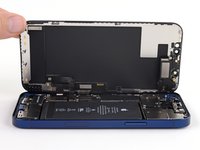
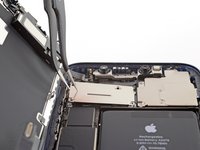
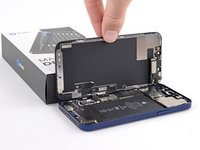
      • Öffne das iPhone so, wie man einen Buchdeckel von rechts her aufschlägt.

      • Versuche noch nicht, das Display ganz zu entfernen, es ist noch mit empfindlichen Flachbandkabeln am Logic Board des iPhones angeschlossen.

      • Lehne das Display gegen einem stabilen Gegenstand, so dass es während der Reparatur gut abgestützt stehen bleibt.

      • Lege das Display beim Zusammenbau in der richtigen Position hin und richte die Rasten an der Oberkante aus. Drücke dann erst die Oberkante fest und lasse dann das restliche Display einrasten. Wenn es nicht gut einrastet, dann überprüfe den Zustand der Rasten um das Display herum und kontrolliere, dass sie nicht verbogen sind.

      Frag FixBot

      Kommentar hinzufügen

    18. iPhone 12 Akku tauschen, Abdeckung am Stecker des Akku- und Displaykabels abschrauben: Schritt 22, Bild 1 von 1
      In diesem Schritt verwendetes Werkzeug:
      Magnetic Project Mat
      $19.95
      • Entferne die beiden 1,1 mm langen Y000 Schrauben, mit denen die Abdeckung am Stecker des Akku- und Displaykabels befestigt ist.

      • Halte während der ganzen Reparatur alle Schrauben gut geordnet und achte darauf, dass jede Schraube an ihren alten Platz zurück kommt, sonst kann das iPhone schwer beschädigt werden.

      • Beim Zusammenbau ist jetzt eine gute Gelegenheit, um alle Funktionen zu testen, bevor du das iPhone wieder zuklebst. Vergiss nicht, es danach wieder auszuschalten.

      Frag FixBot

      Kommentar hinzufügen

    19. iPhone 12 Akku tauschen, Abdeckung am Stecker des Akku- und Displaykabels entfernen: Schritt 23, Bild 1 von 1
      • Entferne die Abdeckung.

      Frag FixBot

      Kommentar hinzufügen

    20. iPhone 12 Akku tauschen, Akku abtrennen: Schritt 24, Bild 1 von 2 iPhone 12 Akku tauschen, Akku abtrennen: Schritt 24, Bild 2 von 2
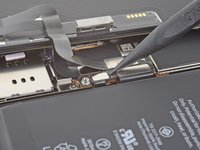
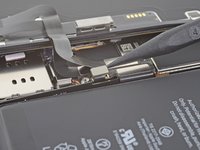
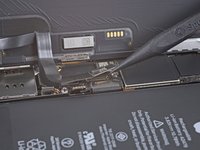
      • Heble den Akkustecker mit einem Spudger oder dem Fingernagel aus seinem Anschluss auf dem Logic Board hoch.

      • Beschädige dabei nicht die schwarze Silikondichtung an dieser und anderen Verbindungen auf der Platine. Diese Dichtungen schützen zusätzlich gegen Staub und Feuchtigkeit.

      • Biege den Stecker ein wenig vom Logic Board weg, damit er sich nicht wieder versehentlich verbinden und während der Reparatur das Gerät mit Strom versorgen kann.

      Frag FixBot

      Kommentar hinzufügen

    21. iPhone 12 Akku tauschen, Displaykabel abtrennen: Schritt 25, Bild 1 von 2 iPhone 12 Akku tauschen, Displaykabel abtrennen: Schritt 25, Bild 2 von 2
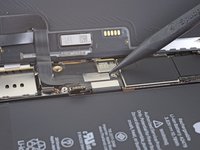
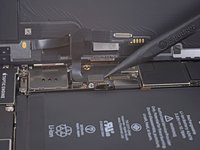
      • Trenne den Stecker am Displaykabel mit einem Spudger oder dem Fingernagel ab.

      • Um Press-fit-Verbinder wie diesen hier wieder anzuschließen, musst du ihn sorgfältig ausrichten und erst an einer Seite herunterdrücken, dann an der anderen. Drücke nicht in der Mitte. Wenn der Stecker nicht richtig aufgesetzt wird, können die Kontakte verbogen und dauerhaft beschädigt werden.

      Frag FixBot

      Kommentar hinzufügen

    22. iPhone 12 Akku tauschen, Touchscreenkabel abtrennen: Schritt 26, Bild 1 von 2 iPhone 12 Akku tauschen, Touchscreenkabel abtrennen: Schritt 26, Bild 2 von 2
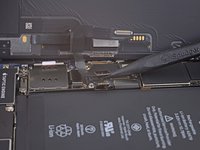
      • Trenne den Stecker am Touchscreenkabel mit einem Spudger oder dem Fingernagel ab.

      • Wenn der Touchscreen nach der Reparatur nicht überall richtig funktioniert, dann trenne den Akku nochmals ab und verbinde ihn wieder, so dass er gut einrastet und kein Staub oder Schmutz den Kontakt behindert.

      Frag FixBot

      Kommentar hinzufügen

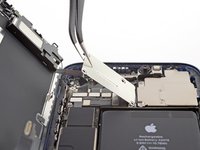
    23. iPhone 12 Akku tauschen, Abdeckung am Stecker der Frontsensoren abschrauben: Schritt 27, Bild 1 von 1
      • Entferne die vier Y000-Schrauben, mit denen die Abdeckung am Stecker der Frontsensoren befestigt ist:

      • Drei 1,1 mm lange Schrauben

      • Eine 1,4 mm lange Schraube

      Frag FixBot

      Kommentar hinzufügen

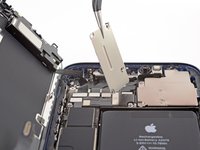
    24. iPhone 12 Akku tauschen, Abdeckung am Stecker der Frontsensoren entfernen: Schritt 28, Bild 1 von 3 iPhone 12 Akku tauschen, Abdeckung am Stecker der Frontsensoren entfernen: Schritt 28, Bild 2 von 3 iPhone 12 Akku tauschen, Abdeckung am Stecker der Frontsensoren entfernen: Schritt 28, Bild 3 von 3
      • Klappe die Abdeckung an der linken Seite hoch, bis sich die kleine Raste auf der rechten Seite löst.

      • Entferne die Abdeckung.

      • Setze beim Zusammenbau die Raste auf der rechten Seite zuerst in ihren Schlitz ein, und setze dann die restliche Abdeckung ein.

      Frag FixBot

      Kommentar hinzufügen

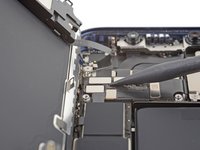
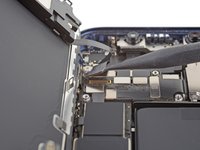
    25. iPhone 12 Akku tauschen, Frontsensoren abtrennen: Schritt 29, Bild 1 von 2 iPhone 12 Akku tauschen, Frontsensoren abtrennen: Schritt 29, Bild 2 von 2
      • Trenne den Stecker am Kabel zu den Frontsensoren mit einem Spudger oder dem Fingernagel ab.

      Frag FixBot

      Kommentar hinzufügen

    26. iPhone 12 Akku tauschen, Display entfernen: Schritt 30, Bild 1 von 1
      Frag FixBot

      Kommentar hinzufügen

    1. iPhone 12 Akku tauschen, Lautsprecher abschrauben: Schritt 31, Bild 1 von 1
      • Entferne die vier 1,6 mm Kreuzschlitzschrauben, mit denen der Lautsprecher befestigt ist.

      Frag FixBot

      Kommentar hinzufügen

    2. iPhone 12 Akku tauschen, Lautsprecher entfernen: Schritt 32, Bild 1 von 1
      • Entferne den Lautsprecher.

      Frag FixBot

      Kommentar hinzufügen

    1. iPhone 12 Akku tauschen, Abdeckung am Stecker des SIM-Kartenlesers abschrauben: Schritt 33, Bild 1 von 1
      • Entferne die beiden 1,4 mm langen Y000 Schrauben, mit denen die Abdeckung am Stecker des SIM-Kartenlesers befestigt ist.

      Frag FixBot

      Kommentar hinzufügen

    2. iPhone 12 Akku tauschen, Abdeckung am Stecker des SIM-Kartenlesers  entfernen: Schritt 34, Bild 1 von 1
      • Entferne die Abdeckung am Stecker des SIM-Kartenlesers .

      Frag FixBot

      Kommentar hinzufügen

    3. iPhone 12 Akku tauschen, SIM-Kartenleser abtrennen: Schritt 35, Bild 1 von 2 iPhone 12 Akku tauschen, SIM-Kartenleser abtrennen: Schritt 35, Bild 2 von 2
      • Heble den Stecker des SIM-Kartenlesers mit der Spudgerspitze gerade nach oben und löse ihn aus seinem Anschluss auf dem Logic Board.

      Frag FixBot

      Kommentar hinzufügen

    4. iPhone 12 Akku tauschen, SIM-Kartenleser abschrauben: Schritt 36, Bild 1 von 1
      • Entferne die drei Y000 Schrauben, mit denen der SIM-Kartenleser befestigt ist:

      • Zwei 1,4 mm Schrauben

      • Eine 1,1 mm Schraube

      Frag FixBot

      Kommentar hinzufügen

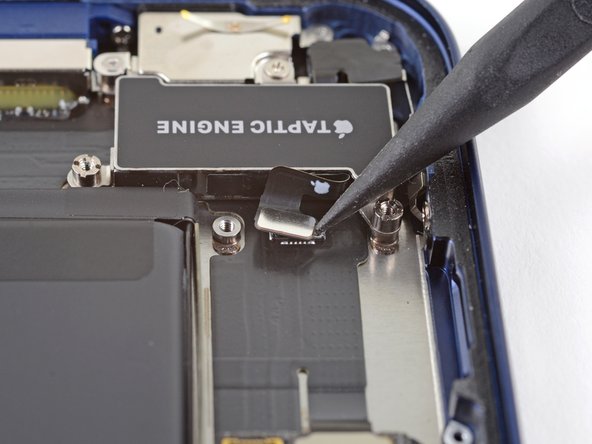
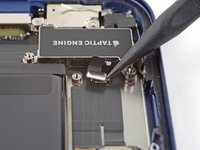
    5. iPhone 12 Akku tauschen, Halterung am Stecker des Kabels zur Taptic Engine entfernen: Schritt 37, Bild 1 von 1
      • Entferne die Halterung am Stecker des Kabels zur Taptic Engine.

      Frag FixBot

      Kommentar hinzufügen

    6. iPhone 12 Akku tauschen, SIM-Kartenleser abschrauben: Schritt 38, Bild 1 von 1
      In diesem Schritt verwendetes Werkzeug:
      Standoff Screwdriver for iPhones
      $5.49
      • Nimm einen kleinen Schlitzschraubendreher oder einen Abstandsschrauben-Schraubendreher und entferne die 2,82 mm lange Abstandsschraube, welche den SIM-Kartenleser befestigt.

      • Abstandsschrauben lassen sich am besten mit einem Abstandsschrauben-Schraubendreher oder Bit herausdrehen.

      • Zur Not geht es auch mit einem kleinen Schlitzschraubendreher. Passe aber auf, dass du nicht abrutschst und umliegende Bauteile beschädigst.

      Frag FixBot

      Kommentar hinzufügen

    7. iPhone 12 Akku tauschen, SIM-Kartenleser entfernen: Schritt 39, Bild 1 von 1
      • Entferne den SIM-Kartenleser.

      • Achte beim Zusammenbau darauf, dass der Auswurfshebel für die SIM-Karte in die Kante des iPhones eingeschoben ist.

      Frag FixBot

      Kommentar hinzufügen

    1. iPhone 12 Akku tauschen, Taptic Engine abtrennen: Schritt 40, Bild 1 von 2 iPhone 12 Akku tauschen, Taptic Engine abtrennen: Schritt 40, Bild 2 von 2
      • Heble den Stecker am Kabel zur Taptic Engine mit der Spudgerspitze nach oben und löse ihn aus seinem Anschluss auf dem Logic Board.

      Frag FixBot

      Kommentar hinzufügen

    2. iPhone 12 Akku tauschen, Taptic Engine abschrauben: Schritt 41, Bild 1 von 1
      • Entferne die drei Schrauben, mit denen die Taptic Engine befestigt ist:

      • Zwei 2,8 mm lange Abstandsschrauben

      • Eine 1,8 mm lange Kreuzschlitzschraube

      Frag FixBot

      Kommentar hinzufügen

    3. iPhone 12 Akku tauschen, Taptic Engine entfernen: Schritt 42, Bild 1 von 1
      • Entferne die Taptic Engine.

      Frag FixBot

      Kommentar hinzufügen

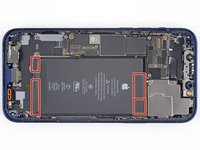
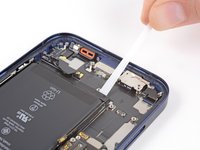
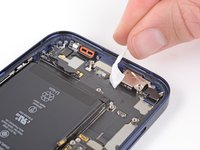
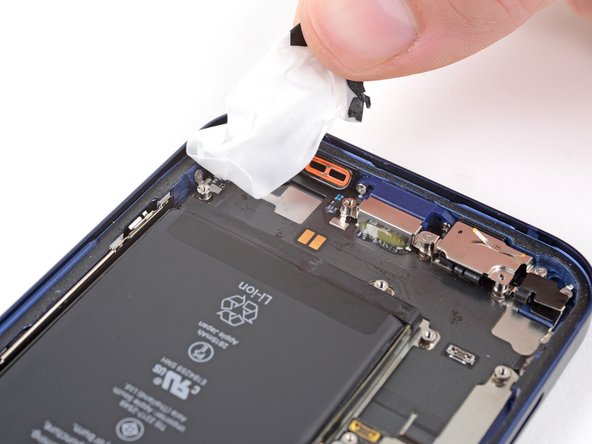
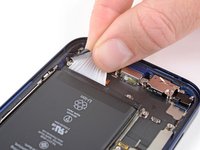
    1. iPhone 12 Akku tauschen, Elastische Akkuklebestreifen finden: Schritt 43, Bild 1 von 3 iPhone 12 Akku tauschen, Elastische Akkuklebestreifen finden: Schritt 43, Bild 2 von 3 iPhone 12 Akku tauschen, Elastische Akkuklebestreifen finden: Schritt 43, Bild 3 von 3
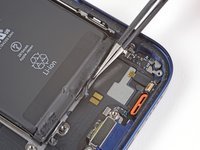
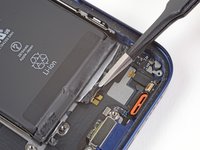
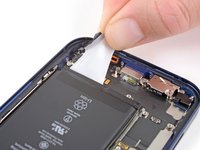
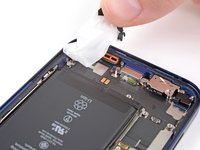
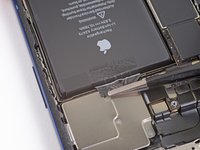
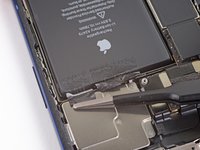
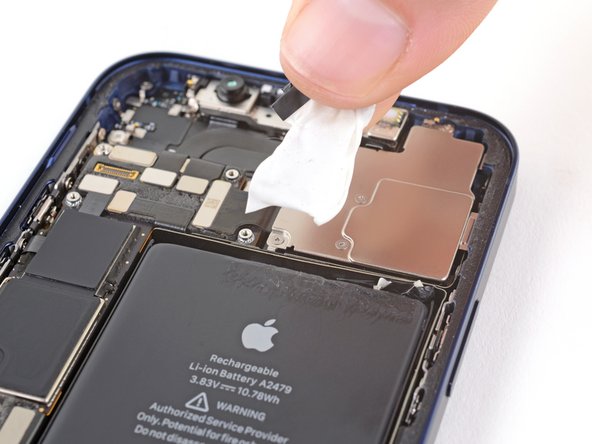
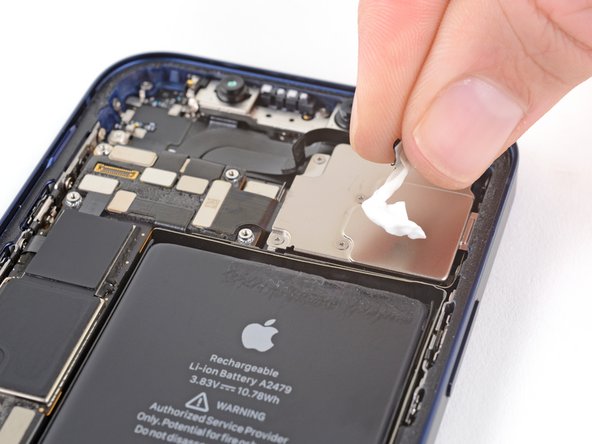
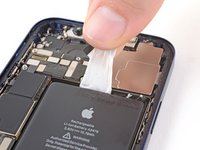
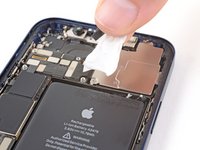
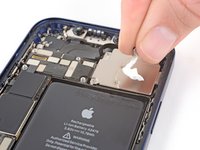
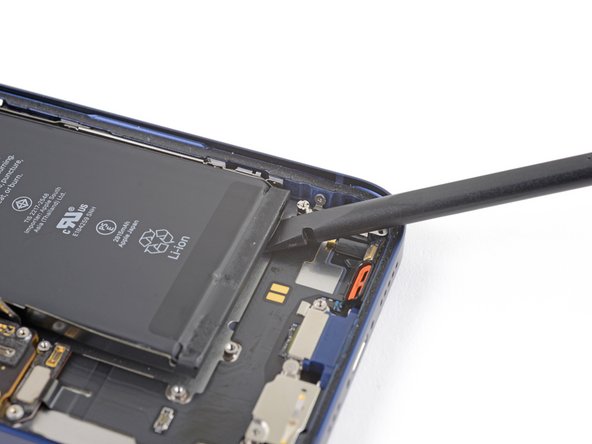
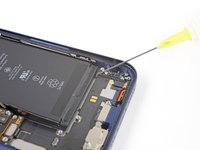
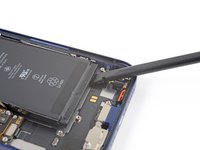
      • Der Akku ist mit vier elastischen Klebestreifen am Rückgehäuse befestigt, zwei an der Unterkante des Akkus, zwei an der Oberkante.

      • Jeder Klebestreifen hat am Ende eine schwarze Zuglasche, die ein wenig an der Kante des Akkus festgeklebt ist.

      • In den folgenden Schritten wirst du jede der Laschen langsam herauszuziehen, so dass der Klebestreifen unter dem Akku herauskommt. Diese Streifen verlieren ihre Klebrigkeit, wenn sie gedehnt werden, so dass der Akku problemlos entfernt werden kann.

      • Erschrick nicht, wenn der Streifen reißt. Sie funktionieren nicht immer wie beabsichtigt. Lies weiter, wie gerissene Klebestreifen entfernt werden können.

      Frag FixBot

      Kommentar hinzufügen

    2. iPhone 12 Akku tauschen, Elastische Akkuklebestreifen lösen: Schritt 44, Bild 1 von 2 iPhone 12 Akku tauschen, Elastische Akkuklebestreifen lösen: Schritt 44, Bild 2 von 2
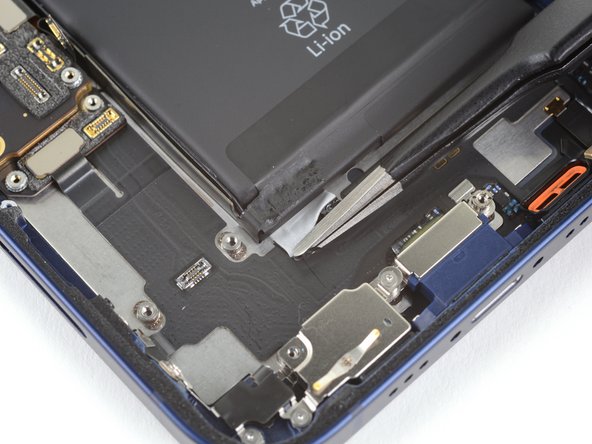
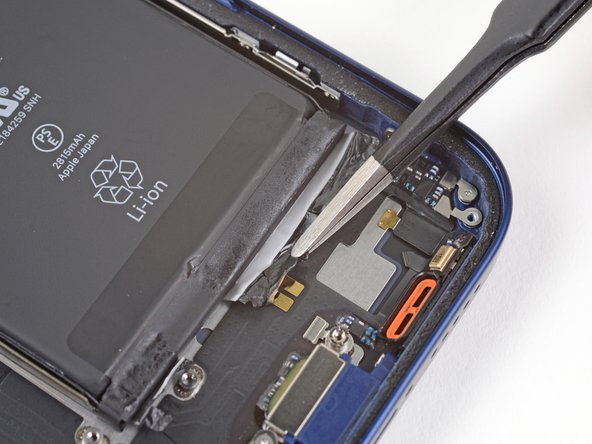
      • Löse die Zuglasche am ersten Klebestreifen von der Unterkante des Akkus ab.

      • Achtung: Beschädige den Akku nicht mit irgendwelchen scharfen Werkzeugen. Ein angestochener Akku kann gefährliche Chemikalien verlieren oder in Brand geraten.

      Frag FixBot

      Kommentar hinzufügen

    3. iPhone 12 Akku tauschen: Schritt 45, Bild 1 von 2 iPhone 12 Akku tauschen: Schritt 45, Bild 2 von 2
      • Löse die Zuglasche am zweiten Klebestreifen von der Unterkante des Akkus ab.

      Frag FixBot

      Kommentar hinzufügen

    4. iPhone 12 Akku tauschen: Schritt 46, Bild 1 von 3 iPhone 12 Akku tauschen: Schritt 46, Bild 2 von 3 iPhone 12 Akku tauschen: Schritt 46, Bild 3 von 3
      In diesem Schritt verwendetes Werkzeug:
      Tweezers
      $4.99
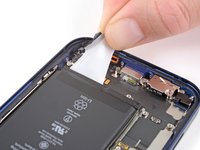
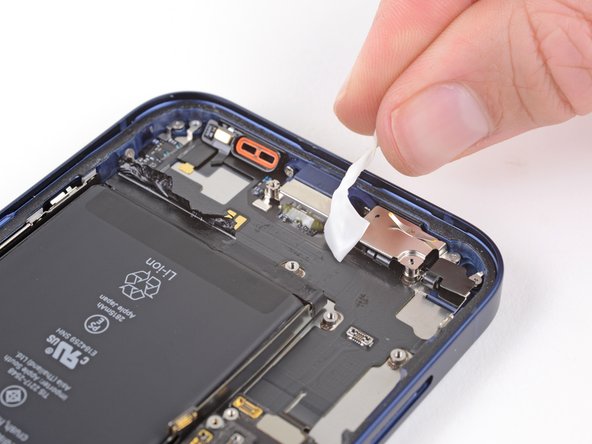
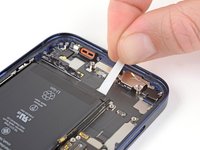
      • Fasse die erste Zuglasche mit den Fingern und ziehe sie langsam vom Akku weg zur Unterkante des iPhones hin.

      • Ziehe fest genug, dass der Streifen angespannt bleibt, aber auch nicht zu fest. Lasse dem Streifen Zeit, sich auszudehnen und unter dem Akku loszulassen.

      • Drücke den Akku nicht nach unten. Halte das iPhone an den Seiten fest.

      • Halte den Streifen glatt und knittere ihn nicht. Ziehe gleichmäßig am gesamten Streifen, nicht in der Mitte oder an der Seite.

      • Ziehe in einem flachen Winkel, damit der Streifen nicht an der Kante des Akkus entlang schabt.

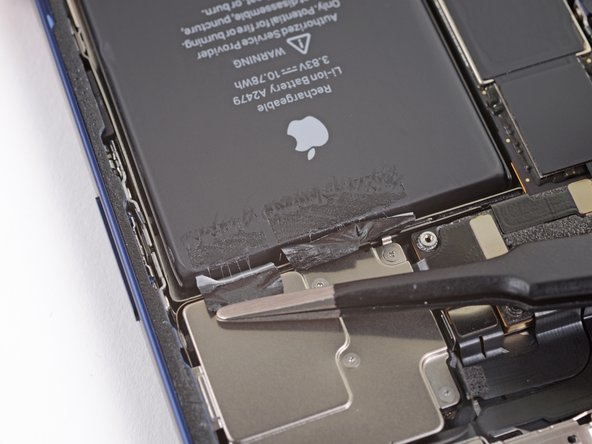
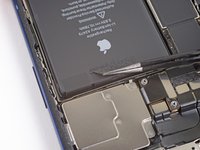
      • Wenn der Streifen reißt, dann versuche ihn mit den Fingern oder einer stumpfen Pinzette zu greifen und weiter herauszuziehen. Versuche nicht, unter dem Akku zu hebeln.

      • Wenn einer der Streifen unter dem Akku reißt und nicht herausgeholt werden kann, dann versuche zuerst, die anderen Streifen herauszuziehen. Fahre dann mit den nachfolgenden Schritten fort.

      Frag FixBot

      Kommentar hinzufügen

    5. iPhone 12 Akku tauschen: Schritt 47, Bild 1 von 3 iPhone 12 Akku tauschen: Schritt 47, Bild 2 von 3 iPhone 12 Akku tauschen: Schritt 47, Bild 3 von 3
      • Fasse die zweite Zuglasche mit den Fingern und ziehe sie vom Akku weg hin zur Unterkante des iPhones.

      • Verfahre genauso wie im vorigen Schritt beschrieben: drücke den Akku nicht nach unten, halte den Streifen flach, knittere ihn nicht und ziehe in einem flachen Winkel.

      • Wenn der Streifen reißt, dann versuche ihn mit den Fingern oder einer stumpfen Pinzette zu greifen und weiter herauszuziehen. Versuche nicht, unter dem Akku zu hebeln.

      • Wenn einer der Streifen unter dem Akku reißt und nicht herausgeholt werden kann, dann fahre mit dem folgenden Schritt fort.

      Frag FixBot

      Kommentar hinzufügen

    6. iPhone 12 Akku tauschen: Schritt 48, Bild 1 von 3 iPhone 12 Akku tauschen: Schritt 48, Bild 2 von 3 iPhone 12 Akku tauschen: Schritt 48, Bild 3 von 3
      • Löse die letzten beiden Zuglaschen der Klebestreifen von der Oberkante des Akkus ab.

      Frag FixBot

      Kommentar hinzufügen

    7. iPhone 12 Akku tauschen: Schritt 49, Bild 1 von 3 iPhone 12 Akku tauschen: Schritt 49, Bild 2 von 3 iPhone 12 Akku tauschen: Schritt 49, Bild 3 von 3
      • Ziehe die letzten beiden Zuglaschen im gleichen Verfahren wie vorher nacheinander heraus, so dass die Streifen und der Akku sich lösen. Achte darauf, dass sie nirgendwo hängen bleiben.

      • Passe auf, dass der Akku beim Entfernen des letzten Streifens nicht herausfliegt.

      • Wenn du alle Streifen erfolgreich herausgeholt hast, dann überspringe den nächsten Schritt.

      • Anderenfalls fahre mit dem nachfolgenden Schritt fort.

      Frag FixBot

      Kommentar hinzufügen

    8. iPhone 12 Akku tauschen, Was tun, wenn der Akku noch festklebt?: Schritt 50, Bild 1 von 2 iPhone 12 Akku tauschen, Was tun, wenn der Akku noch festklebt?: Schritt 50, Bild 2 von 2
      • Wenn du den Akku immer noch nicht entfernen kannst, dann gib einige Tropfen hochkonzentrierten Isopropylalkohol (mindestens 90%ig) unter die Kanten des Akkus in der Nähe des/der gerissenen Streifen.

      • Lasse den Alkohol ungefähr eine Minute lang einwirken.

      • Hebe den Akku behutsam mit einem Plektrum oder dem flachen Ende eines Spudgers an.

      • Heble den Akku nicht mit Gewalt heraus. Wenn es nötig ist, kannst du noch etwas mehr Alkohol dazu geben, damit der Kleber noch mehr aufgeweicht wird. Verbiege den Akku niemals mit dem Hebelwerkzeug und stich ihn nicht an.

      Frag FixBot

      Kommentar hinzufügen

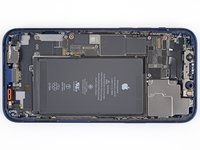
    9. iPhone 12 Akku tauschen, Akku entfernen: Schritt 51, Bild 1 von 1
      • Entferne den Akku.

      • Wenn noch Reste vom Alkohol im Smartphone verblieben sind, dann wische sie sorgfältig weg oder lasse sie trocknen, bevor du den neuen Akku einbaust.

      • Wenn dein Ersatzakku nicht mit Klebestreifen versehen ist, dann ersetze sie mit Hilfe dieser Anleitung.

      • Führe nach dem Zusammenbau einen erzwungenen Neustart durch. Dadurch können manche Probleme vermieden und die Fehlersuche erleichtert werden.

      Frag FixBot

      Kommentar hinzufügen

Abschluss

Vergleiche das Ersatzteil mit dem Originalteil. Eventuell musst du fehlende Bauteile übertragen oder Schutzfolien entfernen, bevor du es einbauen kannst.

Um dein Gerät wieder zusammenbauen, folge den Schritten in umgekehrter Reihenfolge.

Entsorge deinen Elektroabfall sachgerecht.

Nach deiner Reparatur kannst du das Gerät je nach Ersatzteil mit dem Apple-Reparaturassistenten kalibrieren, der ab iOS 18 verfügbar ist. Update dein Gerät, navigiere zu Einstellungen → Allgemein → Info → Ersatzteile und Serviceverlauf, tippe auf Neustart und Reparatur abschließen und folge den Anweisungen auf dem Bildschirm.

Hat die Reparatur nicht den gewünschten Erfolg gebracht? Versuche einige grundsätzliche Lösungen oder frage in unserem iPhone 12 Forum nach.

Rückgängig: Ich habe diese Anleitung nicht absolviert.

142 weitere Personen haben diese Anleitung absolviert.

Besonderer Dank geht an diese Übersetzer:innen:

en de

100%

Diese Übersetzer:innen helfen uns, die Welt zu reparieren! Wie kann ich mithelfen?
Hier starten ›

Adam O'Camb

Mitglied seit: 04/11/15

226.037 Reputation

415 Anleitungen geschrieben

12 Kommentare zur Anleitung

bravo! thank you

Forr Rest - Antwort Teilen

Good work.

A few words of advice

If you don't have the original disassembly kit, be really careful with the LCD, it's as crunchy as anything. Heat a lot (100-120C) and if you're careful, a few drops of isopropyl will dissolve the annoying double-sided tape - but don't pour it there (you'll destroy the display), just a few drops and always wait a bit and move the pry bar Most pry bars for separating the LCD from the frame are very thick, it is better to use durable foil, metal plates or high-quality paper playing cards.

Don't be lazy to remove the SIM box and taptic engine, it will be easier to remove the straps under the battery. If you have twitches, isopropyl and heat will help ''''

Before gluing it (I recommend the original gluing kit), carefully clean the surfaces so that there are no old tape clumps and verify all functions. Do the programming of the original battery on the disassembled piece and all tests including face ID, SIM card, vibrations, if you play with shuffling electronics and JCID cable

milosbartu - Antwort Teilen

Hallo , ich habe den neuen Akku eingesetzt und jetzt erscheint in den Einstellungen: Batterie nicht erkannt unbekanntes Gerät.

Woran liegt das ?

Verdieck - Antwort Teilen

Da Apple-Akkus verschlüsselt sind, wenn sie nicht mit den vom Originalgerät ausgelesenen Daten übereinstimmen, sind der Akku von Drittanbietern, Apple und der offizielle Akku unbekannte Teile, wenn Sie einen offiziellen Apple-Akku kaufen, sind nur einige Reparaturdienste von Drittanbietern von Apple autorisiert, sie können den offiziellen Diagnosedienst von Apple verwenden, um den Zustand des Akkus wiederherzustellen. oder wenden Sie sich an den autorisierten Reparaturservice von Apple, um die Batterie auszutauschen, und die Batterie des Drittanbieters muss die Batterieschutzplatine des Originalgeräts ersetzen, um den Batteriezustand wiederherzustellen

recall0320 - Antwort Teilen

biggest mistake of my life first i had bough a used phone that got repaired then the battery went inflated and then i bough the set and all things werent origial like the speaker and other things so stupidddd........... then i PAID 40 DOLLARS I WOULD EVEN GO TO A APPLE STORE TO PAY 100 TO GET IT FIXED OMG ONE TIME AND NEVER i was sitting at the cold ass winter breeze out and got almost freezed im not gonna do that anymore and brake my body

Simon Muehlhaupt - Antwort Teilen

Kommentar hinzufügen

Seitenaufrufe:

Letzte 24 Stunden: 366

Letzte 7 Tage: 2,247

Letzte 30 Tage: 9,896

Insgesamt: 674,278