Abdeckung
|
1 Antwort 0 Punkte |
Ersatzteil für Dual Sense 5 |
|
1 Antwort 1 Punkte |
Die linke Richtungstaste ist ständig aktiviert. |
|
1 Antwort 0 Punkte |
Ist meine Platine kaputt oder passt es noch? |
|
1 Antwort 1 Punkte |
Wie lösche ich den schmutz vom controller |
Es werden ein paar gängige Werkzeuge verwendet, um an diesem Gerät zu arbeiten. Du wirst nicht jedes Werkzeug für jeden Schritt benötigen.
Model: CFI-ZCT1W FCC ID: AK8CFIZCT1 Motherboard: BDM-010
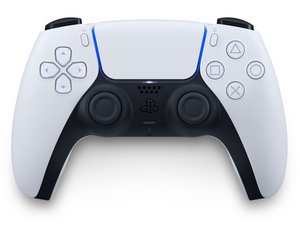
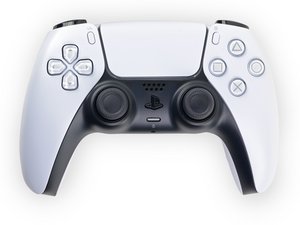
Der DualSense-Controller wurde zusammen mit der PlayStation 5 veröffentlicht und war als Nachfolger des DualShock 4 konzipiert, der mit der PlayStation 4 verwendet wird.
Dieser Controller kann durch sein einzigartiges Design im Vergleich zu den DualShock-Controllern der PlayStation 4 identifiziert werden. Die Verwendung von USB-C anstelle von Micro-USB ist das Hauptmerkmal, um die beiden schnell voneinander zu unterscheiden.
Weitere Erkennungsmerkmale sind die FCC-ID (AK8CFIZCT1) und die IC-ID (409B-CFIZCT1). WICHTIG: CFI-ZCT1WA-Modelle verwenden eine ähnliche FCC-ID, fügen aber am Ende ein A hinzu.
Obwohl alle regulären DualSense-Controller die gleiche Modellnummer (CFI-ZCT1W) haben, aktualisiert Sony häufig das Innenleben des Controllers. Die Reparaturverfahren variieren zwischen den Modellen.
Um festzustellen, welche Version des DualSense-Controllers du hast, ohne ihn zu zerlegen, suche die auf der Rückseite aufgedruckte Seriennummer. Sie ist normalerweise 17 Zeichen lang und beginnt mit einem Buchstaben wie E, F oder G. Die zweite Ziffer in der Seriennummer ist die Versionsnummer, wobei 1–5 den Versionen V1–V5 entspricht. Wenn die zweite Ziffer beispielsweise eine 1 ist, handelt es sich bei deinem Controller um eine V1.
Alternativ kannst du den QR-Code auf der Rückseite des Controllers scannen, um dieselbe Seriennummer zu erhalten – auch hier ist die zweite Ziffer die Versionsnummer. Auf iPhones benötigst du möglicherweise eine QR-Code-Scanner-App eines Drittanbieters.
Intern entsprechen die Versionen den Modellen der Hauptplatine, namentlich BDM-010, BDM-020, BDM-030, BDM-040 und BDM-050.


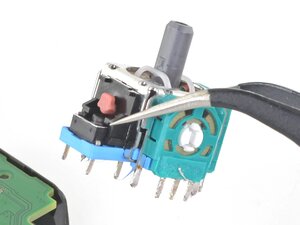
Nach Berichten über Joystick-„Drift“ bei PS5 DualSense-Controllern hat eine Untersuchung von iFixit die Ursache aufgedeckt.
Dies befindet sich derzeit in der Testphase. WICHTIG: DS4Windows 2.1.17 oder neuer ist ERFORDERLICH. Derzeit ist der DualSense nicht mit InputMapper kompatibel, wie es beim älteren DualShock 4 Controller der Fall war.
Es ist möglich, den Controller über ein USB-C-Kabel kabelgebunden mit einem PC zu verbinden. Achte bei dieser Methode darauf, dass das Kabel ausreichend lang und USB-IF-zertifiziert ist. Deine Reichweite wird durch das Kabel und die USB-C-Spezifikation begrenzt.
Wenn du über die USB-C-Spezifikationen hinausgehen möchtest, wird Bluetooth von diesen Controllern unterstützt.
ACHTUNG: Die Bluetooth-Leistung hängt davon ab, welchen Chipsatz dein Empfänger verwendet oder welcher Chipsatz in deinem Computer verbaut ist (oft in die WLAN-Karte integriert, besonders bei neueren Computern). Während die meisten Bluetooth-Chipsätze mit diesem Controller einigermaßen kompatibel sind (abgeshen von Sonderfunktionen wie dem Trackpad), können einige Chipsätze Probleme bereiten, vor allem solche von Broadcom. Solange dein Laptop über eine hochwertige WLAN-Karte verfügt (oder eine solche installiert werden kann, wie z. B. eine Intel/QCA ath10k-basierte Karte), kann dies in der Regel ohne externen Adapter behoben werden.
Wenn du deine Karte nicht einfach austauschen kannst (oder deinen Computer nicht öffnen möchtest), kann auch ein USB-„CSR 4.X“-Adapter verwendet werden (der nachweislich mit der CSR-Spezifikation konform ist).
Besonderer Dank geht an diese Übersetzer:innen:
100%
Diese Übersetzer:innen helfen uns, die Welt zu reparieren! Wie kann ich mithelfen?
Hier starten ›
Letzte 24 Stunden: 514
Letzte 7 Tage: 3,954
Letzte 30 Tage: 17,078
Insgesamt: 684,852